Comment configurer un mur photo en direct à votre soirée (aucune compétence technique requise)

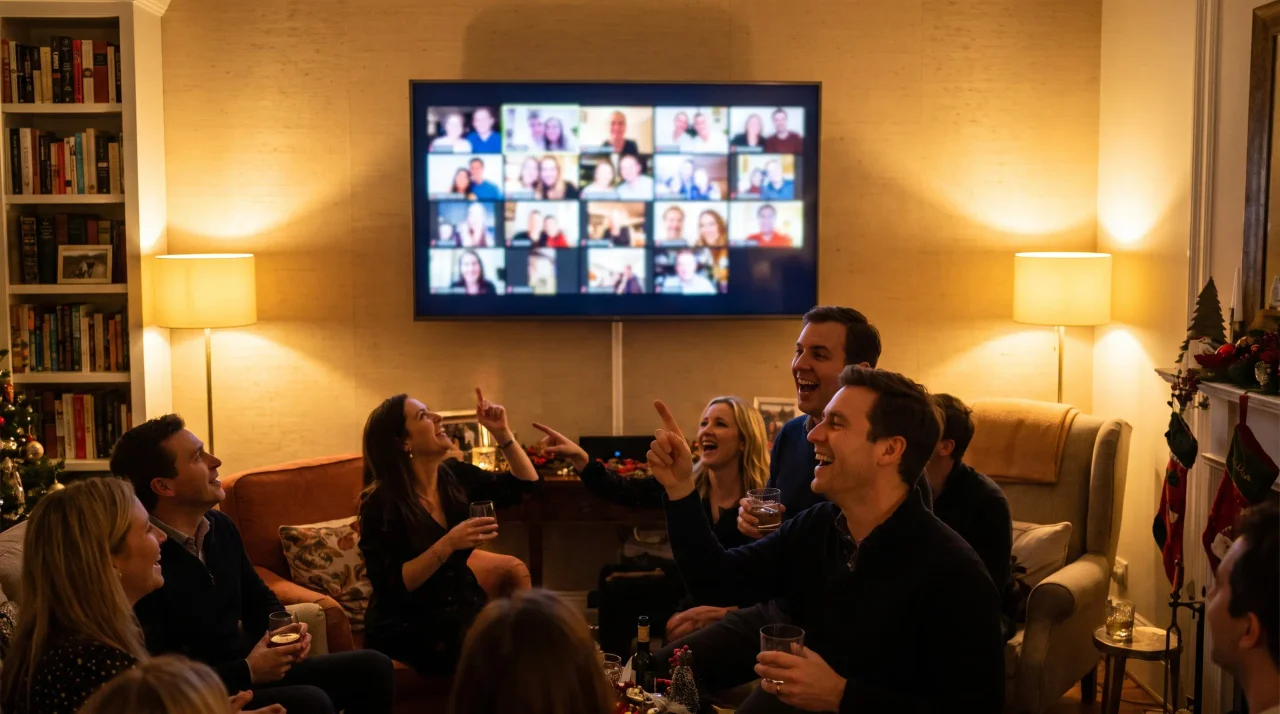
La soirée se déroule maintenant. Le téléphone de l’un est rempli de la piste de danse, quelqu’un d’autre a un toast improvisé, et tout cela est dispersé dans une douzaine de rouleaux photo que personne ne rassemblera jamais. Un mur photo en direct résout ça immédiatement : les invités téléversent depuis leurs téléphones, et les clichés apparaissent quelques secondes plus tard sur le grand écran — la fête se regarde se dérouler en temps réel.
Bonne nouvelle si « mettre en place un mur photo live » semble un travail pour une équipe audiovisuelle : ce n’est pas le cas. Il faut un écran, un navigateur et un QR code. C’est tout le dispositif. Ce guide vous explique pas à pas ce qu’est réellement le mur, comment le faire fonctionner sur n’importe quelle TV ou projecteur en quelques minutes, où placer le QR code pour que les gens le scannent et comment garder l’écran propre quand la soirée devient bruyante.
Aucune application pour vos invités. Aucun compte pour personne. Mettons le mur en direct.
Qu’est-ce qu’un mur photo en direct (et en quoi diffère-t-il d’un diaporama) ?
Un mur photo en direct est un écran à votre fête qui se remplit automatiquement avec les photos des invités au fur et à mesure des téléchargements, en quasi temps réel. Les invités scannent un QR code, chargent depuis leur téléphone, et en quelques secondes leur photo apparaît à l’écran. Pas de câbles qui circulent, pas de « envoie-moi celle-ci plus tard », pas de stress AirDrop.
Les gens utilisent plusieurs noms pour la même idée, donc ça vaut la peine de les clarifier :
- Diaporama live — les photos uploadées défilent en boucle sur l’écran, en se rafraîchissant au fur et à mesure des nouvelles arrivées. C’est la version “party” du quotidien, et c’est bien ce que sont la plupart des “photo walls”.
- Live stream / mur de diffusion — la galerie est diffusée en direct, donc les personnes hors salle (ou dispersées dans une grande salle) peuvent regarder le même flux sur leurs propres écrans. C’est la version pour festival et grandes foules.
- Mur de mosaïque photo — une variante où les uploads s’assemblent en une grande image ou une grille. Même mécanique d’upload, style d’affichage différent.
Chez Gathmo, le diaporama en direct est inclus dans l’offre Celebrate (69 €) et au-delà, et la diffusion en direct est incluse dans l’offre Grand (89 €). Les offres Free et Essential n’incluent pas le mur en direct — elles collectent les contenus dans un album à la place — donc si c’est le mur que vous voulez à l’écran, c’est vers cette formule qu’il faut regarder. (Informations sur les formules Gathmo : tarifs Gathmo.)
Pourquoi s’embêter avec un mur plutôt que de simplement rassembler un album ? Parce que la plupart des photos meurent dans la pellicule de l’appareil. Environ 70 % des photos prises avec un téléphone-appareil photo ne sont jamais revues ). Les afficher en direct sur un écran, c’est la différence entre un dossier que personne n’ouvre et un moment auquel toute la salle réagit.
De quoi as-tu besoin pour une Live Photo Wall ?
Vous possédez presque certainement déjà tout cela :
- Un écran. Une TV, un moniteur, un projecteur ou un ordinateur portable orienté vers la salle. Tout ce qui a un navigateur, ou tout ce que vous pouvez connecter à un appareil compatible navigateur.
- Un appareil pour afficher la wall. Un ordinateur portable, une tablette, une clé de streaming ou le navigateur intégré d’une TV intelligente. C’est ce qui ouvre le lien d’affichage et affiche la wall en plein écran.
- Une connexion Internet. Le dispositif d’affichage doit disposer du Wi-Fi, tandis que les téléphones de vos invités ont besoin des données mobiles ou du Wi-Fi pour téléverser leurs contenus. (Nous reviendrons plus loin sur la solution Wi-Fi de secours.)
- Un moyen de partager le lien d’importation. Un QR code imprimé ou affiché à l’écran, complété par le lien court envoyé dans la discussion de groupe. Les deux sont disponibles dans votre tableau de bord Gathmo.
C’est tout. Pas d’appareil photo dédié, pas de micro mousse, pas de location de matériel. Si vos invités ont un téléphone avec caméra et navigateur, ils sont prêts — et vous aussi.
Comment configurer un mur photo en direct, étape par étape
Les étapes ci-dessous décrivent le flux Gathmo. La même logique — créer l’événement, obtenir le lien et le QR, ouvrir l’écran, partager le code — s’applique à la plupart des outils basés QR, mais les réglages du mur et les noms de niveaux sont ceux de Gathmo.
Étape 1 : créez votre événement de fête et choisissez une formule avec le mur en direct
Créez l’événement dans le tableau de bord Gathmo, donnez-lui un nom et choisissez une offre qui inclut le mur. Le diaporama en direct est disponible avec Celebrate (69 €, invités illimités, clips vidéo jusqu’à 10 minutes / 600 secondes) ; la diffusion en direct est disponible avec Grand (89 €, invités illimités, clips jusqu’à 15 minutes / 900 secondes). Dès que l’événement existe, vous recevez un lien de téléchargement et un code QR pour celui-ci. (tarifs Gathmo.)
Étape 2 : Ouvrez le mur en direct sur votre écran
Sur l’appareil connecté à votre TV ou projecteur, ouvrez la vue d’affichage du mur depuis le tableau de bord et passez le navigateur en plein écran. Le mur démarre vide puis se remplit au fil des uploads. En coulisse, Gathmo fait tourner le mur et le live stream via Cloudflare Stream, donc la charge n’est pas sur votre ordinateur portable. Faites-le avant l’arrivée des invités pour que l’écran soit lumineux et prêt — un mur vide avec le QR code est déjà une invitation à commencer à uploader. Pour le décompte en particulier, comment projeter une galerie en direct au Nouvel An détaille le passage à minuit.
Étape 3 : Partagez le QR code et le lien court avec les invités
Les invités accèdent au mur de deux façons, et vous devez activer les deux :
- Le QR code, imprimé et placé là où les gens se rassemblent (entrée, bar, tables — voir les recommandations de taille ci-dessous).
- Le lien court, partagé directement dans le groupe de la fête pour ceux qui préfèrent taper que scanner.
Quand un invité scanne ou tape, il arrive sur la page d’upload dans le navigateur de son téléphone. Aucune application à télécharger, aucun compte à créer — Gathmo émet un token invité anonyme lié à l’événement qui dure quelques heures, ce qui lui permet d’aller directement du scan à l’upload. Cette frictionlessness en est la raison d’être : chaque étape entre "scan" et "uploadé" fait fuir un invité. Si vous quittez un autre outil pour cette raison, ce qui change quand on passe à une appli de mur live expose la différence.
Étape 4 : testez avant l’ouverture des portes
Scannez votre propre QR code avec votre téléphone, téléchargez une photo test, et vérifiez qu’elle apparaît bien sur le mur. Contrôlez le timing, la rotation et que le code est accessible depuis un téléphone en données mobiles (pas seulement votre Wi-Fi personnel). Deux minutes ici évitent un problème au pic de fréquentation. La même règle s’applique au code imprimé : testez toujours un exemplaire imprimé à la distance et à la lumière que vous utiliserez réellement avant d’imprimer une série (bonne pratique Uniqode). Un code qui se lit parfaitement sur votre écran peut échouer sur du papier brillant sous une lumière de fête colorée.
Étape 5 : Laissez-le se remplir pendant la soirée
Une fois en ligne, le mur tourne tout seul. Les photos tournent au fur et à mesure des uploads des invités; l’écran devient le point central. Votre seule tâche est désormais la modération — c’est la section suivante.
Comment garder le mur propre : paramètres de modération
Un mur sur un grand écran est un mur que tout le monde peut voir, donc c’est à vous de décider ce qui y apparaît. Gathmo vous offre une modération par IA ainsi qu’une file de relecture humaine (le contenu visuel est contrôlé automatiquement, avec une file que vous pouvez examiner), disponibles dans les offres payantes. (Tarifs Gathmo.)
Il existe principalement deux façons de le faire :
- Publication automatique — les téléchargements apparaissent automatiquement sur le mur (avec une modération IA qui détecte les problèmes évidents). Idéal pour un public détendu avec qui vous avez confiance, quand la rapidité et la spontanéité comptent plus que le contrôle. Le mur paraît vraiment en direct.
- File de revue manuelle — les uploads attendent dans une file d’attente jusqu’à ce que vous (ou un co-hôte) les approuviez. Idéal pour les soirées plus importantes ou plus publiques, ou toute occasion où une mauvaise photo sur l’écran est problématique. Plus lent, mais rien n’atteint le mur sans que vous l’ayez vu.
Règle simple : plus la pièce est publique et l’écran grand, plus il faut orienter vers la file de modération. Pour une petite équipe dans un salon, la publication automatique garde l’énergie au bon niveau. Pour un lieu bondé ou une soirée de club, mieux vaut la mettre en file. À l’échelle d’un festival, la logique change encore : les galeries live personnalisées en festival traite ce cas.
Où placer le QR code pour que les gens le scannent vraiment ?
Un mur vivant n’est aussi bon que le nombre de personnes qui téléchargent, et cela dépend de leur capacité à trouver et scanner le code. Le scan QR est devenu grand public — 68 % des consommateurs ont utilisé un QR code l’an dernier (Résumé de TEAM LEWIS sur la recherche QR des consommateurs, 2024), et 84 % des répondants ont déjà scanné un QR code, dont 32 % l’ont fait la semaine précédente. 40 % scannent au moins un QR chaque semaine (NFCW QR survey summary, 2020). Vos invités savent faire. Facilitez-les avec un placement et une taille adaptés à une vraie pièce.
Dimensionnez-le selon la distance de scan. La règle de base est le ratio 10:1 — la taille minimale est environ la distance de scan maximale divisée par 10 (Uniqode). En pratique :
- Cartes de table / tent cards (scannées depuis une distance assise de 30 à 50 cm) : environ 3 à 5 cm
- Pieds et flyers A5 (scan à ~40–70 cm) : environ 4–7 cm.
- Affiches et panneaux A-frame (vus à environ 1–2,5 m) : autour de 10–25 cm.
- Une bannière de scène ou impression grand format (vue à ~8–10 pieds) : un code de 8–12 pouces.
(Taille du QR : Uniqode QR size guide.)
Mettez-le là où les gens font une pause. À l’entrée (pour que la première action soit de se connecter), au bar (où tout le monde finit), et sur les tables (pour qu’il soit là quand ils s’asseyent). Plusieurs codes valent mieux qu’un — le mur se remplit plus vite quand personne n’a besoin de le chercher.
Veillez à ce qu’il soit facilement lisible. Voici quelques points qui peuvent faire ou casser la soirée sans bruit:
- QR code sombre sur fond clair. Évite de l’inverser en clair-sur-foncé — de nombreux scanners ont du mal avec les codes inversés, et la signalétique d’un événement n’a pas besoin d’un fond noir mal adapté.
- Conservez la zone silencieuse. Gardez au moins quatre modules d’espace vide sur les quatre côtés ; ne laissez pas votre design envahir le code.
- Si vous placez un logo au centre, augmentez la correction d’erreur. Utilisez le niveau H (environ 30 % de récupération) lorsque vous superposez un logo, afin que le code reste lisible malgré le visuel. Pour un code simple, le niveau par défaut est M (~15 %).
- Utilisez un QR code dynamique pour la signalétique de votre soirée, afin que le même code imprimé puisse pointer vers les destinations nécessaires — pratique si vous préparez le dispositif plusieurs jours avant l’événement.
- Exportez en 300 DPI ou plus pour tout ce qui est imprimé en grande proximité, et faites un test d’impression avant de lancer une pile d’impressions.
(Toutes les spécifications QR : Guide des dimensions QR Uniqode.)
Connexion à une TV ou un projecteur : les points pratiques
Le mur fonctionne dans le navigateur: le fait de l’envoyer sur grand écran relève donc du navigateur, pas de l’AV. Voici quelques options courantes :
- Câble HDMI d’un ordinateur portable vers la TV ou le vidéoprojecteur — la solution la plus fiable, sans dépendance Wi-Fi pour l’écran lui-même.
- Une barre de streaming ou un navigateur smart TV — ouvrez le lien d’affichage directement sur la TV.
- Diffuser depuis un ordinateur portable ou une tablette vers un écran compatible.
Quel que soit l’outil utilisé, mettez le navigateur en plein écran et désactivez la veille/écran de veille sur l’écran pour que le mur ne s’éteigne pas en plein party.
Planifiez le Wi-Fi du lieu. C’est souvent le vrai point de friction. Les téléphones des invités ont besoin d’une connexion pour uploader — la plupart utiliseront les données mobiles, ce qui est correct, mais un lieu avec un mauvais signal peut ralentir toute la wall. Si possible, offrez un Wi-Fi filaire ou solide à l’écran de diffusion, et placez peut-être le mot de passe Wi-Fi invité près du QR code pour éviter les blocages. La vitesse quasi temps réel de la wall dépend de la capacité des invités à la rejoindre.
Ajouter une cabine de messagerie vocale au même QR code
Pendant que vous collectez les photos, vous pouvez aussi collecter les voix — et c’est le même scan, sans matériel additionnel. Gathmo inclut une cabine de messagerie vocale dans le navigateur sur chaque formule (durée d’enregistrement : 30 secondes en free ; illimité en offres payantes). Les invités appuient sur l’onglet voix, enregistrent et laissent un message pour le groupe — une cabine numérique sans location de perche ou de mousse de micro. Sur le forfait Grand (et B2B), ces messages vocaux viennent aussi avec des transcriptions automatiques, pour pouvoir les relire plus tard.
C’est réellement rare. Parmi les outils party que nous avons suivis, un livre d’or audio en navigateur lors d’une fête est l’exception, pas la règle — la plupart des apps de mur photo collectent uniquement des images. Combiner le mur avec une cabine vocale signifie que l’écran capture ce que la nuit a semblé, et la cabine capture ce qu’elle a fait entendre. (Faits de messagerie vocale Gathmo : tarifs Gathmo; couverture audio des concurrents : pages publiques des fournisseurs consultées en juin 2026.)
Une note rapide sur le consentement et la confidentialité des invités
Une photo wall visible par tout le monde sur un écran, c’est, en termes de protection des données, du traitement d’images de tiers — un peu de courtoisie aide beaucoup. Selon le RGPD, l’hôte peut souvent se fonder sur l’intérêt légitime (Art. 6(1)(f)) pour des photos de soirée ordinaires, mais la base la plus propre reste une information claire au point de téléchargement (Art. 13), en précisant ce qui se passe, pourquoi, et que les invités peuvent demander la suppression d’une photo. Gathmo intègre le consentement à chaque envoi, l’export et l’effacement, ce qui vous permet de donner suite à une demande de suppression.
Conseil pratique : une courte mention près du panneau QR — « Les photos que vous téléchargez peuvent apparaître à l’écran ; indiquez à l’hôte si vous souhaitez en retirer une » — couvre en une seule phrase la courtoisie et la transparence. (Ce sont des informations générales, pas un conseil juridique. Références RGPD : texte officiel du RGPD, art. 6(1)(f), art. 13.)
Créez l’événement avec le mur en direct activé au bon niveau
Sur le tableau de bord Gathmo, créez votre événement et vérifiez que vous êtes au moins sur le niveau Celebrate (69 EUR), qui inclut le mur photo en direct. L’URL d’affichage du mur live se trouve dans les paramètres de l’événement — copiez-la avant la fête.
Installez le dispositif d’affichage avant l’arrivée des invités
Ouvrez l’URL du mur en direct dans un navigateur sur l’appareil connecté à votre TV, projecteur ou écran d’affichage. Passez le navigateur en plein écran. Le mur démarre vide et se met à jour automatiquement à l’arrivée des photos approuvées — aucune interaction supplémentaire n’est nécessaire.
Active la modération pour que seules les photos approuvées passent en direct
Dans les paramètres de l’événement, activez la modération par l’hôte. Ouvrez le tableau de bord Gathmo sur votre téléphone pour approuver les photos depuis toute la salle. Les photos approuvées apparaissent sur le mur en quelques secondes après votre validation.
Placez le QR code où le lien visuel est immédiat
Placez une carte QR sur chaque table et un panneau près de l’écran. Quand les invités voient leur photo apparaître immédiatement après le téléchargement, cela crée un effet de rétroaction qui en génère davantage tout au long de la fête.
Questions fréquentes
Non. Les invités scannent le QR code ou tapent sur le lien et téléchargent directement depuis le navigateur de leur téléphone. Il n’y a pas d’application à installer et pas de compte à créer — Gathmo émet un jeton invité court et lié à l’événement, ce qui permet de passer du scan au téléchargement en une étape.
Un invité téléverse depuis son navigateur ; la photo est modérée (automatiquement, avec une file de revue humaine disponible) puis apparaît presque en temps réel sur le mur. Vous choisissez si les uploads sont publiés automatiquement ou passent d’abord par une file de validation.
L'offre Free de Gathmo rassemble les photos dans un album, mais n'inclut pas le mur en direct. Le diaporama en direct démarre avec l'offre Celebrate (69 €) et le flux en direct est disponible avec l'offre Grand (89 €). Si l'objectif est d'afficher le mur sur grand écran, il vous faut l'un de ces forfaits. (Tarifs Gathmo.)
Adaptez-le à la distance de scan : environ 3 à 5 cm pour une carte de table, 4 à 7 cm pour un chevalet A5, 10 à 25 cm pour une affiche ou un chevalet A, et 8 à 12 pouces pour une bannière de scène. Gardez un contraste foncé sur clair, laissez une marge nette autour et faites un tirage test avant de vous engager. (Guide Uniqode sur la taille des QR codes.)
Oui — la cabine de messagerie vocale en navigateur est incluse dans chaque formule Gathmo, via le même QR code. Sur Grand et les offres B2B, les messages vocaux sont aussi livrés avec des transcriptions automatiques.
Trois éléments : un écran (TV, projecteur ou moniteur), un appareil pour piloter le mur (ordinateur portable, tablette ou téléphone en mode paysage), et une connexion Internet. Branchez l’écran au portable via HDMI ou Chromecast. Depuis le portable, ouvrez l’URL de la live wall Gathmo (depuis le tableau de bord hôte) en plein écran. Les invités scannent le QR code depuis leur téléphone, téléchargent, et leurs photos apparaissent sur l’écran. Pour une soirée privée, le tier Celebrate (69 EUR) avec son rafraîchissement de diaporama suffit. Pour une expérience plus dynamique où chaque upload apparaît immédiatement, le tier Grand (89 EUR) inclut le live stream.
Quatre étapes : (1) Ouvrez l’URL du live wall depuis le tableau de bord hôte sur votre ordinateur portable ; (2) connectez le laptop à la TV via HDMI ou diffusez via Chromecast depuis Chrome ; (3) passez le navigateur en plein écran (F11 ou Affichage > Activer le plein écran) ; (4) basculez l’entrée TV sur la source du laptop. L’URL du mur s’affiche automatiquement et se met à jour au fil des uploads. La configuration complète prend moins de 5 minutes. Le QR code destiné aux invités va sur des cartes de table ou un panneau imprimé proche, pas sur l’écran TV, trop difficile à scanner à distance. Les cartes de table restent la position principale.
Collectez chaque photo de votre prochain événement
Commencer gratuitement Guide
GuideComment inciter plus d’invités à télécharger effectivement leurs photos de la fête
Vous configurez le lien. Vous mettez le code QR sur la table. Vous l’avez même glissé dans le groupe avec trois emojis confettis. Et puis la soirée passe, et le lendemain matin votre…
 Guide
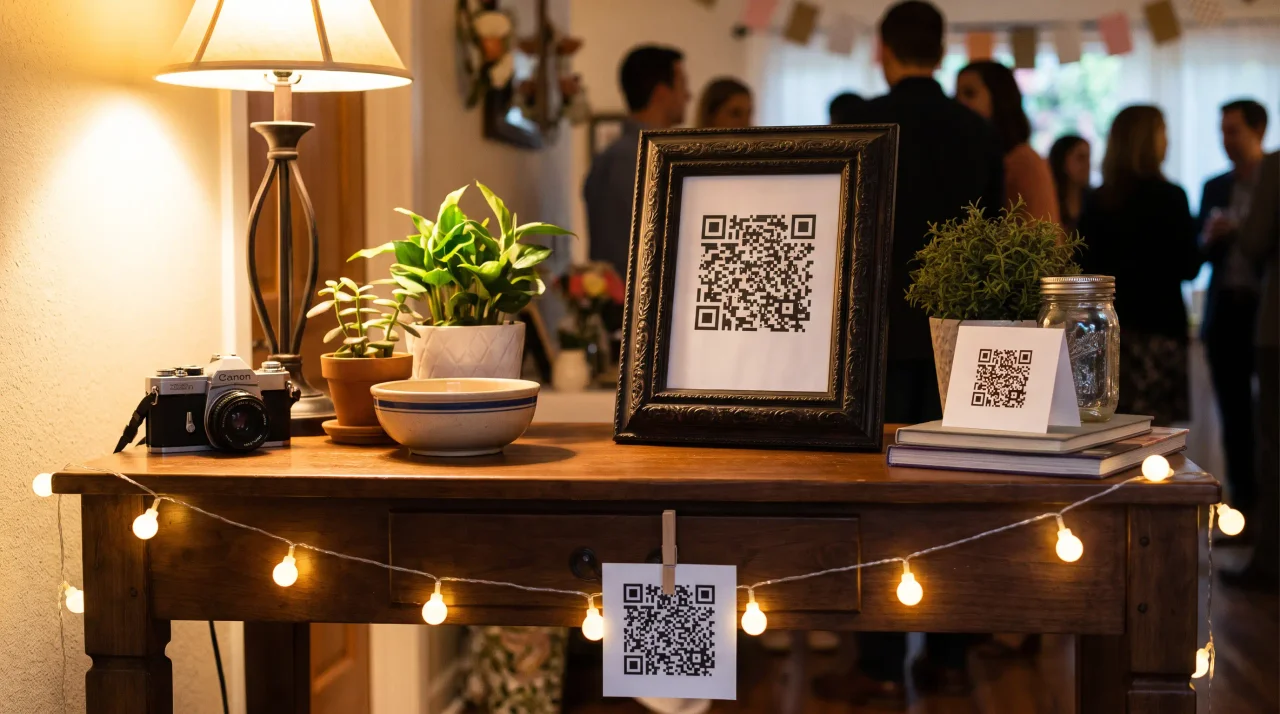
GuideConfigurations QR code pour soirée : 8 façons créatives d’afficher votre lien
Vous avez le lien de la soirée. Un code, et toute la salle peut déposer directement photos, vidéos et message vocal dans un album partagé — pas d’app, pas d’inscription. Mais voici le point...
 Guide
GuideIdées photo de soirée du Nouvel An : comment capturer la veille du Nouvel An sans perdre chaque prise
Voici comment se déroule souvent le réveillon. Le compte à rebours atteint zéro, la salle explose, tous les téléphones sont levés, et pendant environ quatre-vingt-dix secondes glorieuses votre équipe prend plus de photos...