Hoe stel je een live photo wall in op je feest (geen technische skills nodig)

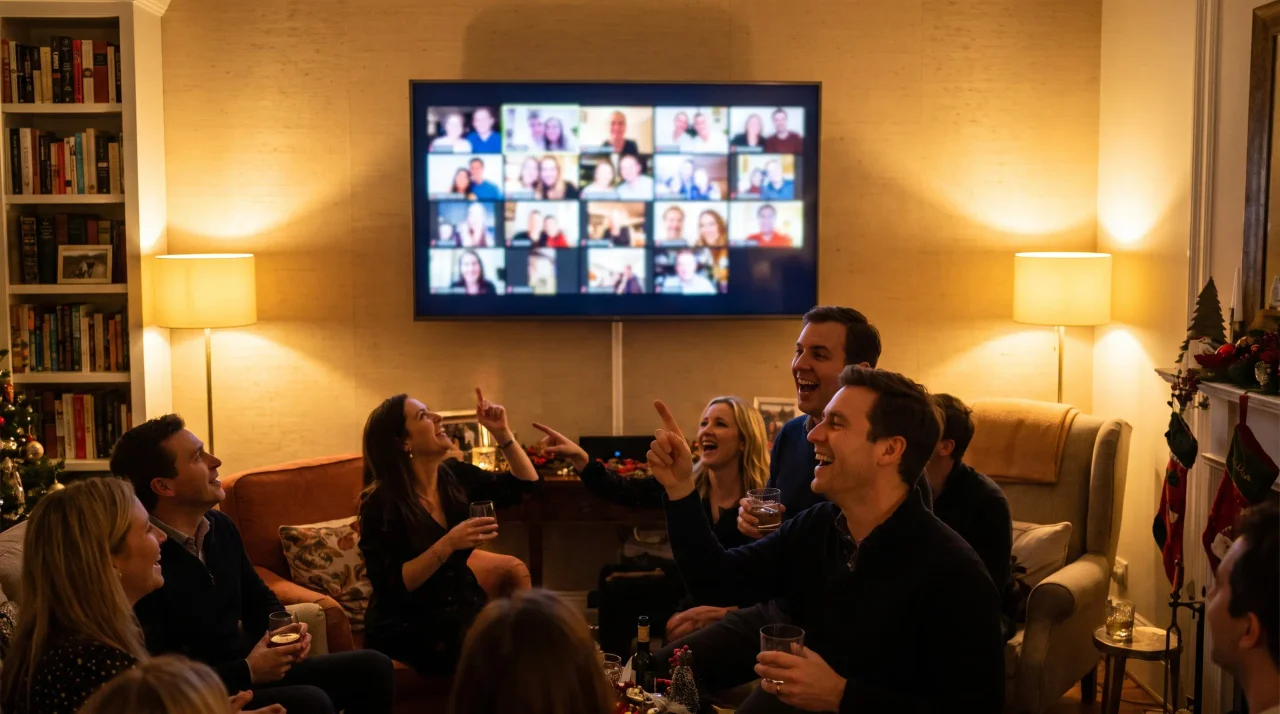
De avond gebeurt juist nu. Iemand heeft de dansvloer vol op zijn telefoon, iemand anders staat met een onverwachte toast, en alles is verspreid over een dozijn camerarollen die niemand ooit zal verzamelen. Een live fotowand lost dat ter plekke op: gasten uploaden vanaf hun telefoon en de beelden verschijnen enkele seconden later op het grote scherm — de feestavond kijkt in realtime hoe hij ontvouwt.
Goed nieuws als "een live fotowall opzetten" klinkt als werk voor een AV-crew: dat is het niet. Je hebt een scherm, een browser en een QR-code nodig. Dat is de hele set-up. Deze gids loopt stap voor stap uit: wat die wall eigenlijk is, hoe je hem binnen minuten aanzet op elke TV of projector, waar je de QR plaatst zodat mensen echt scannen en hoe je het scherm proper houdt zodra het drukker wordt.
Geen app voor je gasten. Geen account voor iemand. Laten we de wall live zetten.
Wat is een live photo wall (en hoe verschilt die van een slideshow)?
Een live fotomuur is een scherm op je feestje dat automatisch en bijna realtime gevuld raakt met gastfoto’s. Gasten scannen een QR-code, uploaden vanaf hun telefoon en binnen seconden draait hun foto op de display. Geen kabels die heen en weer gaan, geen „stuur die nog even later“, geen AirDrop-chaos.
Mensen gebruiken meerdere namen voor hetzelfde idee, dus het loont om ze uit te leggen:
- Live slideshow — geüploade foto’s roteren op scherm in een lus en verversen zodra er nieuwe binnenkomen. Dat is de alledaagse party-versie, en dat is wat de meeste photo-wall-setup eigenlijk is.
- Live stream / broadcast wall — de gallery wordt live uitgezonden, zodat mensen niet in de zaal (of verspreid door een grote locatie) dezelfde feed op eigen schermen kunnen zien. Dit is de versie voor festivals en grote crowd.
- Foto-mozaïek wall — een variant waarin uploads samen een grote afbeelding of raster vormen. Zelfde uploadmechaniek, andere weergavestijl.
Bij Gathmo zit de live diavoorstelling in het Celebrate-tarief (€69) en hoger, en de live stream-uitzending zit in het Grand-tarief (€89). De Free- en Essential-tarieven bevatten de live wall niet — ze verzamelen alles in plaats daarvan in een album — dus als je de wall op het scherm wilt, is dat het tarief om naar te kijken. (Tariefgegevens van Gathmo: Gathmo-prijzen.)
Waarom moeite doen met een wand in plaats van gewoon een album verzamelen? Omdat de meeste foto’s sterven in de filmrol. Ongeveer 70% van de foto’s die met een camerafoon worden gemaakt, wordt nooit meer bekeken ). De foto’s live op een scherm zetten is het verschil tussen een map die niemand opent en een moment waarop de hele ruimte reageert.
Wat heb je nodig voor een live photo wall?
Je hebt dit bijna zeker al allemaal:
- Een scherm. Een TV, monitor, projector of laptop gericht op de zaal. Alles met een browser, of alles waar je een browser-capable toestel op kunt aansluiten.
- Een toestel om de muur te draaien: een laptop, tablet, streaming-stick of de ingebouwde browser van een smart-tv. Dat is wat de weergavelink opent en de wall full-screen toont.
- Een internetverbinding. Wifi voor het weergaveapparaat en mobiele data of wifi op de telefoons van je gasten, zodat ze kunnen uploaden. (Verderop lees je meer over een wifi-back-up.)
- Een manier om de uploadlink te delen. Een QR-code die je afdrukt of op een scherm toont, plus de korte link in de groepschat. Beide vind je in je Gathmo-dashboard.
Dat is het. Geen speciale camera, geen foam-microfoon, geen hardwarehuur. Als je gasten een smartphone met camera en browser hebben, zijn ze klaar — en jij ook.
Hoe je stap voor stap een live fotowall opzet
De stappen hieronder beschrijven de Gathmo-flow. Dezelfde logica — evenement aanmaken, link en QR ophalen, display openen, code delen — geldt voor de meeste QR-tools, maar de wallinstellingen en niveau-namen zijn van Gathmo.
Stap 1: maak je feestevenement aan en kies een pakket met de live wall
Maak het evenement aan in het Gathmo-dashboard, geef het een naam en kies een tier die de wall bevat. De live slideshow zit in Celebrate (€69, onbeperkt aantal gasten, videoclips tot 10 minuten / 600 seconden); de live stream zit in Grand (€89, onbeperkt aantal gasten, clips tot 15 minuten / 900 seconden). Zodra het evenement bestaat, krijg je er een uploadlink en een QR-code voor. (Gathmo-prijzen.)
Stap 2: Open de live wall op je scherm
Op het apparaat dat aan je tv of projector is gekoppeld, open je in de dashboard de weergave van de wall en zet je de browser op volledig scherm. De wall staat eerst leeg en vult zich naarmate uploads binnenkomen. Achter de schermen runt Gathmo de wall en live stream via Cloudflare Stream, dus de zware belasting ligt niet op je laptop. Doe dit voor aankomst van de gasten zodat het scherm al brandt en klaar staat — een lege wall met QR-code is op zichzelf de uitnodiging om te starten met uploaden. Specifiek voor de aftelling laat hoe je met oud en nieuw een live galerij projecteert zien hoe middernacht verloopt.
Stap 3: Deel de QR-code en korte link met gasten
Gasten bereiken de wall op twee manieren, en je wilt dat beide werken:
- De QR-code, gedrukt en geplaatst waar mensen samenkomen (ingang, bar, tafels — zie hieronder tips voor grootte).
- De korte link, direct in de feestgroepchat gedeeld voor wie liever tikt dan scant.
Als een gast scant of tikt, komt hij op de uploadpagina in de browser van zijn telefoon. Geen app om te downloaden, geen account om te maken — Gathmo geeft een anoniem, eventgebonden guest token dat een paar uur geldig is, zodat ze direct van scan naar upload gaan. Juist die frictieloosheid is de kern: elke extra stap tussen "scan" en "uploaded" is een verloren gast. Stap je om die reden over van een andere tool: wat er verandert bij een live-wall party-app zet het verschil op een rij.
Stap 4: Test het voordat de deuren opengaan
Scan je eigen QR-code met je eigen telefoon, upload een testfoto en controleer of hij op de muur verschijnt. Check timing, draaihoek en dat een telefoon op mobiel internet (niet alleen je thuiswifi) hem kan bereiken. Twee minuten nu besparen je een probleem tijdens de piek. Hetzelfde geldt voor de geprinte code: test altijd een proefprint op de daadwerkelijke afstand en verlichting voordat je een stapel print (Uniqode best practice). Een code die op je scherm perfect scannen gaat, kan op glanzend papier onder kleurrijke feestverlichting falen.
Stap 5: Laat het ’s nachts vollopen
Wanneer het live staat, draait de muur vanzelf. Foto’s wisselen zodra gasten uploaden; het scherm wordt het middelpunt. Je enige taak is nu moderatie — en dat is de volgende sectie.
Hoe je de wall schoon houdt: moderatie-instellingen
Een muur op een groot scherm is een muur die iedereen kan zien, dus jij bepaalt wat erop terechtkomt. Gathmo biedt AI-moderatie plus een menselijke beoordelingswachtrij (visuele content wordt automatisch gescreend, met een wachtrij die je kunt bekijken), beschikbaar in de betaalde abonnementen. (Gathmo-prijzen.)
Er zijn grofweg twee manieren om het te draaien:
- Automatisch publiceren — uploads verschijnen automatisch op de wall (met AI-moderatie die evidente problemen opvangt). Ideaal voor een ontspannen groep die je vertrouwt, waar snelheid en spontaniteit belangrijker zijn dan controle. De wall voelt echt live.
- Handmatige review queue — uploads wachten in de wachtrij totdat jij (of een co-host) ze goedkeurt. Ideaal voor grotere of meer publieke avonden, of events waar één slechte foto op scherm een probleem is. Langzamer, maar er komt niets op de muur dat je niet hebt gezien.
Eenvoudige vuistregel: hoe opener de ruimte en hoe groter het scherm, hoe meer je richting de reviewwachtrij gaat. Voor een kleine groep in een woonkeuken helpt automatisch publiceren de energie op gang te houden. Voor een volle locatie of clubnacht: zet het in de wachtrij. Op festivalschaal werkt het weer anders: gebrande live galerijen op een festival behandelt dat uiterste.
Waar zet je de QR-code neer zodat mensen hem echt scannen
Een live wall is net zo goed als het aantal mensen dat uploadt, en dat hangt af van of ze de code kunnen vinden en scannen. QR-scannen is inmiddels mainstream — 68% van consumenten heeft het afgelopen jaar een QR-code gebruikt (QRKit-samenvatting van TEAM LEWIS consumentenonderzoek naar QR, 2024) en 84% van respondenten had al eens een QR-code gescand, waarvan 32% de vorige week nog een scan deed. 40% scant er minstens één per week (NFCW QR survey summary, 2020). Jullie gasten weten hoe het werkt. Maak het makkelijk met juiste plaatsing en grootte in een echte zaal.
Bepaal de grootte op basis van de scanafstand. Vuistregel: de verhouding 10:1 — minimale grootte is ongeveer de maximale scanafstand gedeeld door 10 (Uniqode). In de praktijk:
- Tafelkaartjes / tent cards (gescand vanaf 30–50 cm zittend): circa 3–5 cm
- A5-statieven en flyers (gescand vanaf ~40–70 cm): circa 4–7 cm.
- Posters en A-frame stands (vanuit ca. 1–2,5 m): ongeveer 10–25 cm.
- Een podiumbanner of groot formaat print (vanuit ~8–10 ft): een code van 8–12 inch.
(QR-grootte: Uniqode QR size guide.)
Plaats het waar mensen even stoppen: bij de ingang (zodat ze meteen kunnen deelnemen), aan de bar (waar iedereen terechtkomt), en op tafels (zodat het aanwezig is als ze gaan zitten). Meerdere codes winnen van één — de wall vult sneller als niemand hoeft te zoeken.
Maak het scanbaar. Een paar details die onopvallend de avond doen slagen of mislukken:
- Donkere code op een lichte achtergrond. Vermijd om deze naar licht-op-donker te inverteren — veel scanners hebben moeite met omgekeerde codes, en feestsignage heeft geen zwart thema nodig dat het niet heeft.
- Laat de quiet zone staan. Hou minimaal vier modules lege ruimte rond alle vier zijden aan; laat je ontwerp de code niet dicht tegen de rand drukken.
- Als je een logo in het midden plaatst, verhoog dan de foutcorrectie. Gebruik level H (ongeveer 30% herstel) bij een logo eroverheen, zodat de code nog leesbaar blijft. Voor een eenvoudige code is de standaard standaardinstelling level M (~15%).
- Gebruik een dynamische QR-code voor je feestborden, zodat dezelfde geprinte code naar waar je hem nodig hebt kan verwijzen — handig als je alles dagen van tevoren opzet.
- Exporteer met 300 DPI of meer voor alles wat op korte afstand wordt afgedrukt en maak een testprint vóór je een stapel uitvoert.
(Alle QR-specificaties: Uniqode QR-groottegids.)
Aansluiten op TV of projector: de praktische zaken
De wall draait in de browser, dus op groot scherm zetten is een browservraag, geen AV-vraag. Een paar gebruikelijke routes:
- HDMI-kabel van laptop naar tv of beamer — meest betrouwbaar, geen Wi-Fi afhankelijkheid voor de weergave zelf.
- Een streamingstick of smart-TV-browser — open de weergavelink direct op de tv.
- Casten vanaf laptop of tablet naar een compatibel scherm.
Wat je ook gebruikt, zet de browser op volledig scherm en zet slaapstand/schermbeveiliging uit op het scherm zodat de muur niet midden in de party uitvalt.
Plan het wifi van de locatie. Dit is vaak de echte bottleneck. De telefoons van gasten hebben verbinding nodig om te uploaden — de meesten gebruiken mobiel internet, wat prima is, maar een locatie met slecht signaal kan de hele wall afremmen. Geef het display-apparaat waar mogelijk een bekabelde of sterk wifi, en overweeg de gast-wifi-wachtwoord bij de QR-code te zetten zodat uploads niet vastlopen. De bijna real-time snelheid van de wall hangt af van bereikbaarheid voor gasten.
Voeg aan dezelfde QR-code ook een voicemailbooth toe
Terwijl je foto’s verzamelt, kun je ook stemmen verzamelen — en dat is dezelfde scan, zonder extra hardware. Gathmo bevat op elk tarief een voicemail booth in browser (opname 30 seconden bij Free; onbeperkt bij betaalde plannen). Gasten tikken op de voice tab, drukken op opnemen en laten een berichtje voor de groep achter — een digitale boodschappenbox zonder foam-microfoon huur. Op Grand (en B2B) zijn die voice drops ook met automatische transcriptie, zodat je ze later ook kunt lezen, niet alleen luisteren.
Dat is echt zeldzaam. Van de party-tools die wij hebben gevolgd, is een in-browser audio gastenboek op een feest de uitzondering, niet de regel — de meeste fotowall-apps verzamelen alleen beelden. De combinatie van wall met voice booth betekent dat het scherm opvangt hoe de avond eruitzag en de booth opvangt hoe het klonk. (Gathmo voicemail feiten: Gathmo-prijzen; concurrentie audio-coverage: publieke providerpagina’s gecontroleerd in juni 2026.)
Een korte opmerking over toestemming en privacy van gasten
Een fotowall op een scherm dat iedereen ziet is, qua gegevensbescherming, het verwerken van andermans afbeeldingen — een beetje hoffelijkheid helpt veel. Onder de GDPR kan een host vaak vertrouwen op gerechtvaardigd belang (Art. 6(1)(f)) voor gewone feestfoto’s, maar een schonere basis is een duidelijke melding bij upload (Art. 13): wat gebeurt, waarom, en dat een foto op verzoek verwijderd kan worden. Gathmo heeft toestemming per upload, export en verwijdering ingebouwd, zodat je een verwijderverzoek kunt uitvoeren.
Praktische tip: een korte zin op of bij het QR-bord — „Foto’s die je uploadt kunnen op het scherm verschijnen; meld het aan de host als je er een wilt laten verwijderen” —dekt beleefdheid en transparantie in één zin af. (Dit is algemene informatie, geen juridisch advies. AVG-punten: tekst van de AVG, art. 6(1)(f), art. 13.)
Maak het event aan met live wall ingeschakeld op de juiste tier
Maak in het Gathmo-dashboard je evenement aan en controleer dat je op minstens Celebrate zit (69 EUR), waarin de live photo wall zit. De live wall display-URL staat in de evenementinstellingen — kopieer deze vóór het feest.
Stel het displayapparaat in vóór de gasten arriveren
Open de live wall URL in een browser op het apparaat dat op je tv, projector of display staat. Zet de browser op volledig scherm. De wall start leeg en werkt automatisch bij zodra goedgekeurde foto’s binnenkomen — geen extra interactie nodig.
Schakel moderatie in zodat alleen goedgekeurde foto's live gaan
Activeer in de evenementinstellingen host-moderatie. Open het Gathmo-dashboard op je telefoon zodat je foto's uit de hele zaal kunt goedkeuren. Goedgekeurde foto’s verschijnen binnen seconden op de muur.
Plaats de QR-code waar je de connectie direct ziet
Zet aan elke tafel een QR-tafellevel en een bordje bij de display. Als gasten hun foto meteen na het uploaden op het scherm zien, ontstaat een kettingreactie die in de loop van het feest voor meer uploads zorgt.
Veelgestelde vragen
Nee. Gasten scannen de QR-code of tikken de link aan en uploaden rechtstreeks via de browser van hun telefoon. Er is geen app om te installeren en geen account om aan te maken — Gathmo geeft een kortlevende eventgebonden gast token uit, zodat het van scan naar upload in één stap gaat.
Een gast uploadt via zijn browser; de foto wordt gemodereerd (automatisch, met menselijke reviewqueue beschikbaar) en rolt dan bijna real-time op de muur. Je kiest of uploads direct publiceren of eerst in een reviewqueue terechtkomen.
Gathmo's Free-tier verzamelt foto's in een album, maar bevat de live wall niet. De live diavoorstelling start op het Celebrate-tier (€69) en de live-uitzending zit op Grand (€89). Als de muur op het grote scherm het doel is, heb je een van die tiers nodig. (Gathmo-prijzen.)
Stem het af op de scanafstand: ongeveer 3–5 cm voor een tafelkaartje, 4–7 cm voor een A5-standaard, 10–25 cm voor een poster of A-frame, en 8–12 inch voor een podiumbanner. Houd het donker-op-licht, laat er een duidelijke marge omheen en maak eerst een proefprint voordat je definitief kiest. (Uniqode-gids voor QR-formaat.)
Ja — de voicemail booth in-browser zit in elk Gathmo-plan via dezelfde QR-code. Op Grand en B2B plannen komen de spraakberichten bovendien met automatische transcripties.
Drie dingen: een scherm (TV, projector of monitor), een toestel voor de wall (laptop, tablet of telefoon liggend) en een internetverbinding. Verbind het scherm met de laptop via HDMI of Chromecast. Open op de laptop in de browser op volledig scherm de Gathmo live wall URL (uit het hostdashboard). Gasten scannen de QR code vanaf hun telefoon, uploaden, en hun foto’s verschijnen op scherm. Voor een ontspannen thuisfeest is Celebrate (69 EUR) met slideshow-refresh voldoende. Voor een dynamischere ervaring waar elke upload meteen live komt, heeft Grand (89 EUR) live stream.
Vier stappen: (1) Open de live wall URL vanaf het host dashboard op je laptop; (2) Verbind de laptop via HDMI met de TV of stream via Chromecast vanuit Chrome; (3) Zet de browser op volledig scherm (F11 of View > Enter Full Screen); (4) Schakel de TV-ingang naar de laptopbron. De wall URL verschijnt automatisch en werkt bij updates tijdens uploads. De hele setup duurt minder dan 5 minuten. De QR voor gasten komt op tafelkaartjes of een dichtbij geplaatste geprinte sticker, niet op het TV-scherm dat op feestafstanden lastig scanbaar is. Tafelkaartjes zijn altijd de hoofdlocatie.
 Gids
GidsHoe krijg je meer gasten ertoe dat ze echt hun feestfoto's uploaden
Je stelt de link in. Je plaatst de QR-code op tafel. Je hebt hem zelfs met drie confettis-emoji’s in de groep geplaatst. En dan gebeurt de avond, en de volgende ochtend is er...
 Gids
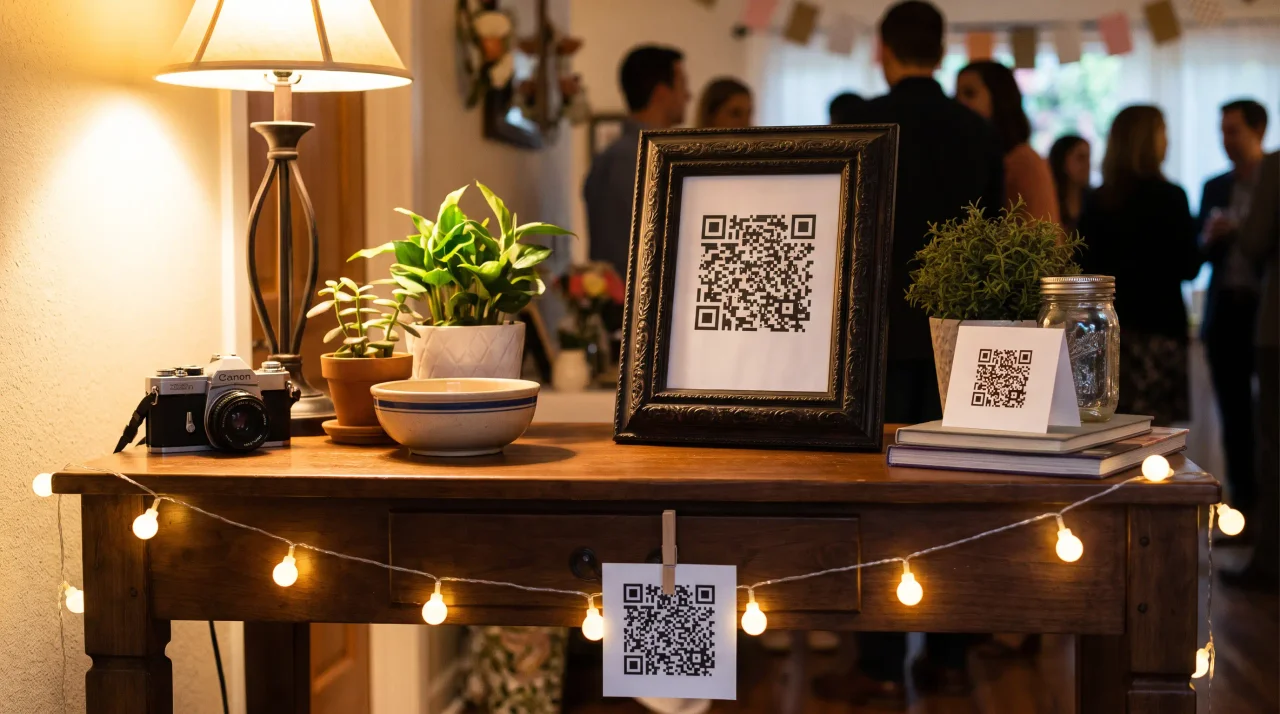
GidsQR-code party-setup: 8 creatieve manieren om je partylink te tonen
Je hebt de feest-link. Eén code, en de hele zaal kan direct foto’s, videoclips en een spraakbericht in een gedeeld album zetten — zonder app, zonder registratie. Maar hier is de crux...
 Gids
GidsFoto-idee voor oud en nieuw: hoe je nieuwjaar vastlegt zonder elke foto te verliezen
Zo verloopt oudejaar vaak. De countdown bereikt nul, de zaal barst los, iedereen houdt zijn telefoon omhoog, en ongeveer negentig schitterende seconden schiet je team meer foto's...