White-label en Business
Klantengagementanalyses exporteren
Breng de Gathmo-engagement van elk event onder je merk samen — events, uploads, gasten, opslag — en exporteer een klantklare CSV. Beschikbaar op Agency en…

Open Analytics in je Gathmo-werkruimte om de engagement van alle evenementen onder je merk samen te zien — Events, Uploads, Gasten, Opslag, Foto’s, Video’s en Voice — en kies daarna Export CSV om een klantklaar rapport te downloaden. Deze multi-client overzichtsweergave is een Agency-functie; Studio-accounts krijgen per event inzichten op het Insights-tabblad van elk event.
Wat betekent elke metriek
| Metriek | Wat telt mee |
|---|---|
| Evenementen | Echte events onder jouw merk, exclusief demo’s |
| Uploads | Alle gastfoto’s, video’s en spraakberichten samen |
| Gasten | Unieke gasten die hebben bijgedragen |
| Opslag | Totaal opgeslagen media, weergegeven in GB |
| Gemarkeerd | Items gemarkeerd voor beoordeling, per evenement |
Voordat je begint
- Bevestig dat je workspace het Agency- of Enterprise-plan gebruikt.
- Maak minstens één echt event aan, omdat de roll-up demo-events uitsluit.
- Bepaal op welke klant of periode je rapporteert zodat je de cijfers kunt duiden.
- Open het juiste Gathmo-evenement, workspace of account voordat je wijzigingen aanbrengt.
Stappen
1. Open Analytics vanuit de werkruimte
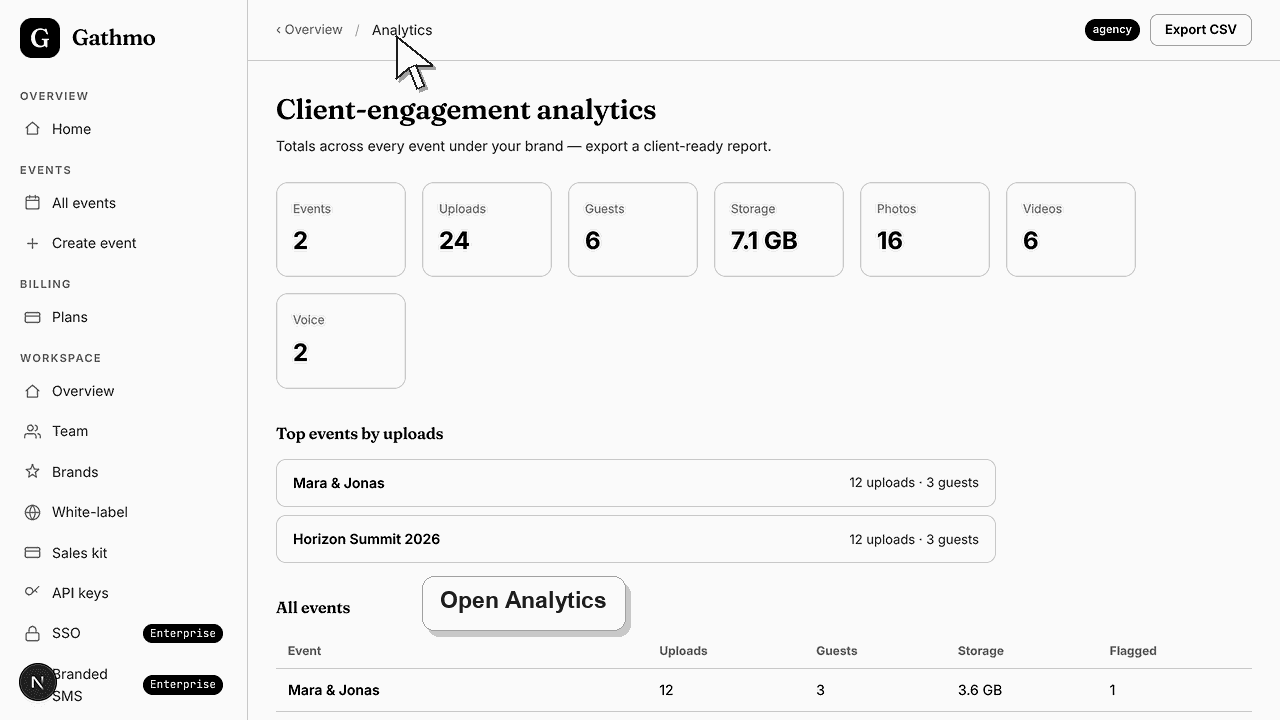
Ga in het overzichtsgebied naar Analytics. De pagina opent op "Client-engagement analytics" met de regel "Totals across every event under your brand — export a client-ready report.". In Studio zie je daarvoor in de plaats een upgradekaart.
2. Bekijk de KPI-totalen
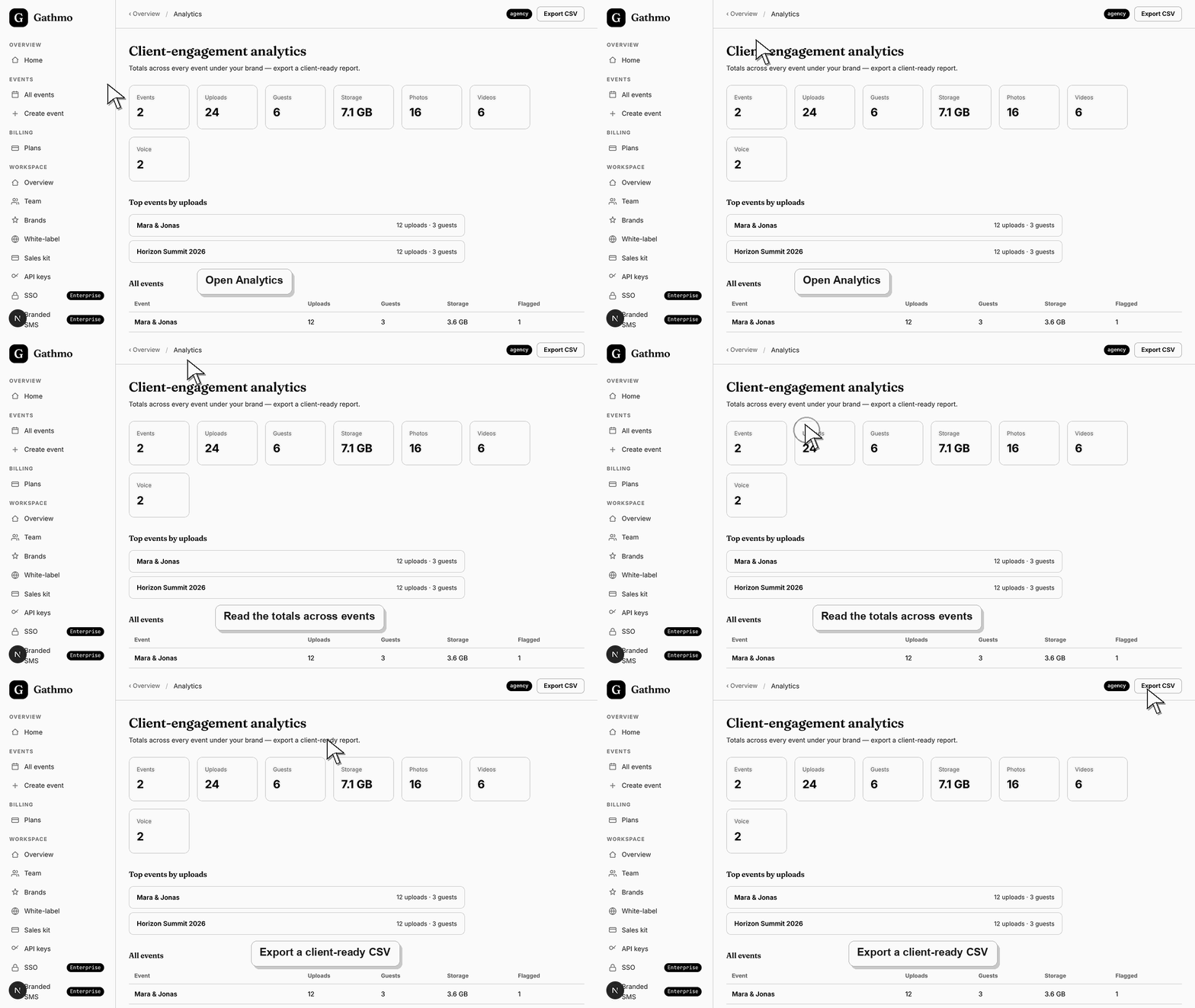
Bovenaan toont Gathmo in totaal zeven tegels voor je events: Events, Uploads, Guests, Storage in GB, Photos, Videos en Voice. Deze headline-nummers vatten in één oogopslag samen hoeveel gasten hebben vastgelegd en gedeeld onder je merk.
3. Bekijk de lijst «Top events by uploads»
Onder de tegels toont Top events by uploads je vijf drukste events met hun upload- en gastenaantallen. Gebruik dit om je top-events te vinden en het klantgesprek te voeren rond de momenten met de meeste betrokkenheid.
4. Bekijk de tabel Alle events
De tabel All events toont elk evenement met kolommen Event, Uploads, Guests, Storage en Flagged. Dit is de volledige uitsplitsing achter de totalen, zodat je events van één klant kunt controleren of prestaties over je hele boek kunt vergelijken.
5. Exporteer de CSV die klaar is voor de klant
Selecteer Export CSV in de bovenste acties om een bestand met de naam gathmo-analytics.csv te downloaden. De export bevat per evenement uploads, foto’s, video’s, spraak, gasten, opslag en gemarkeerde aantallen en kan direct in een spreadsheet worden geopend of aan een klantrapport worden toegevoegd.
6. Deel het verslag met je klant
Open de CSV, filter op de evenementen van de klant en presenteer de totalen in je eigen document of spreadsheet. Omdat dit een gewoon bestand onder jouw merk is, bepaal jij de contextualisering, indeling en welke cijfers worden benadrukt.
Wat nu te doen
- Totalen en tabel blijven synchroon met je events, zodat de roll-up bij elke opening de actuele activiteit toont. De CSV is een momentopname die je bewaart en hergebruikt. Exporteer opnieuw wanneer je een actuele rapportage nodig hebt voor een klantreview of verlengingsgesprek.
- Bekijk de publieksgerichte pagina na elke wijziging in merk, domein, workspace of rol, zodat de publieke ervaring aansluit bij de zakelijke instellingen.
- Leg vast welk teamlid merk, domein, client workspace en factureringsrelatie beheert voordat klant-evenementen live gaan.
- Gebruik de artikelen over zakelijke facturering en privacy wanneer white-labelwerk prepaid-toegang, DPA-vereisten of verwerking van klantgegevens beïnvloedt.
Veelgestelde vragen
Welke plannen bevatten de analytics-aggregatie en export?
De cross-eventoverzicht en CSV-export zijn beschikbaar op Agency en Enterprise. Studio-accounts zien nog steeds inzichten per event op de Insights-tab van elk event, maar niet de workspace-brede totalen of exportfunctie.
Wat staat er in de geëxporteerde CSV?
Het bestand genaamd gathmo-analytics.csv bevat één rij per evenement met naam, type, uploads, foto's, video's, spraakberichten, gasten, opslag en het aantal gemarkeerde items — de volledige uitsplitsing achter de zichtbare schermtotalen.
Bevat de samenvatting demo-evenementen?
Nee. De roll-up en export tellen alleen echte events en slaan demoevents over, zodat de cijfers die je aan een klant laat zien echte gastactiviteit weergeven in plaats van testdata.
Kan ik alleen één klant rapporteren?
Ja. Exporteer de CSV en filter vervolgens op de evenementen van die klant in je spreadsheet. Als je elke klant in een apart brand of workspace houdt, schakel daar eerst naar over zodat de totalen al alleen hun events bevatten.
Problemen oplossen
Je workspace staat op Studio, waar de multi-clientrollup is vergrendeld. Inzichten per evenement blijven beschikbaar op het tabblad Insights van elk evenement, maar cross-event roll-ups en client-klare exports zijn alleen beschikbaar op Agency en Enterprise. Upgrade via Billing om ze te bekijken.
De roll-up telt alleen echte events en slaat demoevents over. Als je alleen een demoevent hebt, maak je een echt event aan zodat deze in de totalen, de Top events-lijst, de tabel Alle events en de CSV-export wordt opgenomen.
Exporteren als CSV is uitgeschakeld totdat er minimaal één evenementregel is om te exporteren. Zodra je overzicht evenementen toont, wordt de knop actief en downloadt gathmo-analytics.csv naar jouw apparaat.
De cijfers groeperen alleen evenementen binnen deze workspace en sluiten demo-evenementen uit. Als de gebeurtenissen van een klant in een ander merk of workspace staan, wissel dan naar die workspace, omdat elke samenvatting alleen evenementen binnen één merk omvat.
De roll-up bevat aantallen en opslagtotalen, geen gastmedia, zodat je een rapport kunt delen zonder individuele foto's of contactgegevens te tonen. Analytics-roll-up en CSV-export zijn planfuncties: ze zijn beschikbaar in Agency en Enterprise; Studio-accounts moeten upgraden om ze te gebruiken.
Ga door