Come configurare un photo wall live alla tua festa (senza competenze tecniche)

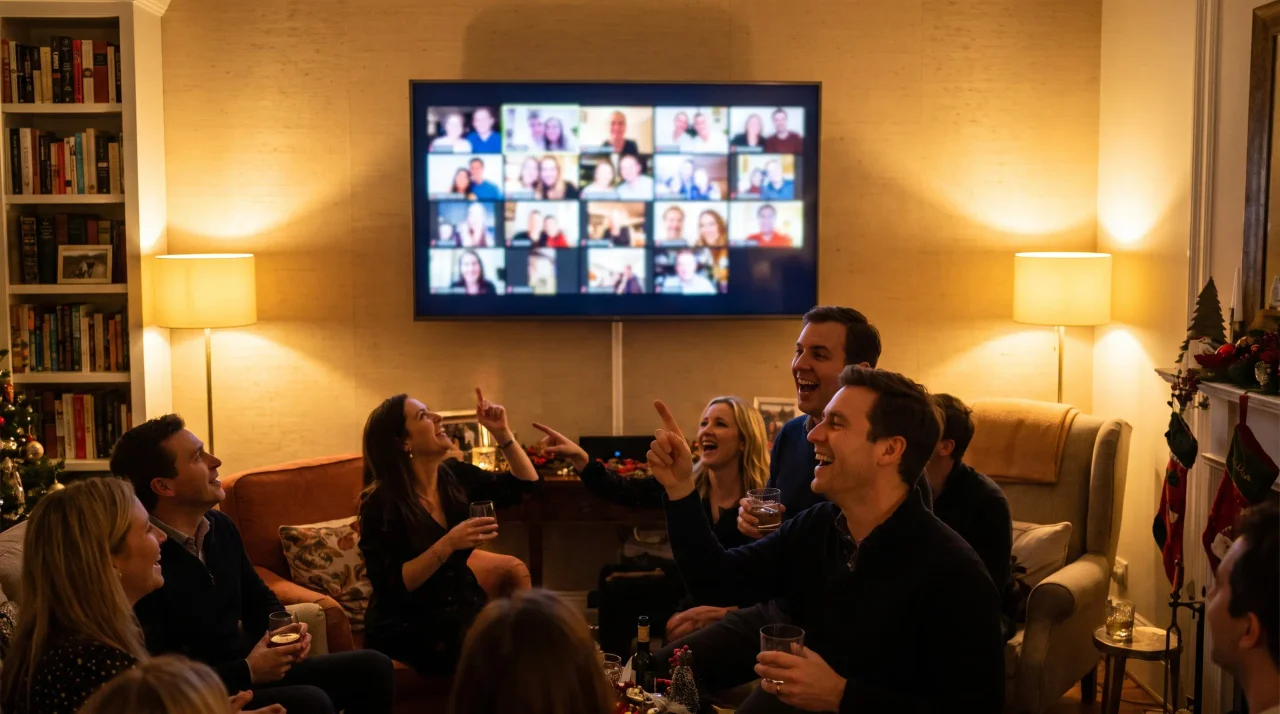
La festa sta succedendo adesso. Il telefono di uno è pieno della pista da ballo, un altro ha il brindisi improvvisato, e tutto è sparso tra decine di rolli fotografici che nessuno raccoglierà mai. Un live photo wall risolve subito il problema: gli ospiti caricano dal loro telefono, e gli scatti appaiono sul grande schermo a distanza di pochi secondi, mentre la festa si svolge davanti agli occhi in tempo reale.
La buona notizia, se "allestire una photo wall live" sembra un lavoro per una crew AV: non lo è. Ti serve uno schermo, un browser e un QR code. È tutto l’allestimento. Questa guida ti accompagna passo passo: cos’è davvero la wall, come farla funzionare in pochi minuti su qualsiasi TV o proiettore, dove mettere il QR code perché le persone lo scansionino davvero e come tenere lo schermo pulito quando la notte si fa intensa.
Nessuna app per i tuoi ospiti. Nessun account per nessuno. Mettiamo il wall live.
Cos’è una live photo wall e in cosa si differenzia da una slideshow?
Un live photo wall è uno schermo in festa che si riempie con le foto degli ospiti mentre vengono caricate, quasi in tempo reale. Gli ospiti scansionano un QR, caricano dal telefono e in pochi secondi la loro foto compare sul display. Nessun cavo passato di mano in mano, niente "mandami quella dopo", niente caos di AirDrop.
La stessa idea ha più nomi, quindi vale la pena chiarirli:
- Slideshow live: le foto caricate ruotano sullo schermo in loop e si aggiornano man mano che ne arrivano di nuove. Questa è la versione quotidiana da party, ed è quello che la maggior parte delle photo wall è davvero.
- Live stream / broadcast wall: la galleria viene trasmessa in diretta, così chi non è in sala (o è distribuito in un grande venue) può guardare lo stesso feed sul proprio schermo. Questa è la versione per festival e grandi crowd.
- Muro a mosaico: variante in cui gli upload si compongono in una grande immagine o griglia. Stesso meccanismo di upload, diverso stile di visualizzazione.
Con Gathmo, lo slideshow live è incluso nel piano Celebrate (€69) e superiori, e la trasmissione live è nel piano Grand (€89). I piani Free ed Essential non includono la live wall — raccolgono invece tutto in un album — quindi, se è il wall che volete sullo schermo, è quel piano che dovete guardare. (Dati sui piani Gathmo: prezzi Gathmo.)
Perché darsi la pena con una parete invece di limitarsi a raccogliere un album? Perché la maggior parte delle foto muore nel rullino. Circa il 70% delle foto scattate con il telefono non viene mai più rivisto ). Mettere gli scatti su uno schermo, in diretta, fa la differenza tra una cartella che nessuno apre e un momento a cui reagisce tutta la sala.
Di cosa hai bisogno per una live photo wall?
Lo hai probabilmente già praticamente tutto:
- Uno schermo. Una TV, un monitor, un videoproiettore o un laptop orientato verso la sala. Qualsiasi dispositivo con browser, o qualsiasi cosa a cui puoi collegare un dispositivo con browser.
- Un dispositivo per far andare la wall: un laptop, un tablet, una chiavetta streaming o il browser integrato di una smart TV. È questo a aprire il link di visualizzazione e mostrare la wall a schermo intero.
- Una connessione Internet. Il dispositivo di visualizzazione richiede il Wi-Fi, mentre i telefoni degli invitati hanno bisogno dei dati mobili o del Wi-Fi per effettuare i caricamenti. (Più avanti parleremo della connessione Wi-Fi di riserva.)
- Un modo per condividere il link di caricamento. Un codice QR stampato o mostrato su uno schermo, più il link breve inviato nella chat di gruppo. Entrambi sono disponibili nella dashboard di Gathmo.
È tutto qui. Nessuna videocamera speciale, niente microfono a espansione, nessun noleggio hardware. Se gli ospiti hanno uno smartphone con fotocamera e browser, sono pronti — e lo sei anche tu.
Come configurare una live photo wall passo dopo passo
I passaggi sotto descrivono il flusso Gathmo. La stessa logica — creare evento, ottenere link e QR, aprire il display, condividere il codice — vale per la maggior parte degli strumenti basati su QR, ma le impostazioni del wall e i nomi dei piani sono quelli di Gathmo.
Passo 1: crea il tuo evento per la festa e scegli un piano con la live wall
Crea l’evento nella dashboard di Gathmo, assegnagli un nome e scegli un piano che includa la wall. La presentazione live è inclusa in Celebrate (69 €, ospiti illimitati, clip video fino a 10 minuti / 600 secondi); la diretta broadcast è inclusa in Grand (89 €, ospiti illimitati, clip fino a 15 minuti / 900 secondi). Non appena l’evento esiste, ricevi un link per il caricamento e un codice QR dedicati. (prezzi Gathmo.)
Passo 2: Apri il muro live sul tuo schermo
Sul dispositivo collegato alla TV o al proiettore, apri dal dashboard la vista display della wall e imposta il browser in full-screen. La wall parte vuota e si riempie con gli upload in arrivo. In background Gathmo gestisce la wall e lo stream live tramite Cloudflare Stream, così il carico non grava sul tuo laptop. Fai questa parte prima dell’arrivo degli ospiti, così lo schermo è acceso e pronto: una wall vuota con il QR code è già un invito a iniziare a caricare. Per il conto alla rovescia in particolare, come proiettare una galleria live a Capodanno copre il momento della mezzanotte.
Passo 3: Condividi il QR code e il link breve con gli ospiti
Gli ospiti accedono al wall in due modi, e vuoi che entrambi siano attivi:
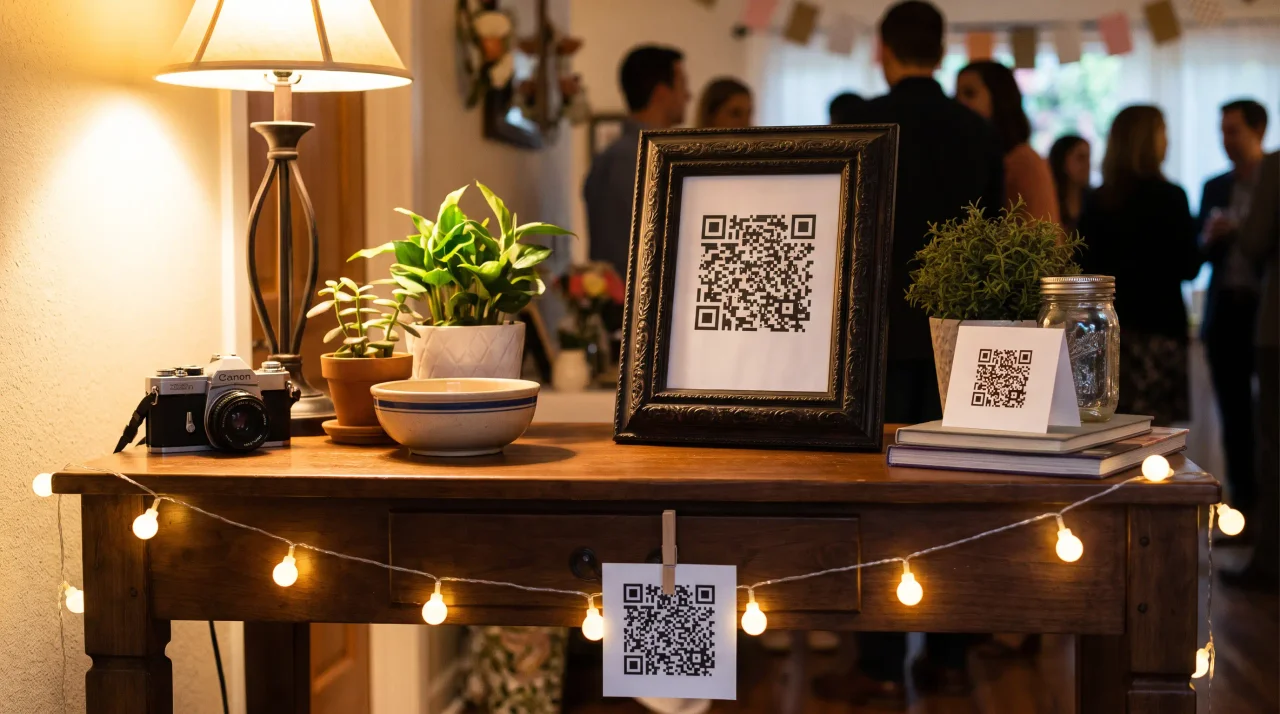
- Il codice QR, stampato e collocato dove le persone si raccolgono (ingresso, bar, tavoli — vedi consigli di dimensione sotto).
- Il link breve, inserito direttamente nella chat del party per chi preferisce toccare piuttosto che scansionare.
Quando un ospite scansiona o tocca, atterra sulla pagina di upload nel browser del telefono. Nessuna app da scaricare, nessun account da creare: Gathmo emette un token ospite anonimo legato all’evento valido per alcune ore, quindi passa direttamente da scan a upload. È proprio questa semplicità: ogni passaggio in più tra "scan" e "uploaded" è un ospite perso. Se stai lasciando un altro strumento proprio per questo, cosa cambia passando a una app con live wall mette in chiaro la differenza.
Passo 4: testalo prima dell’apertura delle porte
Scansiona il tuo QR con il tuo telefono, carica una foto test e verifica che arrivi al muro. Controlla tempistiche, rotazione e che un telefono con dati mobili (non solo il Wi‑Fi di casa) riesca ad accedervi. Due minuti adesso evitano di scoprire il problema nel momento di massimo volume. Lo stesso vale per il codice stampato: testa sempre una stampa di prova dalla distanza e con la luce che userai davvero prima di stampare in blocco (best practice Uniqode). Un codice perfetto sul monitor può fallire su cartoncino lucido sotto luci colorate.
Passo 5: Lascia che si riempia durante la serata
Quando va online, il muro gira da solo. Le foto ruotano man mano che gli ospiti caricano; lo schermo diventa il punto focale. Il tuo unico compito ora è la moderazione, che è la sezione successiva.
Come mantenere pulita la wall: impostazioni di moderazione
Una parete su uno schermo grande è una parete che tutti possono vedere, quindi decidete voi cosa arriva lì. Gathmo vi offre moderazione con IA più una coda di revisione umana (i contenuti visivi vengono filtrati automaticamente, con una coda che potete controllare), disponibili nei piani a pagamento. (Prezzi Gathmo.)
In sostanza ci sono due modi per implementarlo:
- Pubblicazione automatica: i caricamenti appaiono automaticamente sul wall (con moderazione IA che rileva i problemi evidenti). Ideale per un pubblico rilassato e affidabile, dove contano più velocità e spontaneità che controllo. La wall sembra davvero in tempo reale.
- Coda di revisione manuale — gli upload restano in coda finché tu (o un co-host) non li approvi. Ideale per serate più grandi o più pubbliche, o quando una singola cattiva foto sullo schermo è un problema. Più lento, ma nulla arriva al wall senza essere stato visto.
Una regola semplice: più la sala è pubblica e lo schermo è grande, più conviene orientarsi verso la coda di moderazione. Per un gruppo ristretto nel soggiorno di casa, la pubblicazione automatica mantiene alta l’energia. Per una location piena o una serata in club, mettilo in coda. Su scala festival la logica cambia ancora: gallerie live brandizzate a un festival copre quell’estremo.
Dove mettere il QR code perché le persone lo scansionino davvero
Un live wall è buono quanto le persone che caricano, e questo dipende dal fatto se riescono a trovare e scansionare il codice. La scansione QR è ormai comune: 68% dei consumatori ha usato un QR nell’ultimo anno (Riepilogo QRKit della ricerca TEAM LEWIS sui consumatori, 2024), e 84% degli intervistati aveva già scansionato un QR, con il 32% che lo ha fatto la settimana scorsa. Il 40% ne scansiona almeno uno a settimana (NFCW QR survey summary, 2020). I tuoi ospiti sanno già come farlo: rendilo facile con il posizionamento e la dimensione giusti per una stanza reale.
Dimensiona in base alla distanza di scansione. La regola pratica è il rapporto 10:1: la dimensione minima è all’incirca la distanza massima di scansione divisa per 10 (Uniqode). In pratica:
- Carte da tavolo / carta per stand (scansione da 30–50 cm seduto): circa 3–5 cm
- Stand e volantini A5 (scan da ~40–70 cm): circa 4–7 cm.
- Manifesti e stand A-frame (visti da circa 1–2,5 m): circa 10–25 cm.
- Un banner da palco o stampa grande formato (visione da ~8–10 piedi): un codice da 8–12 pollici.
(Dimensioni del QR: Uniqode QR size guide.)
Posizionalo dove la gente si ferma: ingresso (così la prima azione è unirsi), bar (dove finisce sempre la gente), e sui tavoli (per esserci quando si siedono). Più QR funziona meglio di uno solo: il muro si riempie più velocemente quando nessuno deve fare la ricerca.
Mantienilo facilmente scannerizzabile. Ecco alcuni dettagli che, in modo silenzioso, possono farla o distruggerla:
- Codice scuro su sfondo chiaro. Evita di invertirlo in chiaro su scuro: molti scanner faticano con i codici invertiti, e la segnaletica dell’evento richiede un nero di sfondo solo dove è sensato.
- Mantieni la quiet zone. Lascia almeno quattro moduli di spazio vuoto su tutti e quattro i lati; non lasciare che il design crowdi il bordo del codice.
- Se inserisci un logo al centro, aumenta il livello di correzione degli errori. Usa il livello H (circa 30% di recupero) quando sovrapponi un logo, così il codice resta leggibile anche con la grafica sopra. Per un codice semplice, il livello predefinito è M (~15%).
- Usa un QR code dinamico per la segnaletica della tua festa, così lo stesso codice stampato può puntare ovunque ti serva — utile se prepari tutto giorni prima dell’evento.
- Esporta a 300 DPI o superiore per qualsiasi stampa a distanza ravvicinata e prova una stampa prima di avviare una tiratura.
(Tutte le specifiche QR: Guida alle dimensioni QR di Uniqode.)
Collegarsi a TV o proiettore: gli aspetti pratici
Il wall gira su browser, quindi metterlo su un grande schermo è una questione di browser, non di AV. Ecco alcuni percorsi comuni:
- Cavo HDMI dal laptop a TV o proiettore: la soluzione più affidabile, senza dipendenza dal Wi‑Fi per la visualizzazione.
- Una chiavetta streaming o il browser smart TV: apri il link di visualizzazione direttamente sulla TV.
- Proiezione da laptop o tablet su uno schermo compatibile.
Usi lo strumento che usi: metti il browser a schermo intero e disattiva lo sleep/screen saver sul display, così il muro non si spegne a metà festa.
Pianifica il Wi-Fi del luogo. È spesso qui che si rompe tutto. I telefoni degli ospiti hanno bisogno di una connessione per caricare: la maggior parte userà dati mobili, che va bene, ma un segnale debole in sala può rallentare tutta la wall. Se puoi, dai al dispositivo display una connessione cablata o un Wi-Fi forte e valuta di lasciare la password Wi-Fi ospiti vicino al QR in modo che gli upload non si blocchino. La velocità quasi in tempo reale della wall dipende dalla raggiungibilità da parte degli ospiti.
Aggiungi anche una cabina vocali allo stesso QR code
Mentre raccogli le foto, puoi anche raccogliere voci — ed è la stessa scansione, senza hardware extra. Gathmo include una voicemail booth nel browser in ogni tier (registrazione 30 secondi su Free; illimitata sui piani a pagamento). Gli ospiti toccano la scheda voce, premono registra e lasciano un messaggio al gruppo — una cabina messaggio digitale senza noleggio microfono-fonia. Sul piano Grand (e B2B) queste voice drop hanno anche trascrizioni automatiche, così puoi leggerle in seguito, no solo ascoltarle.
È effettivamente raro. Tra gli strumenti party che abbiamo seguito, un audio guestbook in-browser a una festa è l’eccezione, non la regola: la maggior parte delle photo-wall app raccoglie solo immagini. Abbinare la wall con una voice booth significa che lo schermo cattura l’aspetto della notte e la booth cattura ciò che ha suonato e suonato (in senso figurato). (Fatti voce e voicemail Gathmo: prezzi Gathmo; copertura audio competitor: pagine pubbliche provider verificate giugno 2026.)
Una breve nota su consenso e privacy degli ospiti
Una photo wall su schermo visibile a tutti è, in termini di tutela dati, trattamento di immagini altrui: una minima cortesia va lontano. Nel GDPR, un host può spesso basarsi su interesse legittimo (Art. 6(1)(f)) per foto di festa comuni, ma la base più pulita è un’informativa chiara al punto di upload (Art. 13), indicando cosa accade, perché e che si può chiedere la rimozione di una foto. Gathmo integra consenso per ogni caricamento, esportazione e cancellazione, quindi puoi dare seguito a una richiesta di rimozione.
Un suggerimento pratico: una breve riga sul cartello QR o vicino ad esso — «Le foto che carichi possono apparire sullo schermo; informa l’host se vuoi che una venga rimossa» — copre cortesia e trasparenza in una sola frase. (Si tratta di informazioni generali, non di consulenza legale. Riferimenti GDPR: testo ufficiale del GDPR, art. 6(1)(f), art. 13.)
Crea l’evento con la live wall attivata sulla fascia giusta
Nel dashboard Gathmo crea l’evento e conferma di essere almeno nel tier Celebrate (69 EUR), che include la live photo wall. L’URL del live wall è nelle impostazioni dell’evento: copiala prima della festa.
Configura il dispositivo di visualizzazione prima dell’arrivo degli ospiti
Apri l’URL del live wall nel browser del dispositivo collegato a TV, videoproiettore o monitor. Metti il browser a schermo intero. Il muro parte vuoto e si aggiorna automaticamente quando arrivano le foto approvate: non serve altra interazione.
Attiva la moderazione affinché vadano in diretta solo le foto approvate
Nelle impostazioni dell’evento attiva la moderazione da parte dell’host. Apri la dashboard Gathmo sul tuo telefono per approvare le foto dall’intera sala. Le foto approvate appaiono sul muro in pochi secondi dal tuo tap.
Posiziona il QR dove si vede subito il collegamento
Metti una card QR su ogni tavolo e un cartello vicino allo schermo. Quando gli ospiti vedono la loro foto apparire subito sullo schermo subito dopo il caricamento, si crea un ciclo positivo che stimola altri upload durante la festa.
Domande frequenti
No. Gli ospiti scansionano il QR o toccano il link e caricano direttamente dal browser del loro telefono. Non serve installare app né creare account: Gathmo genera un token ospite a vita breve e legato all’evento, così passano dal codice al caricamento con un solo passaggio.
Un ospite carica dal browser; la foto viene moderata (automaticamente, con coda di revisione umana disponibile) e poi compare quasi in tempo reale al muro. Decidi se gli upload passano subito in pubblicazione automatica o prima in coda di revisione.
Il piano Free di Gathmo raccoglie le foto in un album ma non include la wall live. La slideshow live parte dal piano Celebrate (69 €) e la diretta streaming è disponibile nel piano Grand (89 €). Se l'obiettivo è avere la parete sul grande schermo, vi servirà uno di questi piani. (Prezzi Gathmo.)
Adattatelo alla distanza di scansione: circa 3–5 cm per un segnaposto da tavolo, 4–7 cm per un supporto A5, 10–25 cm per un poster o un cavalletto A, e 8–12 pollici per un banner da palco. Mantenete un contrasto scuro su chiaro, lasciate un margine pulito intorno e fate una prova di stampa prima di decidere. (Guida Uniqode alle dimensioni dei QR code.)
Sì — la cabina vocale in browser è presente in ogni piano Gathmo, dallo stesso QR code. Su Grand e piani B2B, i drop vocali includono anche trascrizioni automatiche.
Tre elementi: uno schermo (TV, proiettore o monitor), un dispositivo per la wall (laptop, tablet o telefono in orizzontale), e una connessione internet. Collega lo schermo al laptop via HDMI o Chromecast. Sul laptop, apri in modalità full screen nel browser l’URL della live wall Gathmo (dal dashboard host). Gli ospiti scansionano il QR dal loro telefono, caricano, e le foto compaiono sullo schermo. Per una festa casalinga, il piano Celebrate (69 EUR) con aggiornamento slideshow basta. Per un’esperienza più dinamica, dove ogni upload appare subito, Grand (89 EUR) include live stream.
Quattro passaggi: (1) Apri l’URL della live wall dal dashboard host sul portatile; (2) collega il portatile al TV con HDMI o trasmetti via Chromecast da Chrome; (3) imposta il browser a schermo intero (F11 oppure Visualizza > Modalità a schermo intero); (4) imposta l’ingresso TV sulla sorgente portatile. L’URL della wall compare automaticamente e si aggiorna mentre gli ospiti caricano. L’intero setup richiede meno di 5 minuti. Il QR per i guest va su cartoncini da tavolo o segnaletica stampata vicina, non sullo schermo TV, troppo difficile da scansionare alle distanze tipiche della festa. Le carte da tavolo sono sempre la posizione primaria.
Raccogli tutte le foto del tuo prossimo evento
Inizia gratis Guida
GuidaCome ottenere che più ospiti carichino davvero le loro foto della festa
Imposti il link. Metti il QR code sul tavolo. Lo hai anche inserito nella chat di gruppo con tre emoji di coriandoli. Poi arriva la serata, e la mattina dopo, il tuo...
 Guida
GuidaSetups del codice QR per le feste: 8 modi creativi per mostrare il link della festa
Hai il link della festa. Un codice, e tutta la sala può caricare foto, clip video e messaggi vocali direttamente in un album condiviso — senza app e senza iscrizione. Ma ecco la questione...
 Guida
GuidaIdee fotografiche per la festa di capodanno: come catturare il 31 dicembre senza perdere ogni scatto
Così di solito va la notte di San Silvestro. Il conto alla rovescia arriva a zero, l’energia sale, tutti hanno il telefono in mano, e per circa novanta secondi meravigliosi il tuo team scatta più foto...