Come aggiungere uno slideshow di foto dal vivo al tuo ricevimento nuziale (senza team tecnico)

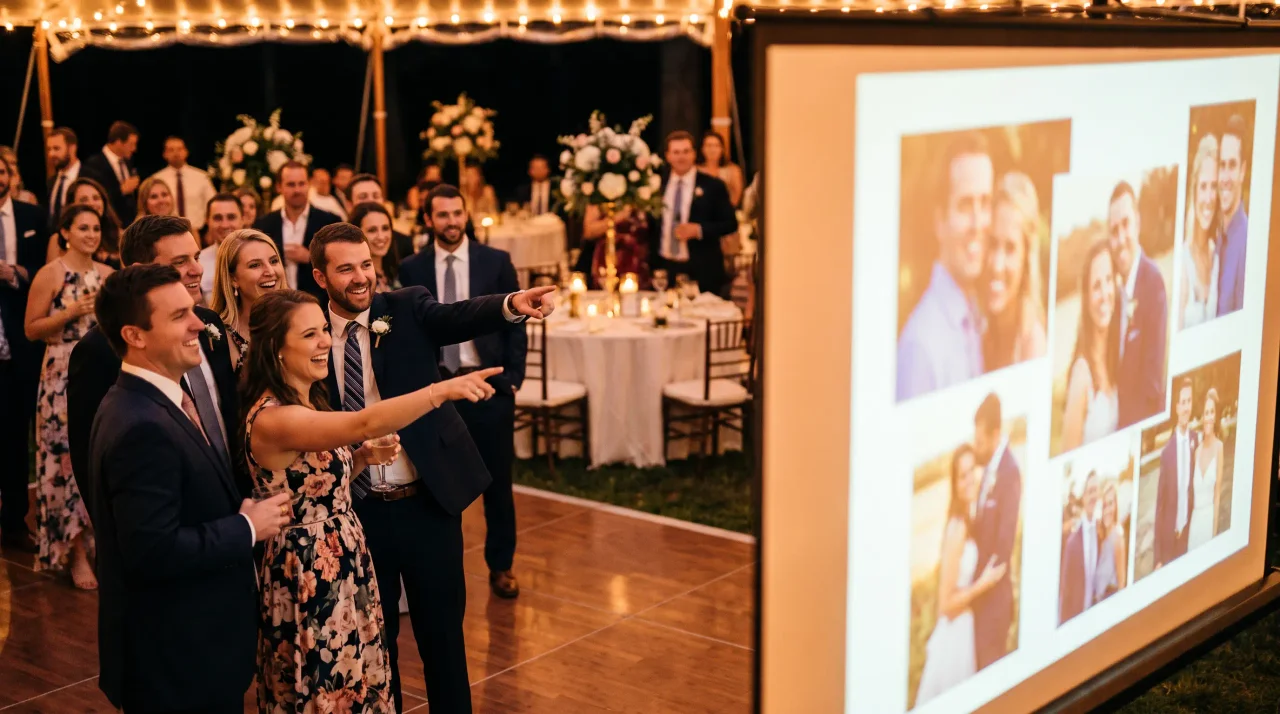
Succede un momento nei ricevimenti migliori. A metà della cena, qualcuno alza lo sguardo sullo schermo e vede una foto di venti minuti prima: la sposa che ride per qualcosa sussurrato dal testimone, un bambino addormentato sotto un tavolo, due nonni che ballano prima di chiunque altro. L’intera sala segue il loro sguardo. E per pochi secondi, il matrimonio sta osservando se stesso accadere.
Quel momento è una slideshow fotografica live: uno schermo al vostro ricevimento che mostra le foto che gli ospiti stanno scattando in tempo reale, mentre le scattano. È una delle aggiunte più calorose e semplici in un matrimonio — e nonostante l’aspetto, non richiede un laptop wrangler, un tecnico projector o qualcuno che "gestisca le slide". Se la location ha uno schermo o una parete vuota e un modo per mostrare una pagina web, puoi farlo da solo.
Questa guida mostra in dettaglio come funziona una slideshow live per wedding, cosa serve, come impostarla per farla funzionare automaticamente e i piccoli dettagli — scelta dello schermo, contenuti da mostrare, equilibrio e sobrietà — che la distinguono da una presentazione caotica.
Cos’è davvero una slideshow dal vivo al matrimonio
Un live slideshow è una singola pagina web, mostrata a schermo intero all’accoglienza, che prende i foto degli ospiti man mano che vengono caricate e le scorre automaticamente. Non serve copiare file su chiavetta la sera prima, né pre-caricare nulla. Lo slideshow è l’album proiettato.
È utile chiarire subito cosa non è:
- Non è un montaggio preconfezionato. Il video "first dance" montato dal fotografo viene preparato in anticipo. Uno slideshow dal vivo è non-scriptato: mostra quello che sta succedendo ora.
- Non è un photo booth. Nessun oggetto di scena, nessun operatore, nessuna striscia stampata. Gli ospiti usano i telefoni che hanno già in tasca.
- Non è la stessa cosa della live stream. Uno slideshow mostra le foto su uno schermo in sala. Una live stream trasmette l’evento a persone che non ci sono, una funzione diversa, spiegata più sotto.
Il meccanismo è lo stesso usato dalle moderne app per foto matrimonio: gli ospiti scansionano un QR code, atterrano su una pagina web sul telefono e caricano. Con la slideshow attiva, quei caricamenti appaiono anche sullo schermo principale. Una sola azione dell’ospite, due destinazioni: il tuo album privato e il muro.
Perché alle coppie piace (e una nota onesta)
Il fascino è emotivo, non tecnico. Uno slideshow dal vivo trasforma la condivisione foto da compito successivo a parte della festa in tempo reale. Gli ospiti vedono le proprie foto celebrate sullo schermo, e questo — senza chiedere a nessuno — incoraggia tutti a scattare e condividere di più. La sala diventa il fotografo.
C’è un motivo più sottile. La maggior parte delle foto che i tuoi ospiti scattano finirebbe altrimenti nei loro rullini personali: l’uso che facciamo dei dati mostra che circa il 70% delle foto da smartphone non viene mai rivisitato in modo significativo (Popsa, 2025). Una slideshow dà a quelle foto una ragione d’essere oltre l’attimo: sono viste, condivise e salvate subito nel tuo album.
La nota onesta: una slideshow live mostra le foto mentre gli ospiti le caricano, quindi può mostrare immagini che non hai ancora visto. È proprio questo il fascino e anche il rischio. Con uno strumento ben scelto mantieni il controllo (parleremo di moderazione sotto) così lo schermo rimane accogliente e mai imbarazzante.
Cosa ti serve per gestire tu stesso una live slideshow
Servono tre cose, e molto probabilmente le hai già tutte.
- Uno strumento per la condivisione foto con slideshow integrato. Questo è il motore. Gli ospiti caricano lì e crea la pagina della slideshow. Non devi costruire nulla.
- Serve uno schermo e un modo per portare una pagina web lì. Una TV con browser, un laptop collegato a un proiettore, un tablet sul tavolo dei regali o lo schermo AV del venue. Se può aprire una pagina web e restare acceso, funziona.
- Wi-Fi o connessione stabile in sala — per lo schermo e idealmente anche per i tuoi ospiti, aunque la maggior parte carichi dai dati mobili.
Questa è l’intera lista. Nessun team tecnico, nessun hardware speciale, nessuna installazione su server. Il "team tecnico" del titolo, in pratica, sei tu con una scheda browser aperta.
Una nota sullo schermo
È lo schermo che decide il tono della slideshow:
- Un grande TV o monitor su cavalletto vicino al bar o alle aree sedute è la soluzione predefinita più semplice: visibile senza risultare invadente.
- Un proiettore su parete dà scala per sale grandi, ma controlla che la stanza non sia troppo illuminata; la luce diurna sovrasta i proiettori.
- L'impianto AV del venue è spesso la soluzione più semplice: chiedi al tuo coordinatore se puoi mettere una pagina web sullo schermo interno.
- Qualunque sia la scelta, imposta il dispositivo perché non vada in standby, disattiva il salvaschermo e apri la slideshow a schermo intero prima dell’arrivo degli ospiti. Poi lascialo tranquillamente.
Come configurarlo, passo passo
Ecco il flusso con uno strumento con slideshow integrato. Utilizziamo Gathmo come esempio perché lo slideshow è incluso nei suoi piani adatti ai matrimoni e funziona nel browser, ma i principi valgono per qualsiasi strumento che offra questa funzione.
- Crea il tuo album di matrimonio. Dai un nome all’evento e imposta le opzioni: durata dell’album, se è protetto da PIN, cosa possono caricare gli ospiti. Gathmo è gratuito per iniziare, così puoi costruire e testare tutto prima di passare a un piano a pagamento.
- Attiva la live slideshow. Su Gathmo è inclusa nei tier evento Celebrate (69 €) e Grand (89 €). Attivala per il tuo evento; genera una pagina di slideshow che puoi aprire su qualsiasi schermo.
- Metti il tuo codice QR davanti agli ospiti. Gli ospiti accedono come per le foto: scansionano il codice QR del matrimonio, atterrano sulla pagina di upload dal browser del telefono — senza app, senza account — e caricano. Stampa il codice su cartoline da tavolo o su un cartello di benvenuto (consigli di dimensione qui sotto).
- Aprite la presentazione sullo schermo. Sul display del ricevimento, aprite la pagina della presentazione in un browser e impostatela a schermo intero. Da questo momento procede da sola: le foto compaiono man mano che arrivano.
- Impostalo e dimenticati. Non gestisci lo slideshow durante la festa. Non c’è un pulsante “prossima diapositiva”. Il punto è che la coppia e il corteo sono lì a ballare, non a gestire uno schermo.
Gathmo non pubblica un "tempo di setup" fisso, quindi non diamo un numero; ma i passaggi sopra sono tutto il lavoro, e la maggior parte va fatta una volta in anticipo.
Mantenere lo schermo elegante: la moderazione conta
Questo è il punto che le coppie si pongono e con buone ragioni. Se qualcosa caricato da un ospite compare subito su uno schermo davanti a nonni e bambini, cosa impedisce che appaia una foto poco lusinghiera — o peggio — in quel momento?
La risposta è la moderazione: uno strato che controlla gli upload prima che arrivino allo schermo. Gathmo include la moderazione IA più una coda di revisione umana sui piani a pagamento, così le immagini dubbie possono essere filtrate prima di essere proiettate. Aiuta anche adottare due abitudini: indicare una persona tranquilla — un parente, un planner — che controlli periodicamente l’album dal telefono, e aggiungere al cartello QR una frase come "Le foto potrebbero apparire sul grande schermo" così gli ospiti sanno cosa accade e condividono i loro scatti migliori.
Uno slideshow live senza moderazione è una scommessa. Così lo schermo resta esattamente bello come al giorno stesso.
Slideshow, muro live o livestream: quale è la differenza?
Questi termini vengono spesso usati in modo intercambiabile online, ma non sono la stessa cosa, e la distinzione influisce su ciò che scegli.
- Live slideshow / live photo wall: le foto degli ospiti scorrono su uno schermo alla reception. È quello che la maggior parte delle coppie intende e il tema di questa guida. Su Gathmo, la live slideshow è inclusa nei piani Celebrate (€69) e Grand (€89).
- Live stream (broadcast): l’evento in diretta viene trasmesso agli ospiti che non possono essere presenti: parenti all’estero, un amico a letto. È una feature diversa. Su Gathmo, lo streaming live è una funzione del piano Grand (89 €), separata dalla slideshow in-room.
Se il tuo obiettivo è uno schermo nella sala, vuoi la slideshow. Se vuoi includere anche chi non può viaggiare, serve il live stream — e il piano Grand copre entrambi.
Non dimenticare le voci
Mentre gli ospiti caricano le foto sul wall, possono lasciarti qualcosa che lo schermo non mostrerà mai: la loro voce. L\u2019audio guestbook di Gathmo permette agli ospiti di registrare un messaggio parlato direttamente nel browser — senza cellulare da noleggiare, senza booth — ed è incluso in ogni tier, dal Free in su. Sul tier top, ogni messaggio arriva anche con trascrizione scritta.
La presentazione di foto è la gioia della serata mentre accade. I messaggi vocali sono la parte che resta: la voce di vostra nonna, conservata così come l'ha detta, molto dopo che le foto sono state stampate. Insieme sono le due metà di un matrimonio che potete davvero conservare. (Se l'audio è ciò che vi attira di più, iniziate con la nostra guida al guestbook audio per matrimoni.)
Imposta correttamente il codice QR perché gli ospiti lo scansionino davvero
La tua presentazione è valida solo quanto le foto che la alimentano, e queste dipendono dal fatto che gli ospiti scansionino il codice. L’adozione dei QR non è più un ostacolo - la maggior parte dei consumatori ha usato un codice QR nell’ultimo anno, e la U.S. International Trade Administration ha segnalato una penetrazione degli smartphone in Germania del 90,1% nel 2023 - ma i dettagli di stampa continuano a decidere se la scansione è senza sforzo. Seguendo le buone pratiche consolidate per la stampa dei QR:
- Dimensiona in base alla distanza. Una linea guida è che la dimensione minima del codice è all’incirca la distanza massima di scansione divisa per dieci. Per una carta da tavolo letta seduti a 30–50 cm, circa 3–5 cm; per un cartello benvenuto A5 letto a 40–70 cm, circa 4–7 cm (Uniqode; QR Insights).
- Lascia una zona tranquilla. Mantieni un margine chiaro di almeno quattro moduli di spazio vuoto intorno al codice così gli scanner agganciano bene (DENSO WAVE).
- Mantieni alto il contrasto. Il codice scuro su sfondo chiaro viene letto in modo più affidabile; evita di invertire (chiaro su scuro), cosa che molti scanner fanno fatica a gestire (Dynamic QR Creator).
- Fai sempre prima una stampa di prova. Stampa una prova in formato reale e scansionala dal punto in cui gli ospiti staranno in piedi, con l’illuminazione effettiva della location: un codice che funziona sul monitor può fallire su carta lucida (Uniqode).
Per saperne di più sul posizionamento, consulta la nostra guida su come posizionare il tuo cartello QR per il matrimonio.
Una nota su privacy e sulla posizione dei file
Una presentazione dal vivo mette le foto dei tuoi ospiti — compresi bambini e parenti anziani — su uno schermo e in un album. Ci vuole attenzione. Secondo le regole UE sulla protezione dei dati, l’organizzatore è in genere il “titolare” delle foto degli ospiti e dovrebbe fornire un’informativa chiara al momento della raccolta: chi raccoglie le foto, perché e per quanto tempo vengono conservate (RGPD art. 13). Due misure pratiche aiutano: una riga breve sul cartello QR che spieghi cosa sta succedendo e uno strumento che mantenga i dati in un luogo affidabile.
Su quest’ultimo punto, Gathmo archivia foto, video e messaggi vocali con una conservazione definita così che l’album non venga mantenuto indefinitamente. L’album è privato per te, a meno che tu non scelga di condividerlo, e consenso a ogni caricamento, esportazione e cancellazione sono integrati. Queste sono informazioni generali, non consulenza legale. Per il quadro completo, leggi GDPR per chi organizza matrimoni.
Scegli il tier giusto e ottieni l’URL del live wall
Lo slideshow live richiede il piano Celebrate (69 EUR) o Grand (89 EUR) di Gathmo. Dopo aver creato l’evento, l’URL della live wall appare nel dashboard. Copiala prima che inizi l’allestimento del venue.
Configura il dispositivo di visualizzazione e il proiettore
Apri l’URL del live wall su un laptop o mini PC collegato al proiettore o allo schermo della location. Imposta il browser a schermo intero. La slideshow parte automaticamente e si aggiorna in tempo reale man mano che nuove foto vengono approvate — senza interazioni durante il ricevimento.
Abilita la moderazione e assegna un moderatore
Nelle impostazioni evento Gathmo attiva la moderazione con approvazione host. Assegna una persona di fiducia — wedding planner, damigella o testimone — come moderatore tenendo la dashboard aperta sul suo telefono. Le foto approvate appaiono sulla slideshow in pochi secondi.
Guida gli upload con un tavolino e un richiamo da MC
Metti carte QR su ogni tavolo e fai annunciare dal MC lo slideshow: «Ogni foto che aggiungi stasera apparirà sullo schermo dietro la coppia. Scansiona la card sul tuo tavolo per aggiungere la tua.» Vedere le foto apparire sullo schermo è il motore più efficace della partecipazione per tutta la serata.
Domande frequenti
No. Con Gathmo, gli ospiti scansionano un codice QR e caricano dal browser del loro telefono, senza app né registrazione. Per questo funziona con tutte le fasce d’età in un matrimonio.
Gathmo accetta caricamenti video degli ospiti insieme alle foto, con clip più lunghe disponibili sui piani superiori. Se i video brevi compaiono nella rotazione su schermo dipende dalle impostazioni della slideshow.
È proprio questo lo scopo della moderazione. I piani a pagamento di Gathmo includono moderazione IA e una coda di revisione umana, così i contenuti indesiderati vengono intercettati prima di essere pubblicati.
Una slideshow mostra le foto degli ospiti su uno schermo in sala. Uno streaming live trasmette il matrimonio a chi non è presente. Su Gathmo, la slideshow è inclusa nei piani Celebrate e Grand; lo streaming live è una funzione del piano Grand.
La live slideshow è inclusa nei tier Celebrate (69 €) e Grand (89 €) di Gathmo (esistono anche Free ed Essential a 29 €, ma non includono la slideshow). Molti concorrenti applicano una tariffa una tantum per evento; prezzi e valute variano per provider (a giugno 2026).
No. Apri la pagina della slideshow in modalità schermo intero sul display scelto prima dell’arrivo degli ospiti, poi lasciarla aperta. Non ci sono diapositive da avanzare e non c’è nulla da gestire durante la festa.
Uno slideshow fotografico live a un matrimonio con Gathmo costa 69 EUR a evento (tier Celebrate) — include upload illimitati degli ospiti senza app, visualizzazione live wall, guestbook audio e retention album di 1 anno. Il tier Grand da 89 EUR aggiunge live streaming quasi in tempo reale, trascrizione vocale automatica e finestra di 1 anno. L’unico hardware richiesto è un laptop per la URL della live wall e un cavo HDMI o Chromecast per collegarlo allo schermo della location. L’affitto professionale di photo booth ai matrimoni costa in genere tra 500 e 2.000 EUR per 3-4 ore con operatore. Una photo wall QR a 69 EUR gestisce tutta la reception senza assistenza.
Raccogli tutte le foto del tuo prossimo evento
Inizia gratis Confronto
Alternativa a Wedibox: quando conviene un album nuziale senza installazione
Se confronti Wedibox con altri strumenti per la condivisione di foto di eventi, la domanda utile non è semplicemente “quale costa meno?”. Conta se lo strumento combacia con l’evento.
 Confronto
Alternativa a GuestPix: confronta la raccolta di foto degli ospiti senza installare app
Se confronti GuestPix con altri strumenti per condividere foto di eventi, la domanda utile non è semplicemente «qual è il più economico?». La vera questione è se lo strumento si adatta all'evento che stai ...
 Confronto
Prezzi EventShare vs Gathmo: costi e confronto delle funzionalità del guestbook di matrimonio
Se confronti EventShare con altri tool per la condivisione foto, la domanda utile non è semplicemente: «quale è il più economico?». Si tratta di capire se lo strumento combacia con l’evento che stai davvero organizzando: ...