共有フォトアルバムの作り方:3つの方法とそれぞれの上限


共有フォトアルバムを作る現実的な方法は3つあります。どれを選ぶかは機能よりも、たった一つの問いで決まります。相手が写真を追加するために、あらかじめ何を持っている必要があるか、です。
以下では、それぞれの設定方法、公表されている上限、そしてどこで静かに行き詰まるのかを見ていきます。
方法1:iCloud の共有アルバム
iPhone か iPad で「写真」を開き、プラスボタンをタップして「新規共有アルバム」を選び、名前を付けて相手を招待します。「参加者は投稿可能」をオンのままにしておけば、参加者も自分の写真を追加できます。
Apple は上限を公表しています。珍しく、そして役に立ちます(Apple サポート、2026-08-06 取得)。
| iCloud 共有アルバムの上限 | 値 |
|---|---|
| 共有アルバム1つあたりの写真・ビデオ数 | 5,000 |
| 1人あたり、全共有アルバム合計、1時間 | 1,000 |
| 1人あたり、全共有アルバム合計、1日 | 10,000 |
| 写真・ビデオ1件あたりのコメント数 | 200 |
このアルバムは Apple の機能です。Android のゲストは公開リンクをブラウザで閲覧できることが多いものの、投稿する側は Apple の内側に残ります。家族の集まりなら問題ありません。結婚式では、会場の半分が何も追加できないという意味になります。
方法2:Google フォトの共有アルバム
Google フォトでアルバムを作成して開き、「共有」をタップして、相手を直接招待するかリンクをコピーします。閲覧だけでなく追加もしてほしい場合は、共同編集をオンにします。
Google 自身の共有に関するドキュメントには「リンクを持っている人は誰でも写真を閲覧し、アルバムに追加できます」と記載があり、「会話」の文脈で20,000枚という上限にも触れています(Google フォト ヘルプ、2026-08-06 取得)。
よく引用される複数のガイドは、Google フォトのアルバムへの投稿にはログイン済みの Google アカウントが必要で、どのアルバムも20,000件が上限だと述べています。Google 自身のページはそのどちらもそうは書いていません。どちらが正しいと決めつけるのではなく、食い違いがあることをお伝えします。アカウントなしで投稿できるかどうかが重要な行事なら、Google アカウントを持たないゲスト1人で事前に試してください。
方法3:プラットフォームに縛られないリンク/QRアルバム
3つ目はプラットフォームの前提そのものを外します。ゲストはWebページを開き、写真を選んでアップロードするだけです。インストールもアカウントも不要で、どの端末を持ってきたかも関係ありません。
これは Gathmo が属するカテゴリなので、以下はその前提で読んでください。無料プランはアルバムを60点までに制限しており、小さな集まりには十分ですが行事には足りません。EUR 29 の Essential では点数制限がなくなり、アルバムは90日間保持されます。この上限にあえて触れるのは、「無料」は記憶に残る部分で、制限は後から気づく部分だからです。
3つの選び分け
| 当てはまる状況 | 選ぶもの |
|---|---|
| 関係者全員が iPhone | iCloud 共有アルバム |
| 全員がすでに Google アカウントを持っている | Google フォト |
| 端末がばらばら、または事前説明ができないゲスト | リンク/QRアルバム |
| 無料で済ませたく、アルバムも小規模 | iCloud または Google |
| その日のうちに写真を集めたい | リンク/QRアルバム |
続けていく家族アルバムなら、iCloud か Google が妥当な答えで、費用もかかりません。プラットフォームの前提が本当に問題になるのは、投稿する相手が設定手順を一緒に確認できない人たちのときだけです。それがまさに、パーティーや結婚式という場です。
アルバムの種類ではなく具体的なサービスを比べたい方は、イベント・グループ・家族向けの違いをまとめた英語の写真共有アプリ3選比較をご覧ください。
見落とされがちな3点
- 閲覧と投稿は別々の権限です。アルバムを見られるリンクでも追加はできないことが多く、その設定は見落としやすい場所にあります。
- アップロードは通常、あなたではなくアップロードした本人の保存容量から引かれます。容量が満杯に近いゲストは、知らせてくれるのではなく静かに失敗します。
- ほとんどのプラットフォームでは圧縮が既定です。オリジナル画質が必要なら、行事のあとではなく前に確認してください。
以上のどれも、特定の方法を推すものではありません。推しているのは、当日より前に実際のゲスト1人の端末で試すことです。2分で済み、この件を本当に決着させる唯一の確認方法です。
よくある質問
iCloud の共有アルバムは写真とビデオを合わせて 5,000 件まで保存でき、さらに Apple は1人あたり全共有アルバム合計で1時間 1,000 件、1日 10,000 件に制限しています(Apple サポート、2026-08-06 取得)。Google は「会話」の文脈で 20,000 枚という上限に触れています。アルバム単位の上限はご自身のアカウントでご確認ください。
公開された共有リンクは、通常ブラウザで閲覧できます。投稿の部分が Apple 側に残るため、端末がばらばらのグループでは写真が2か所に分かれてしまいがちです。
iCloud では実質的に必要です。Google フォトについては、公式の共有ページはリンクを持つ人なら閲覧も追加もできると書いている一方、複数のガイドはログイン済みアカウントが必要だとしています。決めつけずに試してください。ブラウザで開くリンク型アルバムなら、そもそもこの答えに左右されません。
通常はアップロードした人の容量です。行事では重要な点で、容量が満杯のゲストは明確なエラーを見るのではなく、静かに失敗することがあります。
自分以外の人にとって手順がいちばん少ない方法です。全員が同じプラットフォームにいるならそれを使ってください。そうでないなら、リンク/QRアルバムがインストールとログインの問題をまるごと回避します。
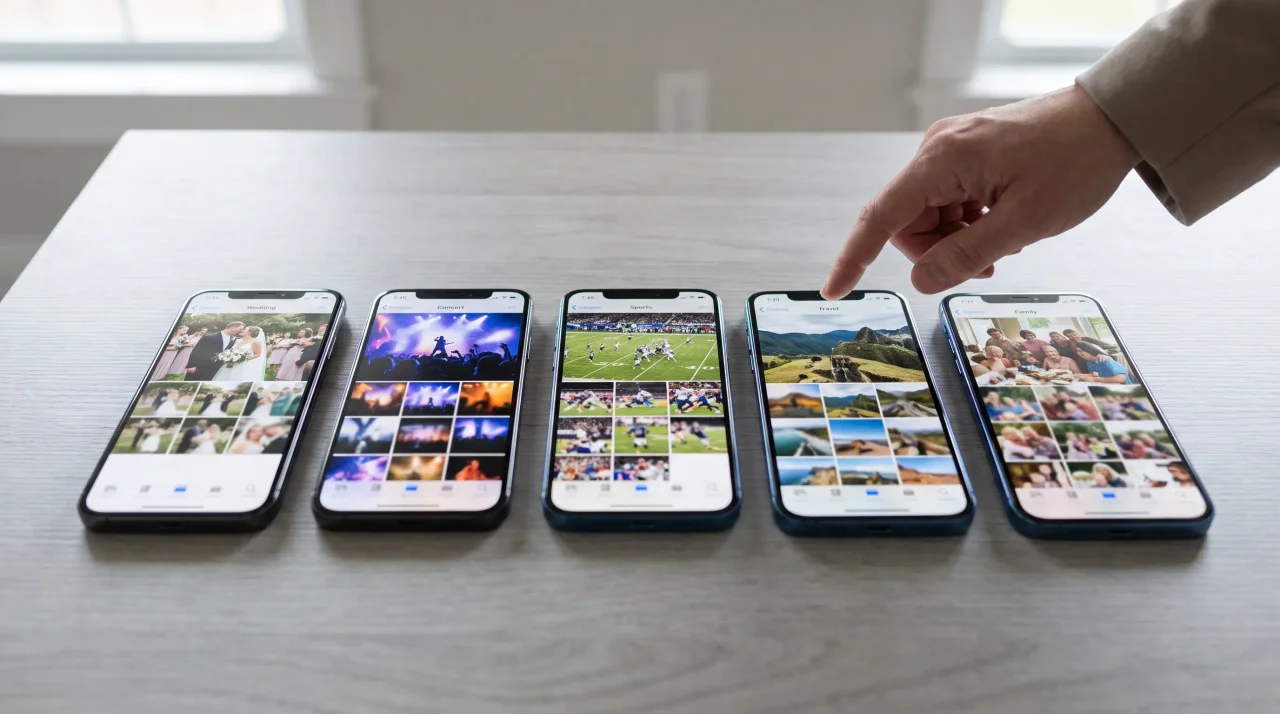 ランキング
2026年版イベント写真共有ベストアプリ
結婚式、誕生日、パーティー、企業イベント向けにイベント写真共有アプリ6つを比較:ゲストの手順、各アプリで集められるもの、イベント1回の費用。
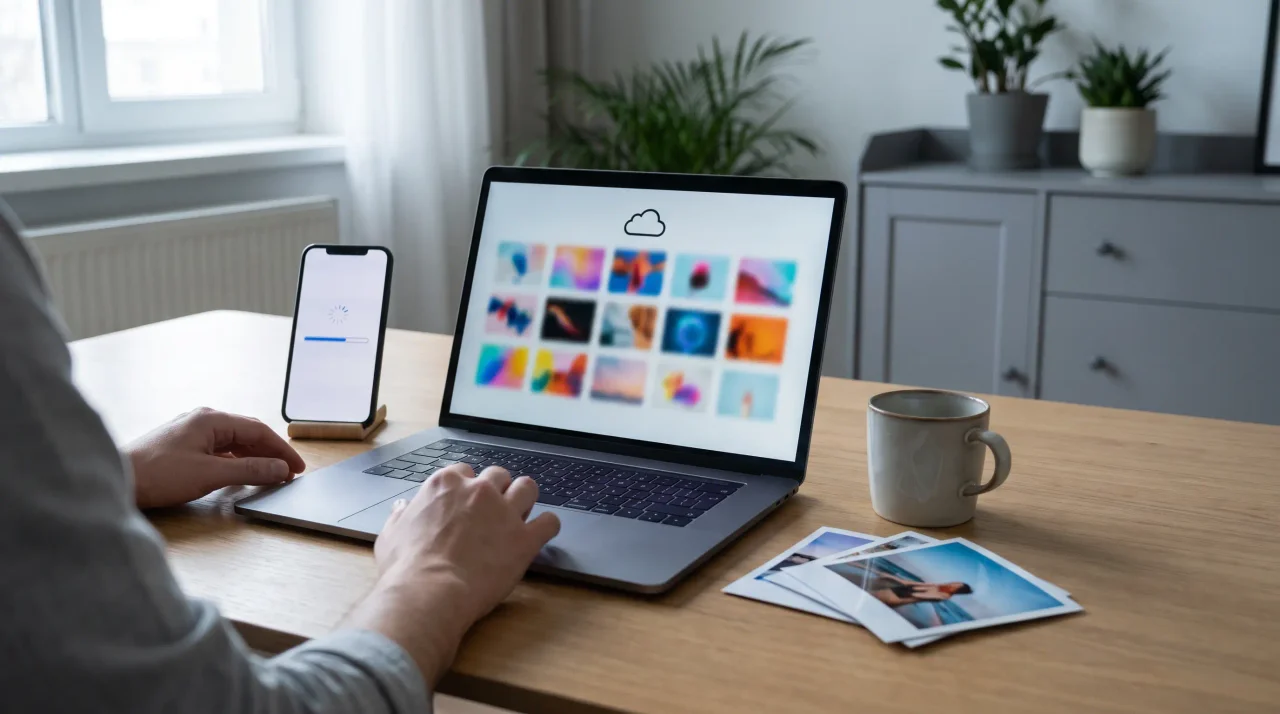 ガイド
Google Photos と Google Drive がイベント写真の収集に最適でない理由
Google PhotosとDriveは自分の写真保管には優れていますが、ライブイベントでゲストから画像を集める用途では、アカウント壁・画質劣化を伴う圧縮・モデレーション不足が課題です。代わりに使うべき選択肢は以下です。
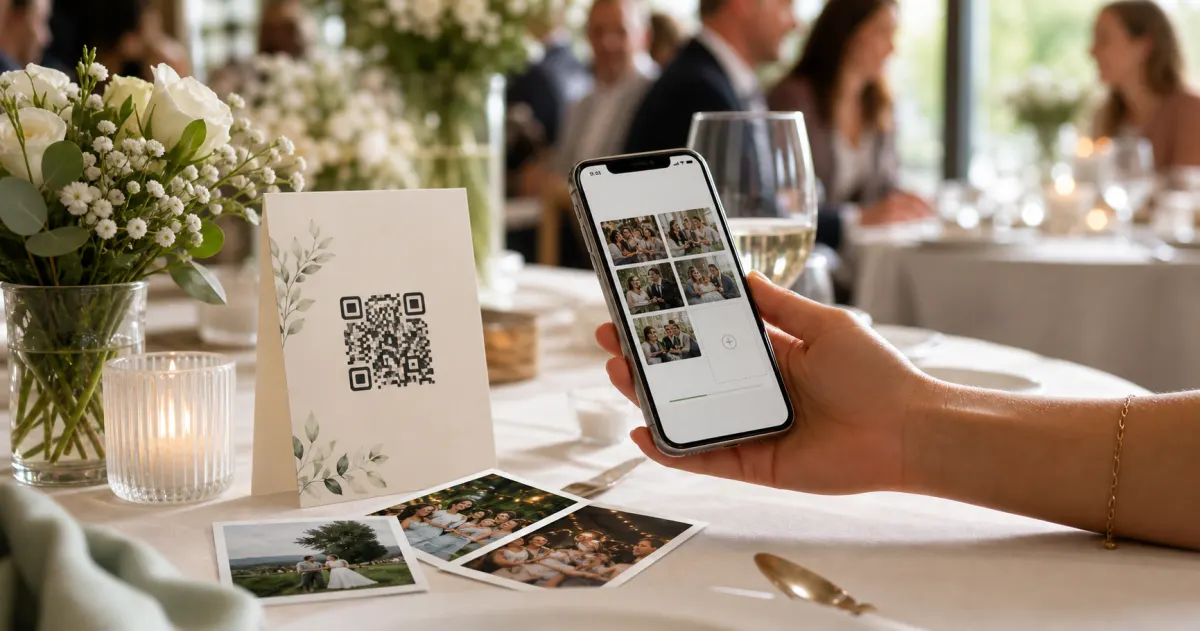 ガイド
イベントゲストから写真を集めるには(簡単版)
テーブルに印刷したQRコードは、グループチャットのリンクよりも多くの写真を集めます。理由と、たった2分で設置する方法です。