
ゲストが使いやすいブラウザの投稿手順を選び、ゲスト数だけでなく、写真や動画の量に合わせてプランを決めましょう。
- QRコードや直接リンクから、アプリやゲスト用アカウントなしでアップロードできるか確認しましょう。複数のスマートフォンで実際の投稿手順を試してください。ゲストの操作手順
- ゲスト数が無制限でも、保存容量が無制限とは限りません。ファイルの量を見積もり、動画の分の余裕を確保し、ファイルごとの制限も確認しましょう。容量
- Gathmoの有料プランには元ファイルのZIP書き出しが含まれます。CelebrateとGrandにはライブフォトウォールも含まれます。プランの機能
数百人のゲストを迎える結婚式では、写真を集め始める前に、簡単なテストをしましょう。リンクを開いて、何もインストールせずに写真をアップロードできるでしょうか。印刷したQRカードやリマインドのメッセージは、アルバムを見つけてもらう助けになりますが、リンク先も使いやすい必要があります。思いがけずアプリのダウンロードやログイン画面が表示されたり、アップロード上限に達していたりすると、1件も送る前に投稿が止まってしまうことがあります。
大人数の結婚式に最適な写真共有アプリを探しているなら、ブラウザでのアップロード、予定するファイル量に足りる容量、元ファイルの書き出し、明確な利用期限を確認しましょう。200人、300人、400人のゲストが集まる結婚式では、スマートフォンの機種も言語も、デジタル機器への慣れもさまざまです。そのゲストに合い、式の後も無理なくファイルを保存できるサービスが適しています。この記事は、比較対象のサービスの1つであるGathmoが公開しています。比較は公表されている機能に基づいており、投稿率や負荷テストの実測によるランキングではありません。
ゲストはQRコードや直接リンクから投稿し、主催者は集まったファイルを管理できるのが理想です。ブラウザでアクセスする方式ならインストールの手間を省けますが、インターネット接続、十分な保存容量、共有してほしい内容を伝える案内は必要です。この記事では、プランの選び方、会場での準備、集まったアルバムの保存方法を紹介します。
大人数の結婚式でブラウザの投稿リンクを使う理由は?
リンクを開いてからアップロードするまでの手順を確認する
ゲストがリンクを開いてアプリのダウンロードや見慣れないログイン画面を目にすると、写真を撮ってから共有するまでに、もうひと手間が加わります。スマートフォンの空き容量が少ない、パスワードを忘れた、披露宴で忙しいといった状況では、その手間が負担になりかねません。QRコードがあるからログイン不要と思い込まず、サービスを選ぶ前に実際の投稿手順を試しましょう。
ブラウザでのアップロードはインストールの手間を省きますが、投稿してもらえるかはゲストや準備の内容にも左右されます。実際に確認するため、何人かの親族に、ご自身のスマートフォンで説明を受けずにアップロードしてもらいましょう。どこで迷うか、アップロードが完了するか、写真がアルバムに届くかを見ます。ゲスト全員を招待する前に、案内を改善しましょう。
ゲストが増えるほど、対応する機種や質問の幅も広がります。当日にあらゆるスマートフォンへ対応する必要はありませんが、最近のiPhone、Android端末、できれば古い機種でも試しておきましょう。披露宴で忙しかったり通信が不安定だったりする場合は、後から投稿できるようにしておきます。
デジタル機器が苦手なゲストへの配慮
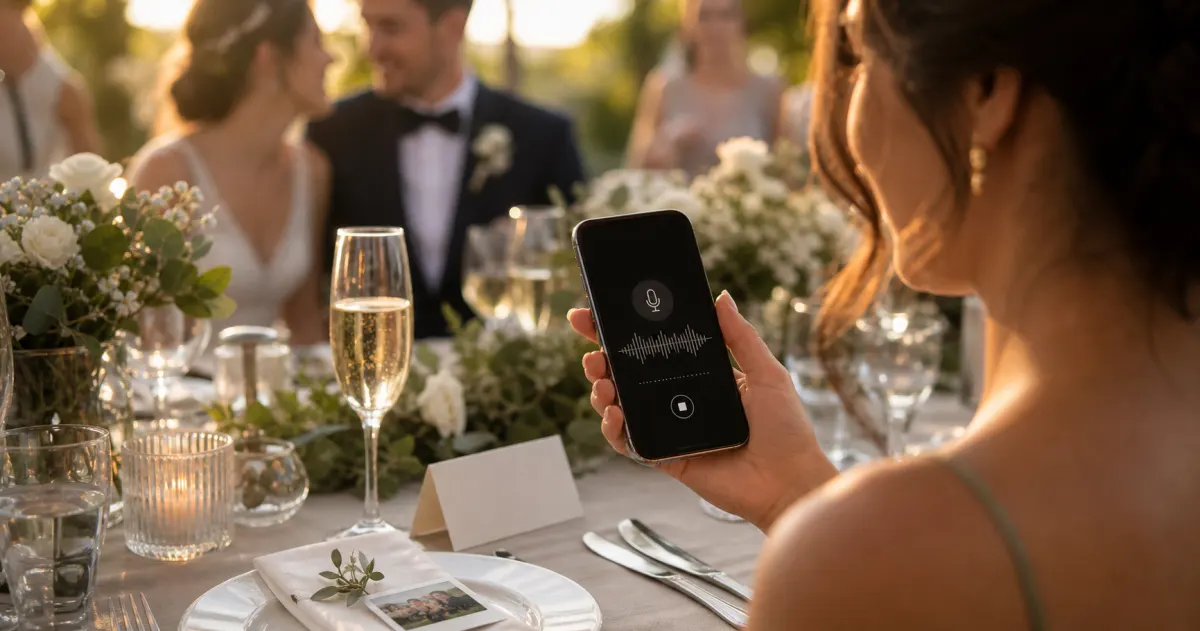
投稿の方法を3つ用意しましょう。印刷したQRコードの読み取り、メッセージで送ったリンクの利用、担当者によるお手伝いです。QRコードを読み取りにくいゲストには直接リンクが役立ちます。共用端末なら、お祝いの言葉をその場で録音したり、アップロードを手伝ったりできます。ただし、別の人のスマートフォンにある写真に自動でアクセスできるわけではありません。
受付のタブレットで操作案内を表示したり、その場で録音したメッセージを受け付けたりできます。ゲストのスマートフォンにある写真を送るには、その端末で投稿リンクを開くか、ファイルの直接共有をお手伝いしましょう。他の人の端末を操作する前に一声かけ、共用端末にはゲスト用ページを表示し、主催者の管理画面を開いたままにしないようにします。
プランを選ぶ前に、何を確認すればよいですか?
大人数への対応:ゲスト数無制限とアップロード上限の違い
ゲスト数無制限とファイル件数無制限は、異なる条件です。投稿できるゲスト数、ファイルの合計件数、GB単位の保存容量、ファイルごとのサイズや長さの制限を、それぞれ確認しましょう。計画の例として、100人のゲストが1人8枚ずつ写真を送ると、800件になります。これは計算例であり、ゲストの参加状況を予測したものではありません。ご自身の結婚式に合わせて数字を調整してください。
アップロード期間はゲストがファイルを追加できる期間、保存・利用期間は閲覧やダウンロードができる期間です。期間はアルバムの作成時、有効化した時点、指定したイベント日などから始まる場合があります。各社の実際の条件を確認し、利用が終わる前に別途バックアップを用意しましょう。長い利用期間が役立つのは、ファイルを集めて保存する予定に合っている場合です。
ファイルの画質:元の解像度と圧縮されたプレビュー
スマートフォンの写真や動画、カメラのファイルは、形式やサイズが異なります。すべてのサービスがRAW形式や、あらゆる種類のHEIC・動画ファイルに対応しているとは限りません。試用時に実際に使う種類のファイルをアップロードし、ダウンロードして形式や縦横の画素数を確認しましょう。スマートフォンでプレビューがきれいに見えるだけでは、大きく印刷した際の仕上がりは判断できません。
元ファイルのダウンロードで、アップロードしたファイルがそのまま戻るのか、変換後のファイルになるのかを確認してください。小さなプレビューを表示しつつ、書き出し用にアップロードされたファイルを保持するサービスもあります。元の画質で保存しても、アップロード前に失われた細部は復元できません。メッセージアプリで圧縮された画像を転送するより、スマートフォンの写真ライブラリからファイルを選んでもらいましょう。
投稿の確認機能と主催者の管理機能
食事中にゲストの写真をスクリーンへ映す予定なら、誰がアルバムを見られるか、アップロードした写真がいつ表示されるかを決めておきましょう。イベントのリンクは、参加を予定しているゲストの範囲で共有します。パスワードや公開範囲の設定がある場合は、案内を印刷する前に試し、不適切な写真の削除や表示の一時停止を担当する人を決めておきましょう。
手動確認では、アップロードされたファイルは確認が済むまでゲストに表示されません。自動公開では主催者の確認を待たずに表示されます。速やかに写真を承認できる担当者がいるなら、ライブ表示には手動確認が向いている場合があります。披露宴に合う確認間隔を決め、実際の表示画面で試してください。この機能は内容の表示を管理するものであり、ゲストがアップロードする際に追加の同意や承認の操作を求めるものではありません。
1回のイベントに合う料金を選ぶ
イベントごとの買い切りプランは予算を立てやすい一方で、料金に含まれるゲスト数、アップロード件数、元ファイルの書き出し、動画の制限、利用期間を確認する必要があります。少数の投稿ゲストを想定した料金は、大人数の結婚式では高くなる場合があります。広告にある最安料金だけでなく、イベント全体の費用と使う機能を比較しましょう。
動画は写真よりも多くの保存容量を使うことがあります。仮に平均5 MBの写真を1,000枚集めると、動画を含める前に約5 GBになります。平均200 MBの動画を10本加えると、さらに約2 GBが必要です。ファイルサイズはさまざまなので、ご自身のスマートフォンでいくつか確認し、後からの投稿に備えて余裕を残しましょう。アップロード無制限と案内されていても、保存容量、ファイルサイズ、動画の長さは確認してください。
大人数の結婚式に合う写真共有アプリの選び方は?
自分たちに合うサービスを見極めるポイント
実用的な確認項目は、ブラウザからの投稿、十分な容量、使いやすい主催者向け管理機能、元ファイルの書き出し、予定に合う利用期間です。披露宴のスクリーンで使うなら、選ぶプランにライブ表示が含まれるかも確認しましょう。リゾート婚では、週末全体を通して同じアルバムに投稿できるかを確認します。
デジタル機器の操作にあまり慣れていないゲストに、投稿ページを試してもらいましょう。ファイルを選ぶ場所が見つかるか、説明が伝わるか、アップロードの完了が分かるかを見ます。その結果をサービス選びに役立ててください。大人数向けの準備以外にも製品を幅広く比較したい場合は、結婚式の写真共有サイト比較をご覧ください。
大人数の結婚式に適した写真共有アプリは?
Gathmo:大人数のゲストにも対応
350人を招く結婚式なら、食事のテーブルにQRカードを置き、入口やバーに案内を設置し、同じアルバムのリンクをメッセージで送る方法が考えられます。Gathmoでは、ゲストがスマートフォンのブラウザでリンクを開けるため、アプリやゲスト用アカウントは不要です。主催者はイベントの作成と管理にアカウントが必要です。これはゲストのアクセス方法を示す仮の準備例であり、実際の投稿状況は異なります。
2026年10月4日の確認時点で、Gathmo Freeは合計60件、保存容量5 GB、利用期間30日です。操作を試すのに役立ちますが、大量のファイルを集めると上限を超える可能性があります。米ドル建ての標準買い切りプランは、Essentialが49米ドルで50 GB・90日、Celebrateが79米ドルで100 GB・6か月、Grandが99米ドルで250 GB・1年です。有料プランは保存容量内であればファイル件数の上限がありませんが、ファイルごとの制限と利用期限は適用されます。ZIPダウンロードには有料プランが必要です。正確な容量や条件は、Gathmoのイベントプランと、アカウントまたは購入画面に表示される内容で確認してください。
Gathmoでは写真、動画、音声メッセージを集められます。主催者の投稿確認設定で、自動公開または手動確認を選べます。ライブフォトウォールはCelebrateとGrandに含まれるため、最安の有料プランでも披露宴での表示が使えるとは限りません。当日までに、選んだ設定、ゲストのアップロード、表示画面を試しましょう。これらの機能はファイルを集めるためのもので、全員の投稿を保証したり、カメラマンによる撮影を代替したりするものではありません。
知っておきたい他の選択肢
2026年10月4日の確認時点で、Pix Weddingのプランとよくある質問では、有料プランのゲスト数、写真、動画は無制限で、元の画質のZIP書き出しに対応すると案内されています。Starterの現在のキャンペーン価格は49米ドルで、アップロードはイベント日から3か月、保存は6か月です。WedUploaderの機能・料金ページでは、ゲストのログインなしでブラウザから主催者のGoogle Driveへ直接アップロードできると説明されています。プレミアム機能は買い切りです。現在の料金は購入画面で確認してください。WedUploaderはアップロード件数に上限がないと案内していますが、Google Driveの保存容量には実際の上限があります。
GuestCamの現在の料金ページでは、Standardはイベントごとに49米ドル、ゲスト数・写真・動画は無制限とされています。指定したイベント日を起点として、アップロード期間は6か月、保存期間は12か月です。元ファイルのZIP書き出し、ライブスライドショー、音声ゲストブックが含まれているため、写真だけの限定的なサービスとして説明するのは適切ではありません。Google Photosもリンクでアルバムを共有でき、アプリを使っていない人にも見てもらえます。ただし、投稿の操作にはGoogleアカウントが関係します。リンクから見ることと投稿することを混同せず、ゲストとして写真の追加を試してください。普段からGoogleを使うゲストが多い場合には向く可能性がありますが、匿名でアップロードを受け付ける仕組みだと思い込まないようにしましょう。
結婚式の前にゲストの写真共有をどう準備しますか?
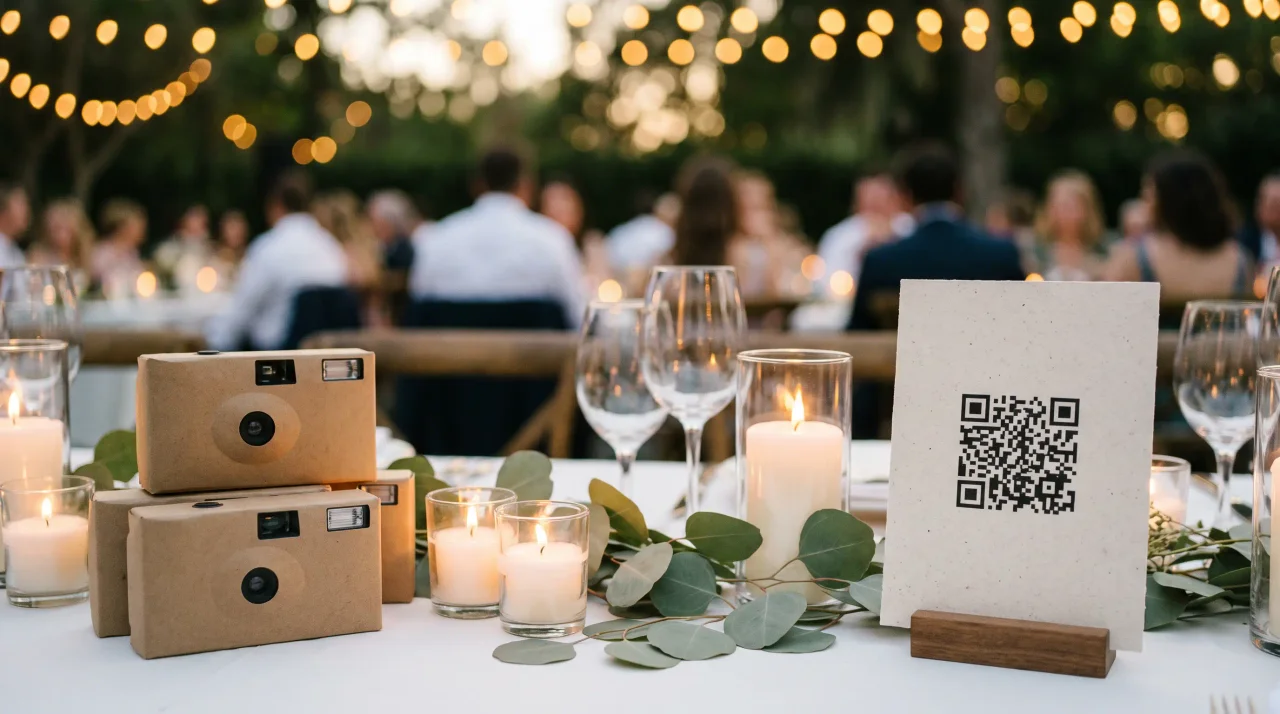
読み取ってもらいやすいQRコードの置き場所
テーブルカード、入口、バーは、アルバムの存在を伝えやすい場所です。人の通行を妨げずに立ち止まれる場所を選びましょう。設置やテストの詳しい方法は、結婚式の写真用QRコード設定ガイドをご覧ください。[テーブルでの自撮り写真を共有してください]のように短く具体的に案内すると、何を投稿すればよいか伝わります。
フォトブースや景色のよい撮影場所の近くに案内を置くと、撮ったばかりの写真を共有してもらいやすくなります。テーブルで近くから読み取る場合、まずは一辺約2インチの正方形で印刷して試すとよいでしょう。ただし、距離、照明、印刷品質によって読み取りやすさは変わります。会場に近い条件で、実際に印刷したカードを複数のスマートフォンで読み取り、読み取れない人のために直接URLも載せてください。光を反射する素材や、コントラストの弱いデザインは避けましょう。
ライブフォトウォールと当日の運用
ライブフォトウォールは、ゲストが投稿した写真をテレビやプロジェクターでスライドショーとして表示します。プランに含まれていることを確認し、会場の表示機器を接続してイベントの表示用リンクを開き、新しい投稿でテストしましょう。手動確認の場合、その投稿が確認まで保留されるかも確認します。会場のWi-Fi、パソコンのスリープ設定、ケーブルの外れなどで表示が中断することがあるため、管理担当を決め、簡単に切り替えられる代替手段も用意しておきましょう。
手動確認を選ぶなら、コーディネーターや信頼できる親族に投稿の確認をお願いしましょう。披露宴中に定期的に確認すれば、新しい写真を表示し続けやすくなります。確認待ちが増えたら、確認の頻度を上げるか、スライドショーを一時停止します。何を表示し、何を削除するか、停止したときにどう表示画面へ戻るかを担当者に伝えておきましょう。
ゲストに使い方を伝える
食事の前など、進行に合うタイミングで司会者からアルバムを案内してもらい、テーブルにも分かりやすい手順を置きましょう。事前に直接リンクを送っておくと便利です。式の後も、アップロードできる期間中にあらためて案内できます。リマインドのタイミングと案内の置き場所は、会場や当日の流れに合わせて選んでください。
テーブルカードの文言は短くしましょう。例えば[読み取って写真を共有。アプリやゲスト用アカウントは不要です]と案内できます。ただし、選んだサービスが実際にその方式で使える場合に限ります。その下に読みやすいURLを載せ、コードの周囲に余白を取り、装飾で埋めすぎないようにしましょう。機能を長々と列挙するよりも、短い呼びかけの方が伝わります。
結婚式の後も元ファイルを手元に残すには?
購入前に保存期間を確認する
保存期間はプランやサービスによって異なります。無料なら必ず30日、期間の開始日は必ずイベント当日というわけではありません。Gathmo Freeの利用期間は30日で、標準の有料プランは90日、6か月、1年です。GuestCamはアップロード・保存期間が指定したイベント日から始まると案内しており、Pix Weddingもアップロード期間はイベント日からとしています。ご自身のイベントに表示される日付を確認し、リマインダーが届くことを前提にしないでください。
Gathmoで元ファイルをZIP形式で書き出すには有料プランが必要で、Freeには含まれません。他社にはそれぞれの書き出し条件があり、クラウドドライブへ直接保存するサービスでは、ダウンロードの手順も異なる場合があります。購入前にサンプルを書き出し、どのファイル形式が含まれるか確認してください。ゲストのためにオンラインアルバムを引き続き公開する予定でも、利用期限までにファイルをダウンロードしましょう。
すべてのファイルをダウンロード・整理・バックアップする方法
利用できる期間中に保存用のZIPファイルをダウンロードし、展開して、写真・動画・音声ファイルをいくつか開いてみましょう。ZIPファイルがあるだけでなく、集めたファイルがそろっているかを確認してください。外付けドライブとクラウドのバックアップなど、少なくとも2つのコピーを保存します。アップロードされた元ファイルはそのまま残しましょう。古い編集ソフトでHEICを開けない場合は、保存した元ファイルを置き換えず、別途JPEGのコピーを作ります。
ゲストの投稿と、カメラマンから納品された編集済みの写真は、別々のフォルダに保存しましょう。イベントの日付を付け、必要に応じて挙式や披露宴の名前も添えます。そうすれば、ゲストのスナップ写真、動画、お祝いの言葉を、プロのギャラリーと混同せずに見つけやすくなります。どちらのフォルダも他の人に送る前に、共有権限を確認してください。
結婚式の写真を集めるチェックリストには、何を入れますか?
イベント前
- 必要なファイル容量、書き出し機能、表示機能があるプランを選びます。
- イベントを作成し、自動公開または手動確認を選びます。
- ゲストとしてのアップロード、サンプルのダウンロード、会場のインターネット接続を試します。
- 完成したQRカードを印刷して読み取りを試し、読みやすい直接URLも載せます。
- ライブ表示や確認待ちの投稿を使う場合は、その管理担当を決めます。
- 実際のアップロード期限と利用期限を確認し、バックアップのリマインダーを設定します。
結婚式当日
- ゲストが到着する前に案内を設置します。
- プランにライブ表示が含まれる場合は、会場のスクリーンで試します。
- 司会者に、共有への短い呼びかけをお願いします。
- 手動確認を選んだ場合は定期的に投稿を確認し、必要なら表示を一時停止します。
イベント後
- アップロードできる期間中に、後からの投稿をお願いする短いメッセージとともにアルバムのリンクを送ります。
- 利用期限までに、元ファイルの保存用ZIPをダウンロードして展開します。
- サンプルのファイルを開いて集まった内容を確認し、別々の保存先に2つのコピーを残します。
- 追加投稿が不要になったら、ゲストのアクセス設定を見直します。
次に何をすればよいですか?
大人数の結婚式では、投稿手順、容量、書き出し、期限を基にサービスを選びましょう。その上でリンクを見つけやすくし、会場の通信を試し、ライブ表示を使う場合は担当者を決めます。無理なく運用できる準備を整えれば、結婚式の間ずっと写真集めを見守らなくても、ゲストが共有しやすくなります。
全員を招待する前に、少数のファイルでGathmoの結婚式の写真収集を試せます。集まる量を見積もり、必要な容量と表示機能を選び、バックアップの期限を決めましょう。料金を重視する場合は、予算に合わせた結婚式の写真共有アプリ比較で無料プランと有料イベントプランを比較できます。どのように準備しても、すべての写真が集まる保証はありません。分かりやすい案内と、動作を確認した投稿手順が、ゲストの共有を助けます。
2026年10月4日確認。各社が公表する情報であり、投稿率や大規模イベントでの性能を独自に測定した結果ではありません。料金は変わる場合があるため、購入画面で条件を確認してください。
- Pix Wedding — イベントプランとよくある質問:有料プランのアップロード上限、元ファイルのZIP、プラン別の期間。取得日:2026年10月4日
- WedUploader — 料金とプレミアム機能:ブラウザからの投稿、Google Driveへの保存、プレミアム機能の買い切り方式。取得日:2026年10月4日
- GuestCam — 料金:Standardの機能、元ファイルの書き出し、イベント日を起点とする期間。取得日:2026年10月4日
- Google Photosヘルプ — 写真や動画の共有:リンクでの共有、アカウントを使った投稿、アルバムの管理機能。取得日:2026年10月4日