White-label et Business
Gérer les membres de l'équipe et les rôles
Gérez les membres d'équipe et les rôles Gathmo, invitez les bonnes personnes, vérifiez les autorisations et respectez les limites de sièges du plan Business.

Utilisez la page Équipe pour inviter des coéquipier·e·s et contrôler ce à quoi ils ont accès. L’accès de l’équipe dépend du plan business et des permissions de rôle.
Avant de commencer
- Confirmez que le forfait inclut suffisamment de places.
- Utilisez un compte professionnel.
- Déterminez quel coéquipier doit avoir un accès owner, admin, membre ou facturation.
- Ouvrez l’événement Gathmo, le workspace ou le compte correct avant d’effectuer des modifications.
Étapes
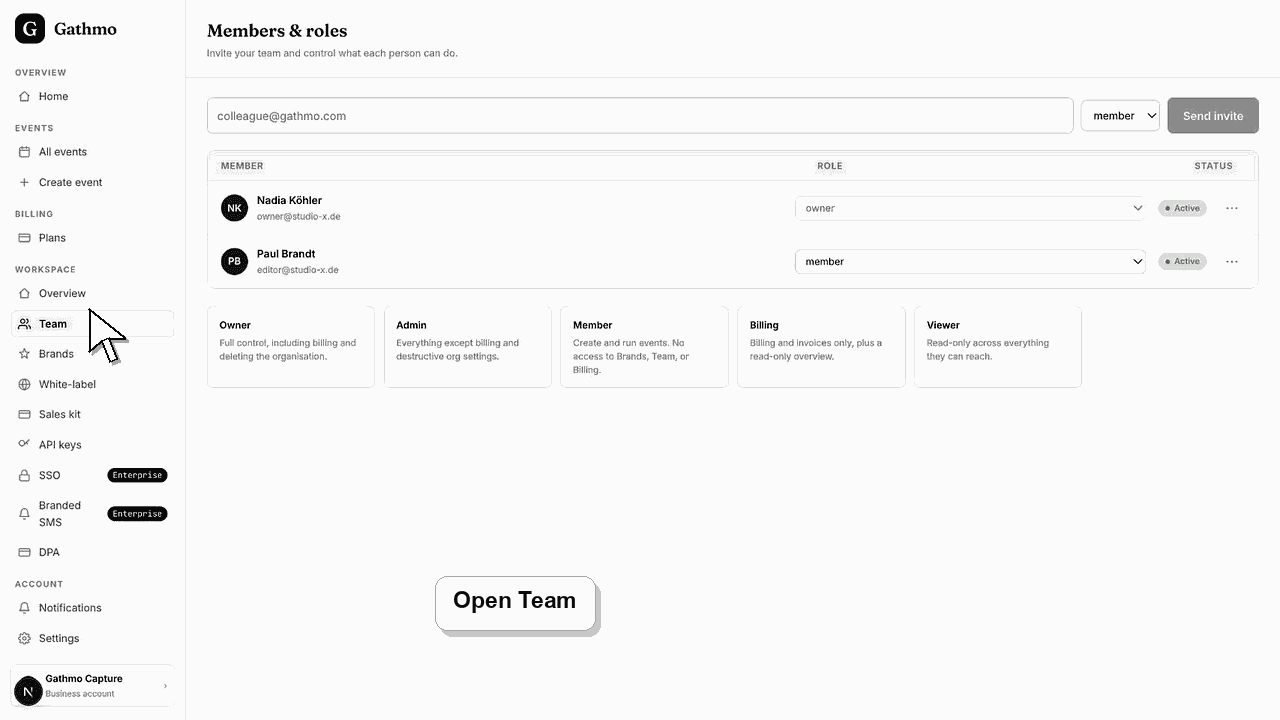
1. Ouvre Team
Depuis l’espace de travail professionnel, ouvre Team. La page affiche les membres actuels, les invitations et, le cas échéant, l’utilisation des places.
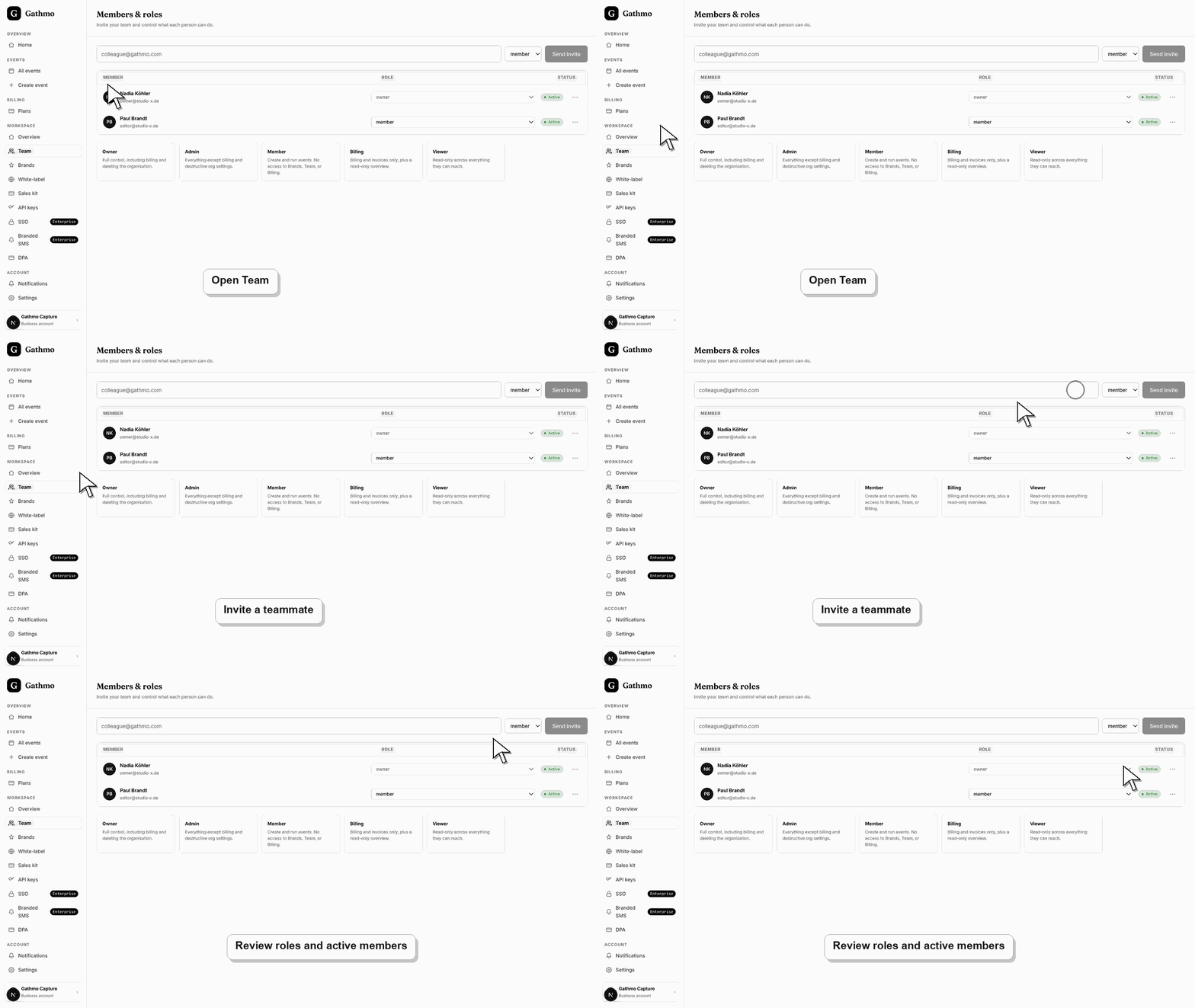
2. Invitez un collègue d’équipe
Saisis l’e-mail du coéquipier et choisis le rôle qu’il doit recevoir.
3. Choisissez le minimum d’accès nécessaire
Donne l’accès à la facturation uniquement aux personnes qui gèrent les paiements et les factures. Donne l’accès admin ou propriétaire uniquement aux personnes qui gèrent les paramètres de l’espace de travail.
4. Surveillez l’utilisation des places
Vérifiez l’utilisation des places par rapport au plafond de votre formule. Studio est un plan solo, Agency inclut plus de places et Enterprise prend en charge des équipes plus grandes.
5. Supprime les accès quand les personnes quittent
Supprime les collaborateurs qui n’ont plus besoin d’accéder aux événements clients, aux médias, à la facturation ou aux paramètres de marque.
Quelle est l'étape suivante
- Les coéquipiers invités peuvent accéder à l’espace de travail selon leur rôle et les droits de leur formule.
- Prévisualise la page visible côté client après chaque modification de marque, de domaine, d’espace de travail ou de rôle afin que l’expérience publique corresponde à la configuration de l’entreprise.
- Documente quel membre de l'équipe est propriétaire de la marque, du domaine, de l'espace client et de la relation de facturation avant la mise en ligne des événements clients.
- Utilisez les articles sur la facturation entreprise et la confidentialité lorsque le travail en marque blanche affecte l'accès prépayé, les exigences DPA ou la gestion des données clients.
Questions fréquemment posées
Studio peut-il inviter des coéquipiers ?
Studio correspond à un seat dans le modèle d’accès actuel.
Quel rôle un comptable doit-il utiliser ?
Attribuez le rôle Billing à une personne qui doit surtout gérer les factures, reçus et détails de paiement.
Chaque client doit-il avoir accès ?
Non. Invite uniquement les personnes qui ont besoin d’accéder aux données du workspace ou de l’événement.
Dépannage
Le plan ne peut inclure que s'il n'inclut pas plus d'une place.
Vérifiez le rôle, l’éligibilité au plan et si la route d’espace de travail est activée.
Changez le rôle ou supprimez le membre, puis réinvitez avec le bon niveau d’accès.
Vérifiez que vous avez bien modifié le bon espace de travail ou la bonne marque cliente, rafraîchissez l’aperçu et confirmez si un domaine personnalisé ou le cache affiche une version publique plus ancienne.
Les rôles de l’équipe affectent l’accès aux médias d’événement, à la facturation, au DPA, aux paramètres de marque et aux données clients. Limitez l’accès aux personnes qui en ont besoin.
Continuez