White-label et Business
Partager un lien de démo personnalisé avec un client
Utilisez la Sales kit Gathmo pour copier un lien de démonstration en direct déjà brandé et montrer aux prospects exactement ce que verront leurs invitées et invités. Disponible sur Agency et Enterprise.

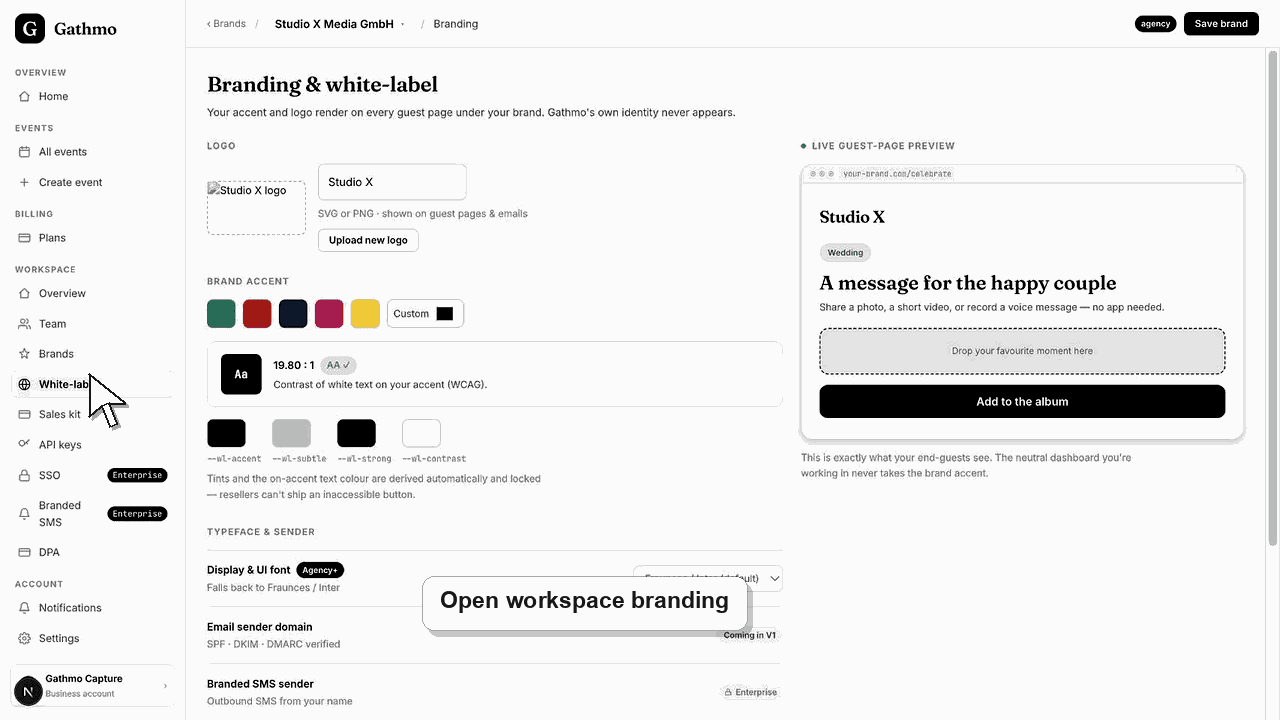
Ouvrez le Sales kit dans votre espace de travail Gathmo et copiez le lien de démo partageable. C’est la page invité en direct de votre premier événement, avec votre nom de marque, logo et accent déjà appliqués — donc un prospect voit exactement ce que verront ses invités. Le Sales kit est débloqué en Agency et Enterprise.
Avant de commencer
- Vérifie que ton espace de travail utilise le forfait Agency ou Enterprise.
- Assurez-vous d'avoir créé au moins un événement ; le lien utilise votre premier événement.
- Définis ton nom de marque, ton logo et ton accent pour que la page invité ait un aspect terminé.
- Ouvrez l’événement Gathmo, le workspace ou le compte correct avant d’effectuer des modifications.
Étapes
1. Ouvre le Sales Kit
Dans la barre latérale de l’espace de travail, sélectionne Sales kit. Sur Agency et Enterprise, tu vois le kit complet; sur Studio, tu vois une carte d’upgrade à la place, car les one-pagers rebrandables et les liens démo partageables sont conçus pour la revente sous ta propre marque.
2. Retrouvez le lien de démo partageable
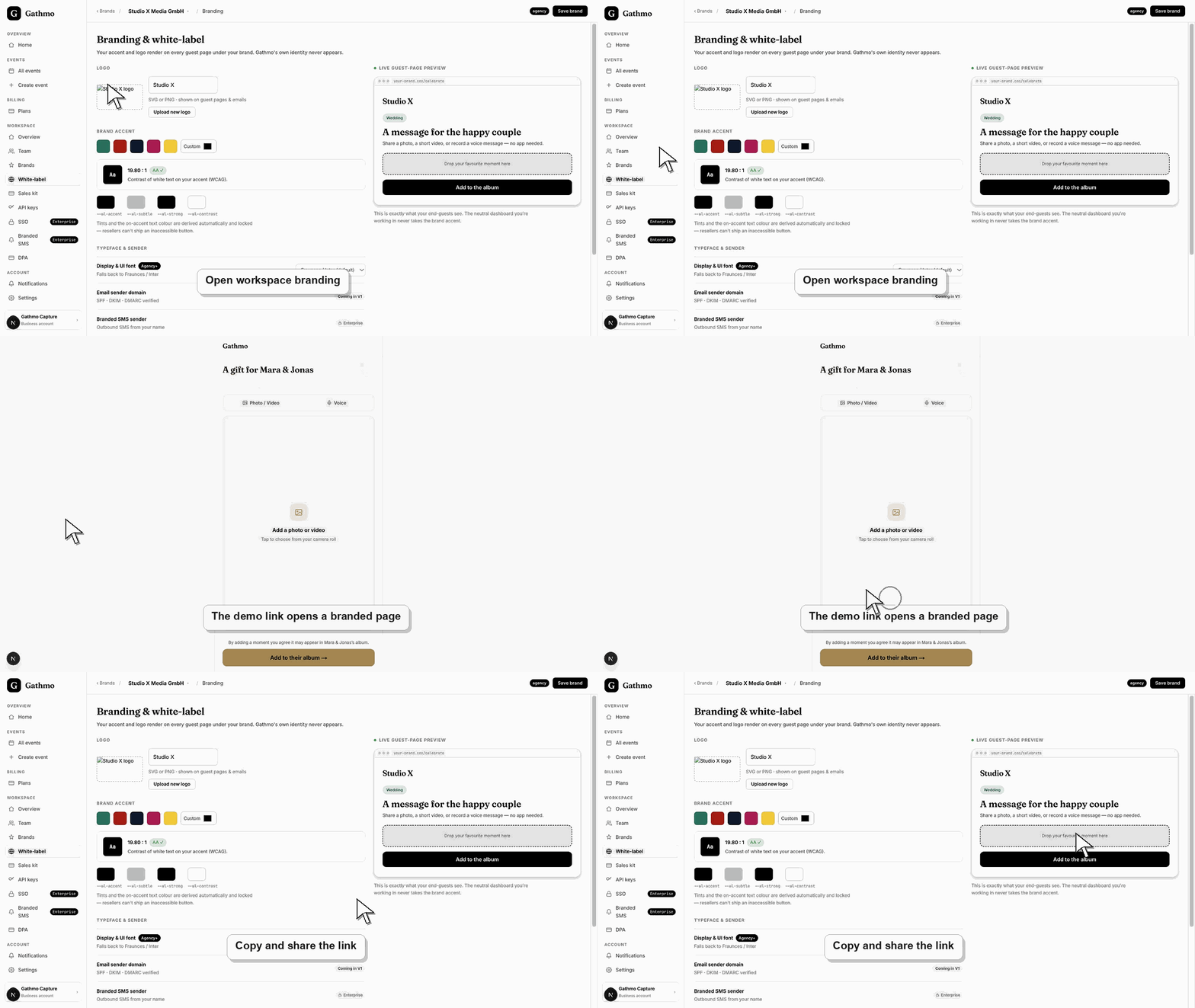
Fais défiler jusqu’à la section « Shareable demo link ». Gathmo la décrit comme une page invitée déjà brandisée en direct qui montre aux prospects exactement ce que verront leurs invités. Le lien est l’URL courte de ton premier événement, donc c’est une vraie page, pas une maquette.
3. Prévisualisez le lien vous-même d’abord
Sélectionne Open pour charger la page invitée dans un nouvel onglet. Vérifie que ton nom de marque, ton logo et ta couleur d’accent apparaissent comme tu le souhaites. Prévisualiser avant d’envoyer garantit une première impression soignée et clairement la tienne.
4. Copiez le lien
Sélectionne Copy link. Le bouton confirme avec « Copied » pour t’indiquer que l’URL courte est dans ton presse-papiers. Puisqu’il s’agit d’une URL courte et brandisée, elle s’insère proprement dans un e-mail, une proposition ou un message de chat.
5. Envoie-le à ton client
Colle le lien dans ta prospection et invite le client à l’ouvrir sur son téléphone. Il suit tout le parcours de scan et de partage de bout en bout, sous ta marque, sans besoin de connexion ou de compte.
Quelle est l'étape suivante
- Votre client ouvre une page invité fonctionnelle et personnalisée, et voit l’expérience réelle que leurs invités vivront. Rien de ce qu’ils font n’affecte vos données d’événement en direct. Une fois convaincus, vous créez leur événement dans votre espace de travail et leur remettez les panneaux QR personnalisés pour le jour J.
- Prévisualise la page visible côté client après chaque modification de marque, de domaine, d’espace de travail ou de rôle afin que l’expérience publique corresponde à la configuration de l’entreprise.
- Documente quel membre de l'équipe est propriétaire de la marque, du domaine, de l'espace client et de la relation de facturation avant la mise en ligne des événements clients.
- Utilisez les articles sur la facturation entreprise et la confidentialité lorsque le travail en marque blanche affecte l'accès prépayé, les exigences DPA ou la gestion des données clients.
Questions fréquemment posées
Quels plans incluent le lien de démonstration partageable ?
Le Sales kit, y compris le lien de démo partageable, est disponible sur Agency et Enterprise. Les comptes Studio affichent une carte d’upgrade à sa place.
Le lien de démo est-il une fausse page ou une vraie page ?
C’est une vraie page invité en direct — l’URL courte de votre premier événement — et le client interagit avec la vraie expérience invité Gathmo, présentée sous votre marque.
Le client voit-il le nom Gathmo ?
Non. Le Sales kit et la page invité sont marqués avec le nom, le logo et l’accent de votre studio, c’est l’objectif du paramétrage en marque blanche pour les revendeurs.
Puis-je réutiliser le même lien pour plusieurs prospects ?
Oui. Le lien de démo partageable est une URL courte stable, vous pouvez l’envoyer à autant de prospects que vous voulez, et mettre à jour votre marque à tout moment avant de le partager à nouveau.
Dépannage
Ton espace de travail se trouve sur Studio, où le kit de vente est verrouillé. Les fiches d’une page personnalisables, les liens de démo partageables et le calculateur de ROI se débloquent sur Agency et Enterprise. Passe à la suite depuis Billing pour révéler le kit.
Le lien provient de votre premier événement, donc un espace de travail vide n’a encore rien à partager. Ouvrez l’assistant de configuration, créez un événement, et la section « lien de démo partageable » génèrera une URL active.
Configure d’abord le nom de ta marque, le logo et la couleur d’accent, puis rouvre le lien. La page invité reprend ton branding actif, donc un logo manquant ou un accent par défaut signifie généralement que la marque n’a pas encore été enregistrée dans ton workspace.
La page de démo reflète l’événement vers lequel elle pointe. Si votre premier événement n’a pas encore de médias, prévisualisez-en un qui en contient, ou ajoutez des médias d’exemple pour qu’un prospect voie un album rempli plutôt qu’une galerie vide.
Le lien de démonstration renvoie vers un événement réel dans votre espace de travail, donc utilisez un événement qui ne contient que des médias d’exemple ou avec consentement quand vous le partagez largement. Le Sales kit est une fonctionnalité de plan : il est disponible sur Agency et Enterprise, et les comptes Studio doivent passer en version supérieure pour y accéder.
Continuez