White-label et Business
Prévisualiser la page invité de la marque avant le lancement
Utilise l’aperçu en direct en marque blanche de Gathmo pour vérifier le nom de ta marque, ton logo et ta couleur d’accent sur la page invité, contrôler le contraste et confirmer l’attribution avant de…

L’écran White-label Gathmo affiche, à côté des réglages, un aperçu du guest page en direct, donc chaque changement du nom de marque, du logo et de l’accent se voit immédiatement sur une page invité fictive. C’est exactement ce que voient vos invités finaux. Un test de contraste intégré confirme que votre accent est lisible, et l’identité propre à Gathmo n’apparaît jamais sur cette page.
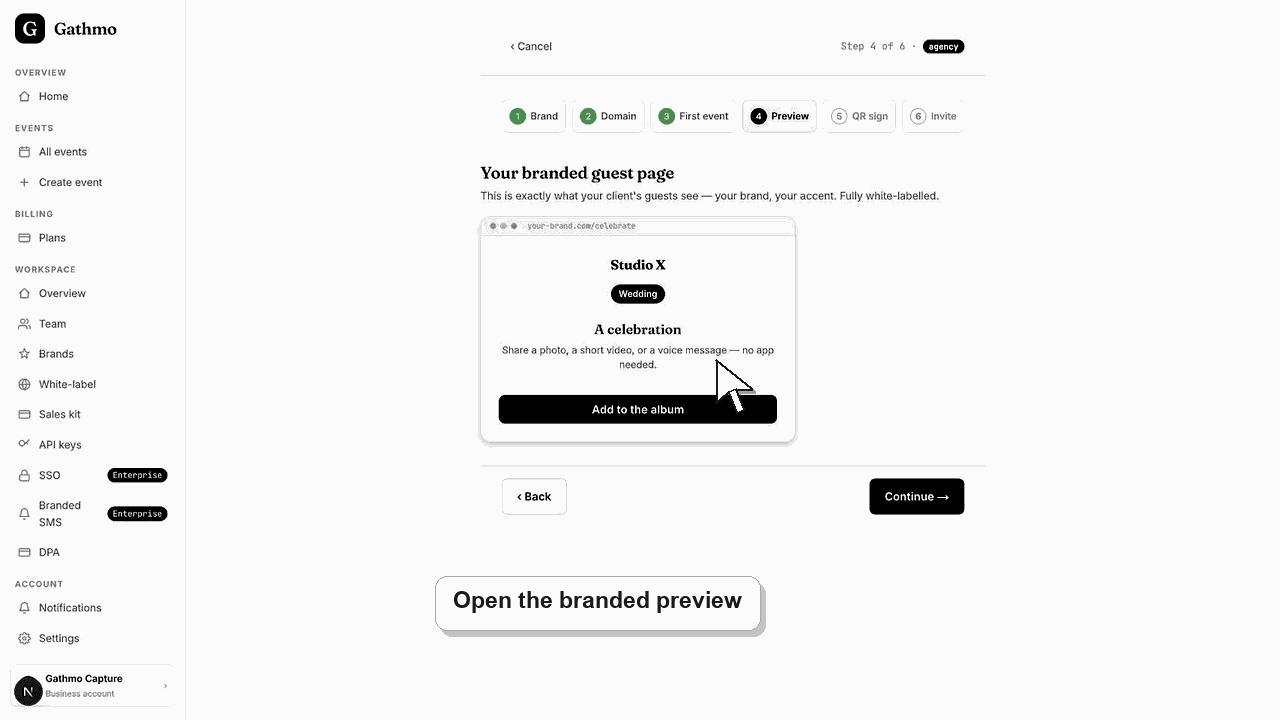
Ce que la prévisualisation confirme
| Élément | Ce qu'il faut vérifier |
|---|---|
| Wordmark ou logo de la marque | Il se lit clairement et correspond bien à la marque |
| Couleur d’accent | Réussit le test de contraste |
| Teintes dérivées | Les boutons et le texte restent lisibles |
| Commutateur d’attribution | Affiché ou masqué comme vous le souhaitez |
| Présentation générale | Le titre, l’invite et le bouton semblent corrects |
Avant de commencer
- Ouvrez l’écran Branding et white label de votre workspace.
- Préparez votre nom de marque, votre fichier logo et votre couleur d’accent.
- Les plans Business incluent le white-label. Vérifiez que votre workspace est bien sur un niveau Business.
- Ouvrez l’événement Gathmo, le workspace ou le compte correct avant d’effectuer des modifications.
Étapes
1. Ouvre l’écran White-label
Depuis ton tableau de bord Gathmo, ouvre Branding et white-label. La mise en page se divise en une colonne de contrôles à gauche et une prévisualisation en direct de la page invité à droite. Le tableau de bord neutre dans lequel tu travailles n’applique jamais l’accent de marque, seule la prévisualisation l’applique.
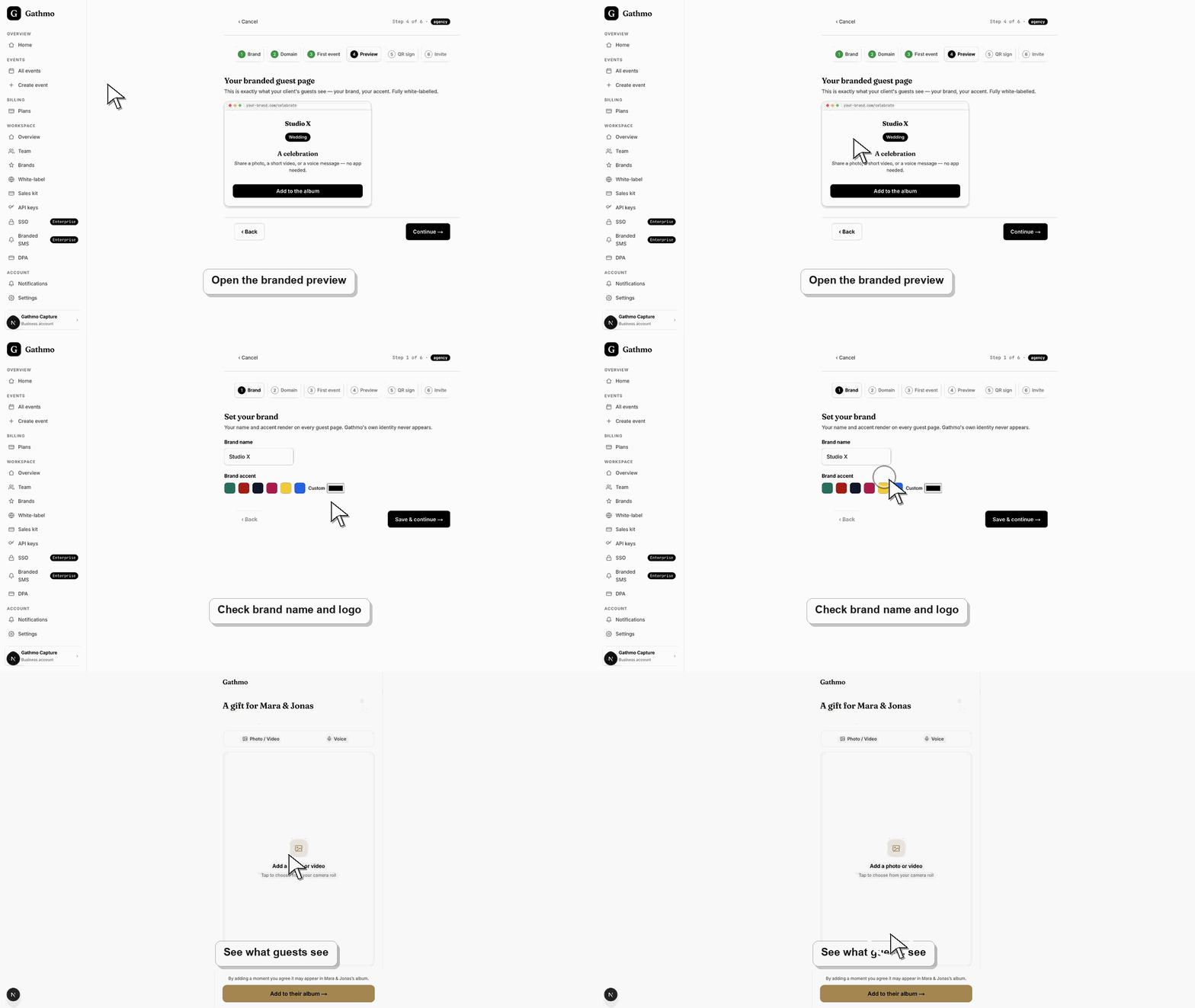
2. Définissez le nom de marque et consultez l’aperçu
Saisissez le nom de votre marque dans le champ du logo. L’aperçu se met à jour en direct, en affichant le nom comme logo de la page invité à la place d’une image téléchargée. C’est cette identité textuelle que les invités voient en haut de leur page de capture.
3. Téléchargez votre logo
Sélectionne Upload new logo pour ajouter un SVG ou un PNG. Une fois téléchargé et enregistré, le logo remplace le mot-symbole de texte dans l’aperçu. Le même logo apparaît sur les pages invitées et les emails, vérifie donc sa lisibilité en petites tailles.
4. Choisissez un accent et vérifiez le contraste
Choisis une teinte prédéfinie ou une couleur personnalisée. Le test de contraste affiche le ratio WCAG entre le texte en accent et ta couleur, et indique s’il est validé. Gathmo génère automatiquement les teintes et la couleur du texte pour que les boutons restent accessibles.
5. Confirme l’attribution et vérifie la page complète
Utilisez le basculeur Powered by Gathmo pour prévisualiser avec ou sans attribution, qui peut être supprimée sur Agency et supérieur. Lisez la page de maquette de haut en bas — logo, titre, invite de téléversement et bouton — afin que rien ne paraisse anormal avant le lancement.
6. Enregistre la marque
Sélectionne Save brand dans la barre supérieure pour enregistrer le nom et l’accent. L’aperçu reflète ensuite tes paramètres enregistrés, et tes pages invitées en direct sont rendues sous la marque exactement comme indiqué.
Quelle est l'étape suivante
- Une fois l’événement enregistré, la page invité avec votre marque est ce que chaque invité voit lorsqu’il scanne le QR ou ouvre le lien. Associez-la à un domaine personnalisé vérifié afin que tout le parcours invité reflète votre marque, puis partagez l’événement avec votre client.
- Prévisualise la page visible côté client après chaque modification de marque, de domaine, d’espace de travail ou de rôle afin que l’expérience publique corresponde à la configuration de l’entreprise.
- Documente quel membre de l'équipe est propriétaire de la marque, du domaine, de l'espace client et de la relation de facturation avant la mise en ligne des événements clients.
- Utilisez les articles sur la facturation entreprise et la confidentialité lorsque le travail en marque blanche affecte l'accès prépayé, les exigences DPA ou la gestion des données clients.
Questions fréquemment posées
L’aperçu est-il exactement ce que voient les invités ?
Oui. L’aperçu live de la page invité reflète l’expérience réelle de l’invité — logo, accent, titre, invite de téléchargement et bouton. Le dashboard autour reste neutre, mais le panneau d’aperçu reflète votre marque enregistrée avec précision.
Puis-je supprimer la ligne « Powered by Gathmo » ?
L’attribution peut être supprimée sur Agency et plus. Utilisez le basculement pour prévisualiser les deux états, et sur les plans éligibles les pages invité apparaissent entièrement sous votre propre marque sans identité Gathmo visible.
La prévisualisation modifie-t-elle mes pages invitées en direct ?
Non. Modifier les réglages et bascules ne met à jour que l’aperçu tant que tu n’as pas sélectionné Save brand. Enregistrer est ce qui applique le nom de marque, le logo et l’accent à tes pages invité actives.
Dépannage
Le téléchargement d’un logo nécessite que le téléversement pré-signé soit terminé et que la marque soit enregistrée. Termine le téléversement, enregistre la marque, et l’aperçu remplacera le mot-symbole textuel par l’image de votre logo.
La couleur que vous avez choisie n’apporte pas assez de contraste pour une lecture claire. Choisissez un accent plus foncé ou plus clair jusqu’à ce que le seuil soit atteint. Gathmo verrouille la couleur de texte dérivée afin qu’un revendeur ne puisse pas fournir un bouton inaccessible.
L'aperçu montre l'identité visuelle de la marque, mais le domaine personnalisé est séparé. Ajoutez et vérifiez votre domaine sur le même écran White-label, puis les invités accèdent à la page brandée à votre propre adresse.
Vérifiez que vous avez bien modifié le bon espace de travail ou la bonne marque cliente, rafraîchissez l’aperçu et confirmez si un domaine personnalisé ou le cache affiche une version publique plus ancienne.
Le white-label est une fonctionnalité du plan Business, et la propre marque de Gathmo n’apparaît plus sur vos pages invitées une fois configurée. La prévisualisation n’affecte pas les données ou la confidentialité des invités — elle ne contrôle que l’apparence de votre page de capture et de votre album selon votre marque.
Continuez