Googleフォトで共有アルバムを作る方法
所要はおよそ1分です。以下に手順と、ほかの人に写真を追加してもらう方法、そして自分の写真を共有するのではなくグループから集める場合に何が変わるかをまとめました。

Googleフォトの共有アルバムとは?
共有アルバムとは、ほかの人が開けて、許可すれば自分の写真も追加できるアルバムです。作成して招待するかリンクを送ると、中身はあなたのGoogleフォトに置かれます。リンクがあれば誰でも閲覧できますが、追加にはGoogleアカウントが必要です。家族ではなくゲストから集める場面では、この違いが効いてきます。
Googleフォトで共有アルバムを作成する
- 01
ライブラリを開く
Googleフォトで「ライブラリ」タブ(新しいバージョンでは「コレクション」)を開き、「アルバム」→「新しいアルバム」を選びます。
- 02
名前を付けて写真を追加する
1年後にも見分けがつく名前を付け、入れたい写真と動画を選びます。あとから追加することもできます。
- 03
共有をオンにする
アルバムを開き、共有オプションから共有をオンにします。これで非公開のアルバムが、ほかの人が開けるアルバムになります。
- 04
招待するか、リンクをコピーする
連絡先を直接選ぶか、リンクをコピーして好きな方法で送ります。リンクはどのブラウザ、どの端末でも開けます。
- 05
追加を許可する
アルバムのオプションで「共同編集」をオンにします。これがないと、全員が閲覧できても誰も追加できません。いちばん忘れられやすい設定です。
Googleアカウントがない人と共有する
片方の方法は使えますが、もう片方は存在しません。どちらがどちらかを知っておく価値があります。
リンク——閲覧は誰でもできる
アルバムのリンクを送れば、アカウントなしでも誰でもブラウザで開けます。閲覧はでき、設定によってはダウンロードもできます。
追加にはやはりアカウントが要る
写真を追加するには、Googleアカウントを持ち、アルバムに参加する必要があります。全員が持っているわけではない、あるいはパーティー中にログインしたくないゲストリストでは、そこで投稿が止まります。
イベント前に知っておきたい4点
家族アルバムならどれも問題になりません。写真が30人のゲストから届くとなると、すべてが問題になります。
投稿にはGoogleアカウントが必要
閲覧はリンクを持つ誰にでも開かれていますが、追加は違います。イベントでは、その差がまさに「写真がほしかった相手」の大半にあたります。
自分の容量を消費する
写真はGoogleアカウントの容量に計上されます。無料プランではDrive・Gmailと共有の容量です。結婚式ぶんのアップロードは、まさにそれを埋めるだけの量になります。
画質は設定次第
選んでいるアップロード画質によっては、元のファイルのままではなく再エンコードされます。元データが残っていると思い込む前に、設定を確認する価値があります。
自分のアカウントに紐づく
アルバムは作成したアカウントに属します。あとから別の人に渡すには、移管ではなくエクスポートと再アップロードが必要です。
共有アルバムか、誰でも追加できるリンクか
自分の写真を共有するだけなら、共有アルバムは無料で、すでに端末に入っていて、正解です。他人の写真を集めるなら、下の1行が答えを決めます。
| Googleフォトのアルバム | Gathmo | |
|---|---|---|
| 閲覧できる人 | リンクを持つ全員 | リンクを持つ全員 |
| 写真を追加できる人 | Googleアカウントのみ | リンクを持つ全員 |
| 消費する容量 | あなたのもの | プランに含まれる |
| 画質 | 設定次第 | 元の解像度 |
| 音声・動画メッセージ | 不可 | 可 |
1行目が引き分けである点にご注意ください。多くの比較はまさにそこで止まります。写真を見てもらえれば十分なら、Googleフォトはすでにそれができ、費用もかかりません。
Googleフォトの共有アルバムについてのよくある質問
「ライブラリ」→「アルバム」→「新しいアルバム」で名前を付け、写真を追加します。次にアルバムを開いて共有をオンにし、招待するかリンクをコピーします。ほかの人にも写真を追加してもらうには「共同編集」をオンにしてください。
いいえ。リンクがあれば誰でもアルバムを閲覧できますが、写真の追加にはGoogleアカウントとアルバムへの参加が必要です。設定で変えることはできません。
はい。写真はアカウントの容量に計上され、無料プランではDriveやGmailと共有されます。容量を消費しないAppleの共有アルバムとの、いちばん大きな実務上の違いです。
使用中のアップロード画質の設定によります。元のファイルとしてではなく再エンコードされる場合があります。元データが残っていると考える前に設定をご確認ください。
はい。オプションで「共同編集」をオフにすると、閲覧は可能なまま新しい投稿だけを締め切れます。イベント終了後には理にかなった対応です。
アルバムを開いて共有をオンにし、同じ画面のリンクの項目を使います。Googleがリンクを生成するので、それをコピーします。リンクを持っている人はアカウントなしでアルバムを見られるため、公開されているものとして扱ってください。共有をオフに戻すとリンクは無効になります。
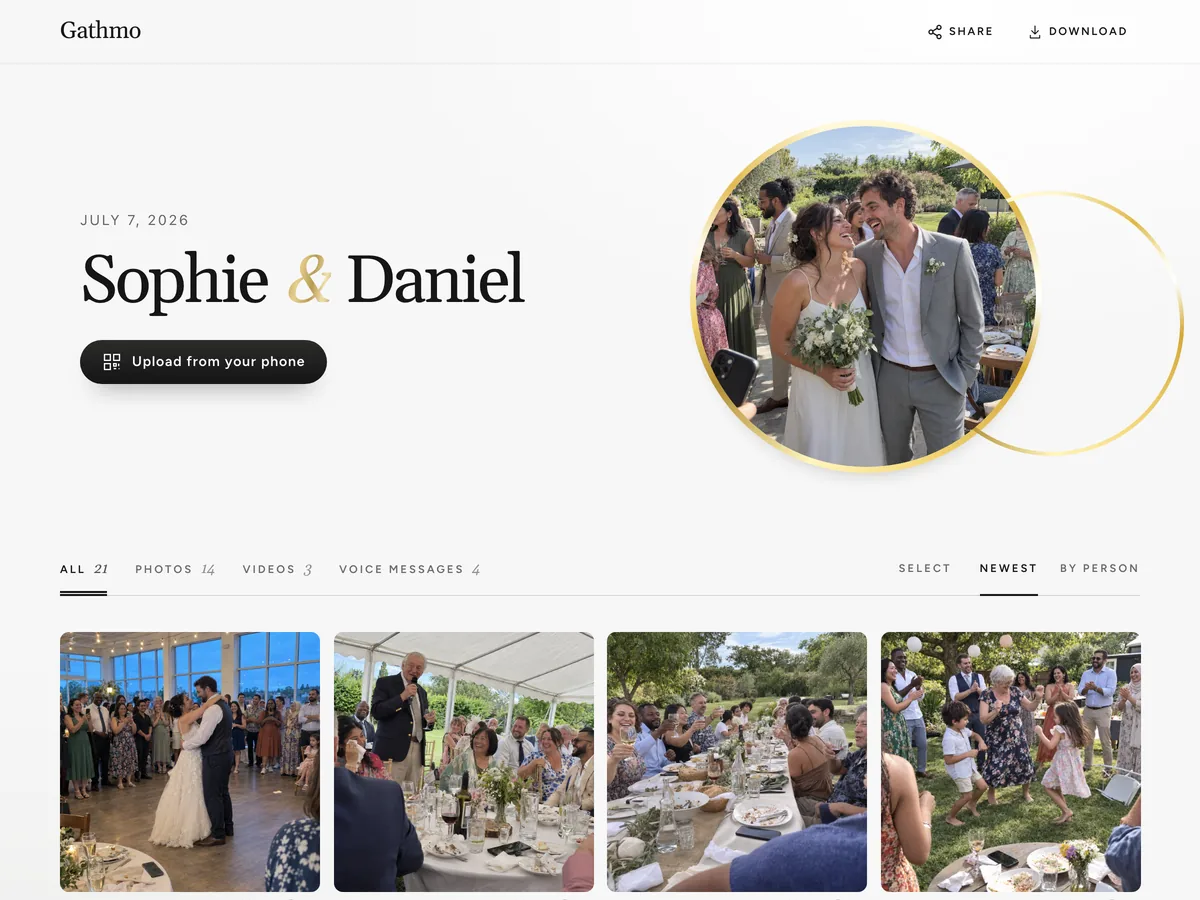
ゲストにアルバムまるごと。ダウンロードもできます。
- 写真も動画も音声メッセージも、ぜんぶ1ページに。
- ゲストはリンクを開いて、好きなものをダウンロード。
- 公開にするかパスワードで守るかは、あなた次第。
$49より。1回払い、イベントごと。
ホスト向けに月額サブスクはありません。無料で始め、必要に応じてアップグレードできます。
- 60 枚の写真、動画、音声メッセージ
- ストレージ 5 GB 込み
- 無制限のゲスト数 — アプリ不要
- 30 日 アルバム
- 動画は最大30 秒 · 音声 30 秒
- メディアにGathmoバッジを付けない
- 原寸品質のダウンロードなし
- 無制限の写真、動画、音声
- ストレージ 50 GB 込み
- すべてのオリジナルをダウンロード(ZIP)
- メディアにGathmoバッジを付けない
- 90 日 アルバム
- 動画は最大5 分 · 音声 無制限
- ホスト向けモデレーションツール
- Essential のすべての内容
- ストレージ 100 GB 込み
- 会場でのライブフォトウォール
- 6 か月 アルバム
- 動画は最大10 分 · 音声 無制限
- 優先サポート
- Celebrate のすべての内容
- ストレージ 250 GB 込み
- 欠席者向けライブ配信
- 音声メッセージを文字起こしします
- カスタムリンク — gathmo.com/c/your-name
- 1 年 アルバム
- 動画は最大15 分 · 音声 無制限
自分の写真を共有するだけでなく、グループから集めたいときは
リンクかQRコードを1つ用意すれば、全員が手元の端末から追加できます。アカウント作成もインストールも不要で、元データは元のまま残ります。