iPhoneで写真アルバムを共有する方法
共有アルバムの作成は1分ほどです。以下に手順と、ほかの人に写真を追加してもらう方法、そしてイベントで頼りにする前に知っておきたい2つの制約をまとめました。

iPhoneの共有アルバムとは?
共有アルバムとは、「写真」アプリの中にある、ほかの人も見られる(希望すれば追加もできる)アルバムです。作成してAppleアカウントで相手を招待すると、内容はiCloud経由で同期され、自分のストレージは消費しません。招待された人はコメントでき、許可すれば自分の写真や動画も追加できます。
iPhoneで共有アルバムを作成する
- 01
「共有アルバム」をオンにする
「設定」を開き、自分の名前をタップして「iCloud」→「写真」へ進み、「共有アルバム」をオンにします。項目が見当たらない場合、そのAppleアカウントでは機能が無効で、以下の操作は表示されません。
- 02
アルバムを作成する
「写真」アプリで「アルバム」を開き、プラスボタンから「新規共有アルバム」を選びます。1年後にも見分けがつく名前を付けてください。「アルバム3」は後で困ります。
- 03
相手を招待する
参加してほしい人の名前、電話番号、メールアドレスを入力します。承認と投稿にはAppleアカウントが必要です。
- 04
自分の写真を追加する
ライブラリで写真や動画を選び、「共有」→「共有アルバムに追加」から、作成したアルバムを選びます。あとから追加することもできます。
- 05
投稿を許可する
アルバムを開き、人物アイコンをタップして「購読者は投稿可能」をオンにします。これがないと、招待した人は閲覧とコメントのみで、追加はできません。
iPhoneを使っていない人と共有する
Appleの外へ出る道は2つありますが、イベントで役に立つのは1つだけです。
公開リンク——閲覧のみ
アルバムで人物アイコンをタップし、「公開Webサイト」をオンにします。どの端末のブラウザからでも開けるリンクが得られます。閲覧とダウンロードはできますが、写真の追加はできません。
残念ながら、それ以外はありません
Android端末からAppleの共有アルバムへ投稿する方法はありません。端末がまちまちなゲストから写真を集めたい場合、共有アルバムは適した道具ではなく、設定で解決することもできません。
Apple共有アルバムの4つの制約
家族旅行ではどれも問題になりません。結婚式やパーティーの写真を集めるなら、すべてが問題になります。
写真は縮小される
共有アルバムは元データを運びません。写真は長辺およそ2048ピクセルに縮小されます。スマホの画面では分かりませんが、あとから印刷すると分かります。
投稿にはAppleアカウントが要る
持っていない人は、よくても閲覧リンクまでです。端末がまちまちなゲストリストでは、まさに写真がほしい相手の多くが抜け落ちます。
上限がある
1つの共有アルバムに入るのは写真・動画あわせて5,000件ほどです。結婚式で届くことはまれですが、1年分の家族アルバムなら届きます。
自分のAppleアカウントに紐づく
アルバムは作成したアカウントに属します。あとから別の人(パートナーや取引先)へ渡すには、移管ではなく作り直しが必要です。
共有アルバムか、全員が使えるリンクか
自分の写真を共有するなら、共有アルバムが正解で、しかも無料です。他人の写真を集めるなら、上の2つの制約が答えを決めます。
| Apple共有アルバム | Gathmo | |
|---|---|---|
| 写真を追加できる人 | Appleアカウントのみ | リンクを持つ全員 |
| Androidのゲスト | 閲覧のみ | 閲覧も追加も |
| 画質 | 縮小される | 元の解像度 |
| ゲストが入れるもの | なし(Apple利用者) | なし |
| 音声・動画メッセージ | 不可 | 可 |
共有する相手が全員iPhoneで、元データが必要な人もいないなら、ここで十分です。共有アルバムは無料で、すでに端末に入っています。
iPhoneの共有アルバムについてのよくある質問
「設定」→自分の名前→「iCloud」→「写真」で「共有アルバム」をオンにします。次に「写真」アプリの「アルバム」でプラスをタップし、「新規共有アルバム」を選んで名前を付け、相手を招待します。写真は「共有」→「共有アルバムに追加」で入れられます。
公開Webサイトのリンクから閲覧はできますが、写真の追加はできません。投稿にはAppleアカウントが必要で、設定で変えることはできません。
いいえ。共有アルバムの写真はiCloudストレージの容量に含まれません。だからこそ、元データではなく縮小された状態で保存されます。
追加時に長辺およそ2048ピクセルへ縮小されるためです。元のファイルが必要なら、直接送ってもらうか、フル解像度を保持する方法を使ってください。
1アルバムあたり写真・動画あわせて5,000件ほどです。上限が近いときは、削除するより月ごと・行事ごとに分けるのがおすすめです。
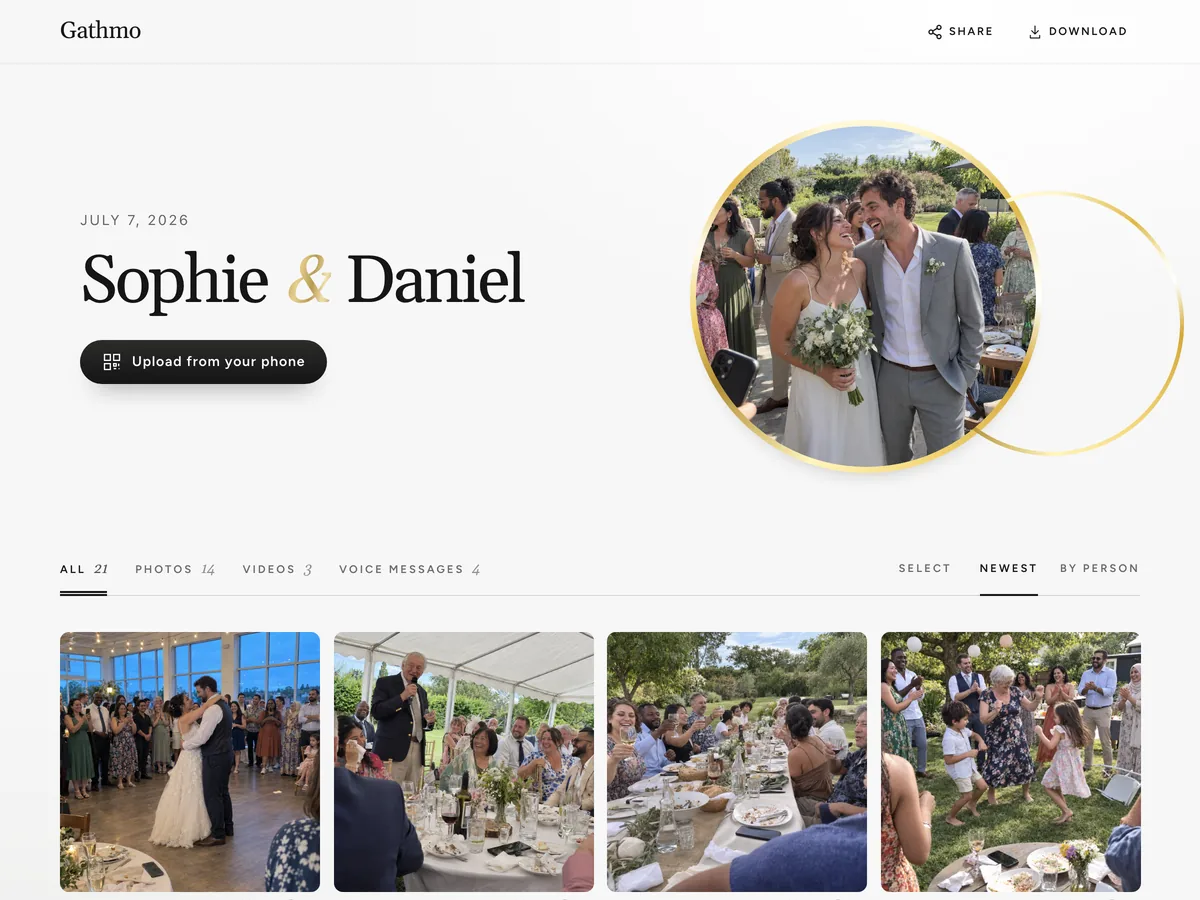
ゲストにアルバムまるごと。ダウンロードもできます。
- 写真も動画も音声メッセージも、ぜんぶ1ページに。
- ゲストはリンクを開いて、好きなものをダウンロード。
- 公開にするかパスワードで守るかは、あなた次第。
$49より。1回払い、イベントごと。
ホスト向けに月額サブスクはありません。無料で始め、必要に応じてアップグレードできます。
- 60 枚の写真、動画、音声メッセージ
- ストレージ 5 GB 込み
- 無制限のゲスト数 — アプリ不要
- 30 日 アルバム
- 動画は最大30 秒 · 音声 30 秒
- メディアにGathmoバッジを付けない
- 原寸品質のダウンロードなし
- 無制限の写真、動画、音声
- ストレージ 50 GB 込み
- すべてのオリジナルをダウンロード(ZIP)
- メディアにGathmoバッジを付けない
- 90 日 アルバム
- 動画は最大5 分 · 音声 無制限
- ホスト向けモデレーションツール
- Essential のすべての内容
- ストレージ 100 GB 込み
- 会場でのライブフォトウォール
- 6 か月 アルバム
- 動画は最大10 分 · 音声 無制限
- 優先サポート
- Celebrate のすべての内容
- ストレージ 250 GB 込み
- 欠席者向けライブ配信
- 音声メッセージを文字起こしします
- カスタムリンク — gathmo.com/c/your-name
- 1 年 アルバム
- 動画は最大15 分 · 音声 無制限
自分の写真を共有するだけでなく、みんなの写真を集めたいときは
リンクかQRコードを1つ用意すれば、全員が手元の端末から投稿できます。元の解像度のまま、アカウントもインストールも不要です。設定は無料で、当日の前に自分で試せます。