Confidentialité, sécurité et confiance
Conserver un événement privé après l’événement
Gardez un album Gathmo masqué, contrôlez le lien partagé, archivez l’événement et comprenez ce que la suppression supprime définitivement après la fin de l’événement.

Pour garder un événement Gathmo privé après sa fin, laisse « Album public » désactivé afin que le lien partagé n’affiche rien, puis archive l’événement pour empêcher de nouveaux envois et fermer l’accès invité. Tes médias restent stockés jusqu’à la date de rétention, et la suppression de l’événement supprime tout définitivement.
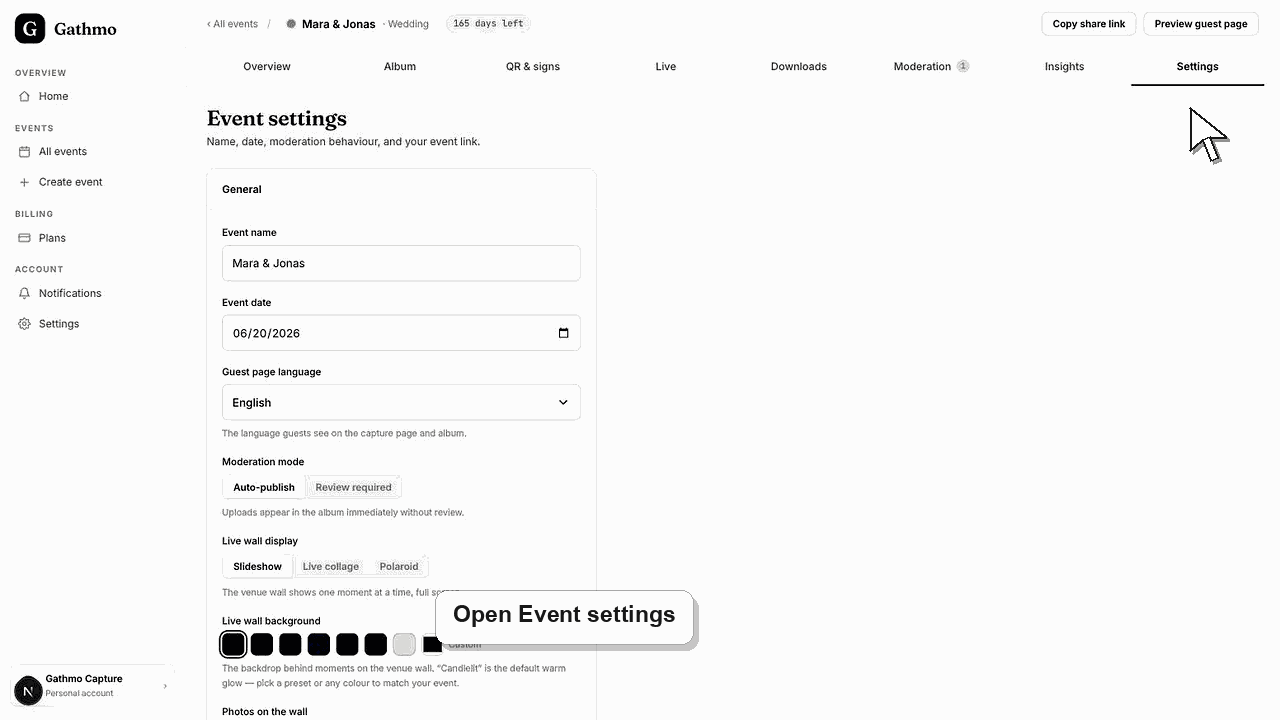
Les leviers d’accès en un coup d’œil
| Action | Impact sur l’accès invité | Réversible |
|---|---|---|
| Album mis en privé | Le lien de l’album n’affiche rien | Oui |
| Masquer un élément | Cet élément n’est pas affiché aux invités. | Oui, restaure-le |
| Archiver l’événement | La page invité et les téléchargements sont arrêtés; les médias restent conservés | Les médias restent disponibles jusqu'à la période de conservation |
| Supprimer l’événement | Tout est supprimé de façon permanente | Non |
Avant de commencer
- Décide si tu veux conserver les médias pour toi ou les retirer entièrement.
- Téléchargez tout ce que vous souhaitez conserver avant de supprimer l'événement, car la suppression est permanente.
- Ouvre l’événement dans ton tableau de bord Gathmo.
- Ouvrez l’événement Gathmo, le workspace ou le compte correct avant d’effectuer des modifications.
Étapes
1. Garde l’album en mode privé
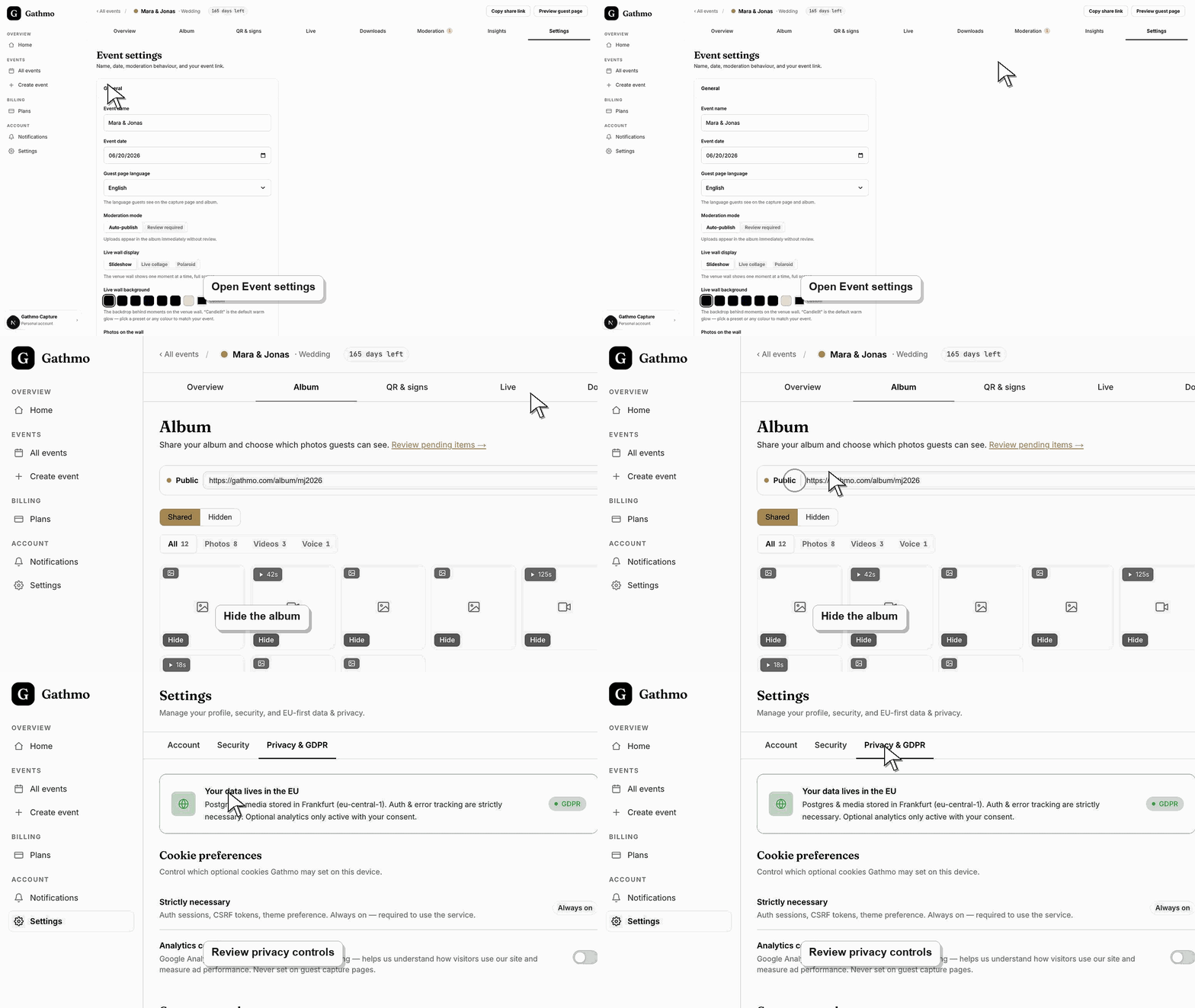
Dans l’onglet Album, clique sur la pastille Public ou Privé pour ouvrir le panneau Partage et vérifie que « Album public » est désactivé. La pastille indique alors Privé : le lien de l’album n’affiche rien à personne tant que tu ne le publies pas volontairement. C’est le premier levier qui garde la galerie fermée.
2. Masquez tout ce que vous ne voulez pas rendre visible
Si l'album doit un jour devenir public, commencez par la modération. Dans l'onglet Album, masquez les éléments individuels pour qu'ils n'apparaissent jamais aux invités. Les médias masqués restent dans votre tableau de bord et sont entièrement restaurables, vous gardez donc le contrôle sans rien supprimer.
3. Archivez l’événement pour fermer l’accès des invités
Ouvrez l’onglet Paramètres et choisissez Archiver l’événement. Les invités ne peuvent plus ouvrir la page invité ni télécharger, et l’événement quitte votre liste active. Vos médias restent stockés jusqu’à la date de conservation, et vos propres téléchargements continuent de fonctionner.
4. Contrôlez le lien partagé
Comme le lien de l’album utilise le code court de ton événement, il n’affiche des médias que lorsque l’album est public. S’il reste privé, ou si l’événement est archivé, toute personne qui a un ancien lien, y compris un lien repartagé, ne voit rien. Si l’album doit rester public pour certains invités, ajoute un mot de passe de l’album sous « Qui peut le voir », pour que le lien seul ne suffise pas.
5. Supprime l’événement quand tu veux le faire disparaître
Pour une suppression permanente, ouvre Paramètres, choisis Delete event et saisis le nom de l’événement pour confirmer. Cela supprime l’événement, tous les médias téléchargés, les QR codes et les liens invités. Cette action est irréversible, alors exporte d’abord tout ce dont tu as besoin.
Quelle est l'étape suivante
- Un événement privé archivé est fermé aux invités, mais reste disponible pour votre téléchargement. Si vous le supprimez, les médias, QR codes et liens invités disparaissent définitivement et l’événement n’apparaît plus nulle part dans votre tableau de bord.
- Vérifiez ensemble le lien de l’événement, les permissions d’upload, l’état de modération et la visibilité de l’album, car la confidentialité dépend de l’ensemble du flux.
- Téléchargez tout ce qui doit être conservé avant de supprimer, masquer ou fermer l'accès aux médias de l'événement.
- Utilisez les articles sur la confidentialité entreprise et DPA pour les questions relatives à l’espace de travail ou aux achats qui dépassent un événement privé d’un organisateur.
Questions fréquemment posées
Le fait de garder l'album privé le cache-t-il des moteurs de recherche ?
Oui. Un album privé ne montre aucun contenu sur son lien, donc personne ne peut le parcourir ni l’indexer. Seuls les médias que vous publiez délibérément sont visibles.
Quelle est la différence entre archiver et supprimer ?
L’archivage ferme l’accès invité mais conserve vos médias jusqu’à la date de rétention, ce qui permet d’en conserver la possibilité pour vos propres téléchargements. La suppression supprime définitivement l’événement, les médias, les QR codes et les liens invités, sans possibilité de récupération.
Qui peut encore accéder à l’événement après l’avoir archivé ?
Vous pouvez le faire depuis votre tableau de bord, y compris vos téléchargements. Les invités ne peuvent pas ouvrir la page invité ni télécharger, et le lien d’album n’affiche rien tant que l’album reste privé.
Dépannage
L’album est public. Dans l’onglet Album, clique sur la pastille Public ou Privé et désactive « Album public ». Si tu veux aussi arrêter la page d’envoi des invités, archive l’événement dans Paramètres.
L’archivage conserve vos médias jusqu’à la date de rétention, pour que vos téléchargements restent possibles. Ouvrez l’onglet Téléchargements pour exporter les fichiers avant cette date, puis supprimez l’événement si vous n’en avez plus besoin.
La suppression est permanente par conception. Dès que tu confirmes en tapant le nom de l'événement, les médias, les QR codes et les liens invités sont supprimés et ne peuvent pas être récupérés. Télécharge toujours ce dont tu as besoin au préalable.
Identifiez d'abord l'événement exact, le téléversement et le résultat attendu. Ensuite, masquez, supprimez, exportez ou escaladez depuis le tableau de bord au lieu d'effectuer des modifications globales sans savoir quels médias sont concernés.
Gathmo conserve vos médias jusqu’à la date de rétention de l’événement, puis les supprime. Garder l’album privé et archiver l’événement limite l’exposition tout en préservant vos fichiers. La suppression est la seule action qui efface tout immédiatement et définitivement.
Continuez