Galerie et modération
Publier ou masquer l’album
Publie ou masque un album Gathmo après un événement, vérifie qui peut y accéder et confirme les paramètres de confidentialité avant de le partager avec les invités.

Utilise le panneau Partage de l’onglet Album pour rendre l’album public visible ou privé. Quand l’album est privé, le lien n’affiche rien jusqu’à ce que tu le publies à nouveau. Pour le montrer uniquement aux invités qui connaissent un mot de passe, ajoute un mot de passe de l’album.
Avant de commencer
- Ouvrez l’événement correct.
- Décide si les invités doivent voir l’album maintenant.
- Approuve ou masque les téléchargements avant de publier l’album.
- Ouvrez l’événement Gathmo, le workspace ou le compte correct avant d’effectuer des modifications.
Étapes
1. Ouvre Albums
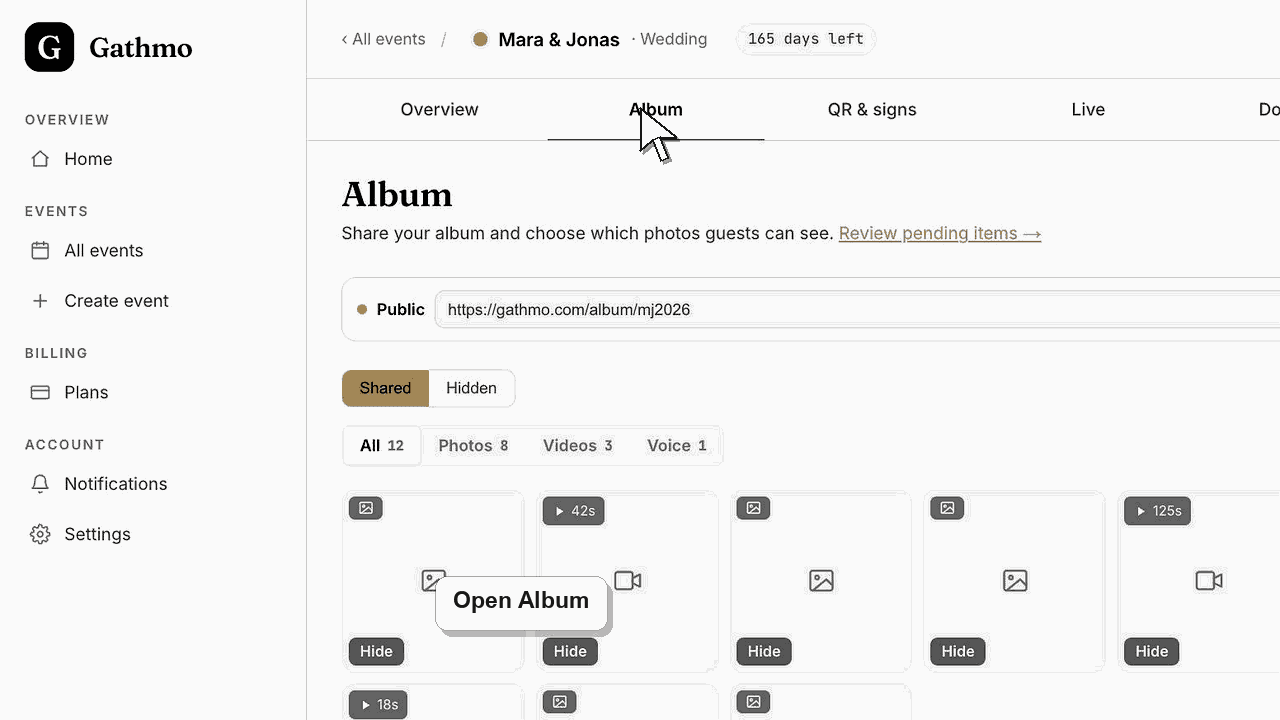
Depuis le tableau de bord de l’événement, ouvre l’onglet Album. La pastille de la barre d’outils indique si l’album est Public ou Privé.
2. Ouvre le panneau Partage
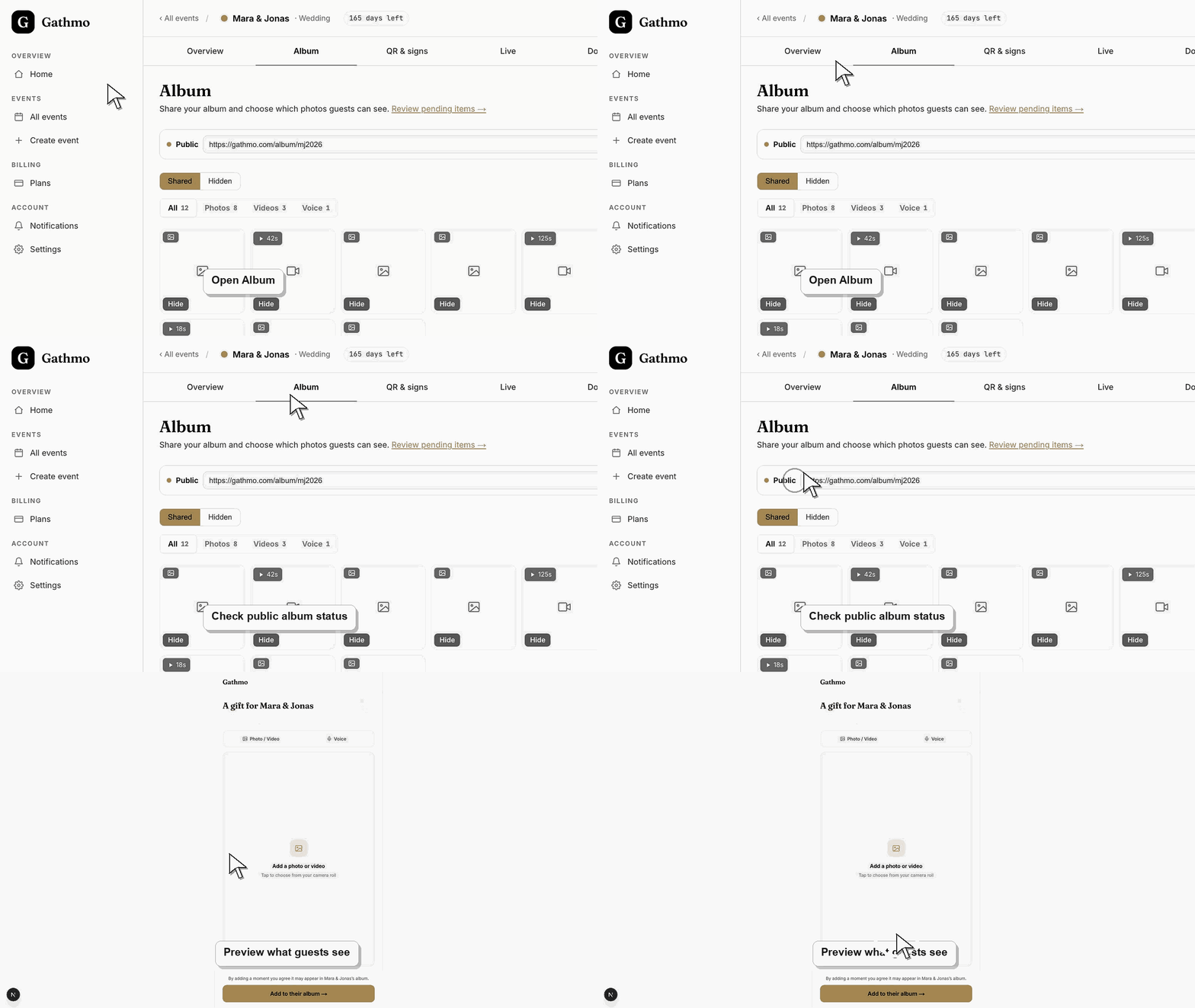
Clique sur la pastille Public ou Privé. Le panneau Partage contient « Album public » et « Mot de passe de l’album » sous « Qui peut le voir », et les réglages de téléchargement invités sous « Téléchargements ».
3. Publiez l’album
Active « Album public » quand les invités doivent pouvoir voir les photos partagées via le lien de l’album. Ajoute un mot de passe de l’album si seuls les invités qui le connaissent doivent les voir.
4. Masquez l’album
Désactive « Album public » quand les invités ne doivent plus voir l’album partagé. C’est utile avant la fin de la vérification ou après l’événement.
5. Teste le lien de l’album
Ouvrez le lien de l’album dans une fenêtre de navigation privée ou sur un téléphone. Vérifiez ce que les invités peuvent réellement voir.
Quelle est l'étape suivante
- Quand l’album est public, toute personne qui a le lien peut voir les médias partagés visibles, sauf si tu définis un mot de passe de l’album. Quand il est privé, le lien de l’album n’affiche aucun des médias partagés.
- Ouvrez la galerie visible par les invités après avoir modifié la modération ou la visibilité, afin de voir exactement ce que les invités et les visiteurs verront.
- Audio
- Utilisez l'article de téléchargement après l'événement afin que les médias approuvés soient exportés avant que le nettoyage ou la suppression ne commence.
Questions fréquemment posées
Le masquage de l'album supprime-t-il les médias ?
Non. Cela contrôle la visibilité de l’album public. Cela ne supprime pas les médias de l’événement.
Puis-je publier l’album après l’événement ?
Oui. Publiez lorsque les médias visibles ont été examinés et que vous souhaitez qu’ils soient consultables par les invités.
Les invités peuvent-ils télécharger depuis l’album ?
Les téléchargements invités sont un réglage distinct sous « Téléchargements » dans le panneau Partage. Tu peux y ajouter un mot de passe de téléchargement.
Puis-je rendre l’album visible uniquement aux invités qui ont un mot de passe ?
Oui. Active « Mot de passe de l’album » sous « Qui peut le voir » et enregistre un mot de passe d’au moins quatre caractères. Les invités le saisissent une fois pour ouvrir l’album, et ton mur en direct en a besoin aussi.
Dépannage
Vérifiez si les téléchargements sont approuvés, masqués ou encore en attente de modération.
La visibilité dans le tableau de bord de l’hôte diffère de la visibilité de l’album public. Testez le lien de l’album en tant qu’invité.
La modification de la visibilité de l’album détermine ce que le lien peut afficher, mais ne supprime pas le lien des messages déjà envoyés.
Actualisez les deux vues, vérifiez si les filtres de modération ou de type de média sont actifs, et confirmez que vous regardez le même événement. Les uploads en attente, masqués et approuvés peuvent apparaître à différents endroits.
La visibilité de l’album est un contrôle de confidentialité. Reteste le lien d’album public après un changement de visibilité pour que les invités ne voient que les médias prévus.
Continuez