Téléchargement et partage
Partage la galerie finale avec les invités
Publiez votre album Gathmo après l’événement pour que les invités puissent voir et télécharger toutes les photos et vidéos approuvées en qualité d’origine via un lien partagé.

Après votre événement, partage la galerie terminée en passant l’album sur Public dans l’onglet Album. Les invités ouvrent ensuite l’album sur gathmo.com/album/ suivi du code court de votre événement — le même code pointé par votre QR — et voient chaque photo et vidéo approuvées. Activez les téléchargements invités et ils peuvent enregistrer les fichiers en qualité originale.
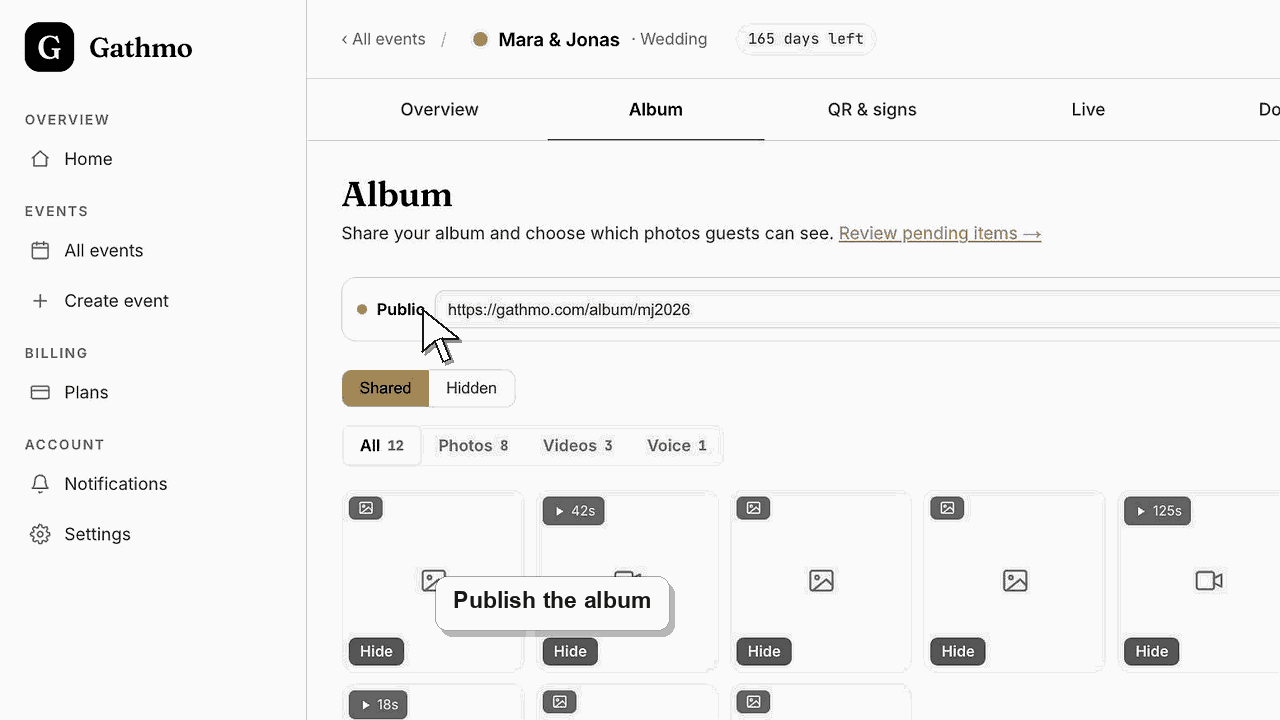
options de partage invité
| Paramétrage | Ce que les invités peuvent faire |
|---|---|
| Album public, téléchargements désactivés | Voir les photos et vidéos partagées dans le navigateur |
| Album public, téléchargements activés, aucun mot de passe | Voir et télécharger toutes les photos et vidéos en ZIP |
| Album public, téléchargements activés, avec mot de passe de téléchargement | Consulte librement, mais le mot de passe est nécessaire pour télécharger |
| Album public avec mot de passe de l’album | Le mot de passe de l’album est nécessaire pour voir quoi que ce soit, y compris sur le mur en direct |
| Album privé | Tu ne vois rien — le lien reste vide jusqu’à ce que tu le publies. |
Avant de commencer
- Approuvez d’abord, dans l’onglet Modération, les téléchargements que vous souhaitez que les invités voient.
- Décide si les invités doivent seulement voir la galerie ou aussi la télécharger.
- Ouvre l’événement dans ton tableau de bord Gathmo.
- Ouvrez l’événement Gathmo, le workspace ou le compte correct avant d’effectuer des modifications.
Étapes
1. Ouvre l’onglet Album
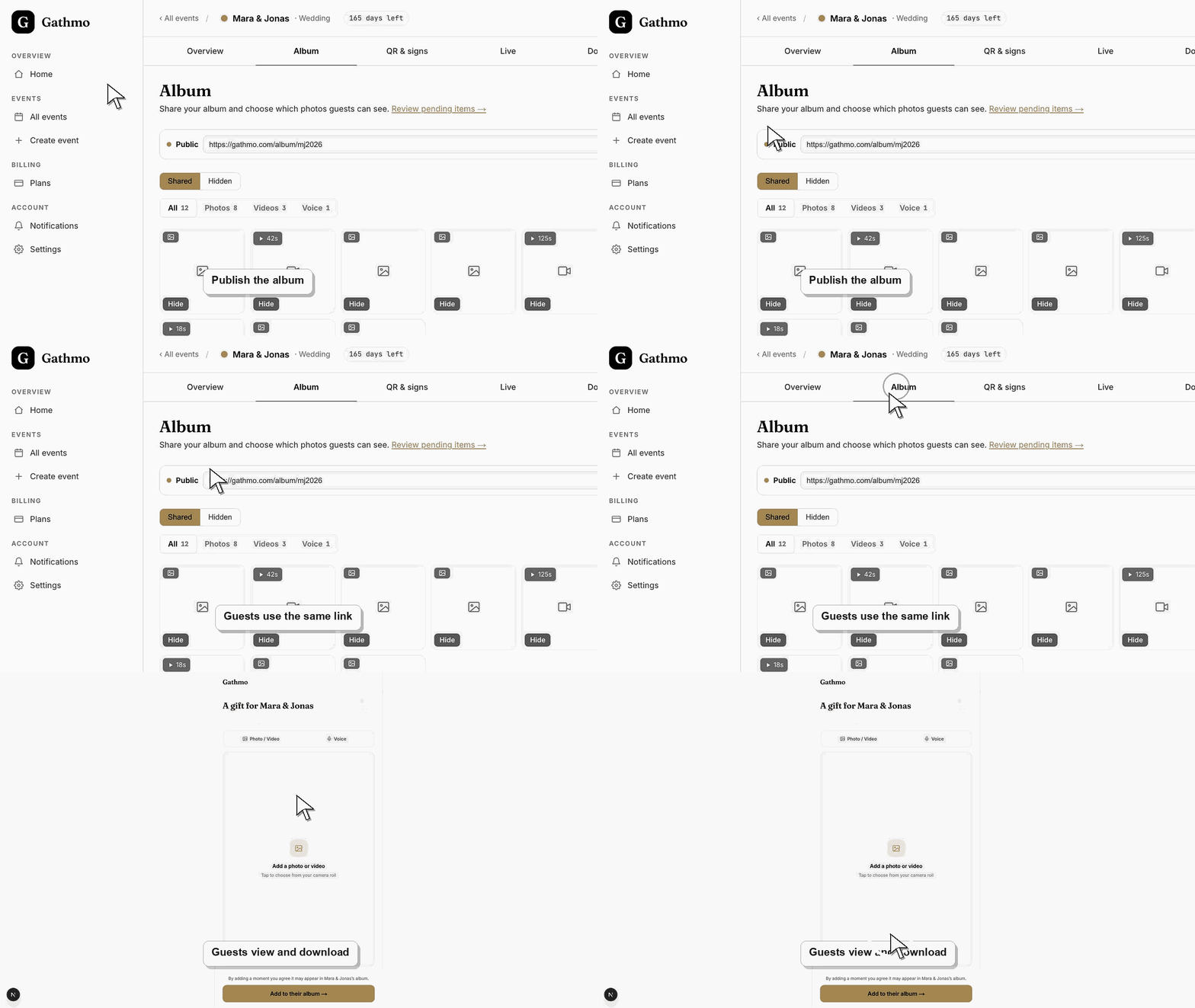
Dans ton tableau de bord Gathmo, ouvre l’événement et sélectionne l’onglet Album. C’est là que tu vois chaque photo, vidéo et message vocal approuvés, disposés dans la grille partagée que les invités parcourront une fois l’album public.
2. Rends l’album public
Dans la barre d’outils de l’onglet Album, clique sur la pastille qui affiche Public ou Privé pour ouvrir le panneau Partage, puis active « Album public ». La pastille passe à Public : toute personne qui a le lien peut voir tes photos partagées. Tant que l’album est privé, le lien n’affiche rien.
3. Activez les téléchargements invités
Dans le même panneau, active « Téléchargements invités » pour que les invités puissent enregistrer toutes les photos et vidéos dans un seul ZIP. Pour restreindre le téléchargement, active « Mot de passe de téléchargement » et enregistre un mot de passe. Les invités en ont alors besoin avant que le téléchargement commence.
4. Copiez le lien de l’album partagé
Utilise « Copier le lien » à côté du champ « Lien de l’album » dans le panneau Partage pour récupérer l’URL de l’album, au format gathmo.com/album/ suivi du code court de ton événement. Choisis « Ouvrir l’album » pour voir exactement ce que les invités verront avant de l’envoyer.
5. Envoie le lien à tes invités
Colle le lien de l’album dans un message, un e-mail ou un groupe de discussion. Comme il utilise le même raccourci que le QR de ton événement, les invités qui rescannent le QR code original accèdent à la galerie publiée, donc tu peux réutiliser tes affiches imprimées.
6. Choisis ce qui reste visible
Passez entre les vues Partagé et Caché pour ajuster finement la galerie. Les éléments cachés n’apparaissent jamais pour les invités, mais restent dans votre tableau de bord, afin que vous puissiez les restaurer plus tard. Seuls les médias partagés et approuvés sont publiés.
Quelle est l'étape suivante
- Les invités ouvrent le lien sur n’importe quel téléphone ou ordinateur, parcourent la galerie et, quand les téléchargements sont activés, enregistrent les fichiers. Vous pouvez repasser l’album en privé ou masquer des éléments individuels à tout moment, et le lien partagé se met à jour immédiatement.
- Ouvrez les fichiers exportés avant de supprimer ou de masquer du contenu d’événement afin de vérifier que le téléchargement contient bien ce dont vous avez besoin.
- Conservez l'export dans un dossier sécurisé avec un nom d'événement et une date clairs, afin de pouvoir le retrouver après la fin de la fenêtre de l'album en ligne.
- Utilisez l’article sur la rétention si l’événement inclut des médias sensibles en matière de confidentialité ou si un·e invitée demande la suppression après le téléchargement.
Questions fréquemment posées
Les invités ont-ils besoin d'un compte pour voir ou télécharger la galerie ?
Non. Les invités ouvrent le lien de l’album dans un navigateur, sans app et sans connexion. Gathmo ne leur demande pas de créer de compte pour voir les photos ou sauvegarder le ZIP.
Les photos partagées sont-elles livrées en pleine qualité ?
Oui. Lorsque les téléchargements invités sont activés, le ZIP contient les fichiers originaux téléchargés par les invités, pas des aperçus compressés, donc les photos et vidéos gardent leur pleine résolution.
Puis-je arrêter le partage après avoir envoyé le lien ?
Oui. Désactive « Album public » dans le panneau Partage de l’onglet Album et le lien cesse aussitôt d’afficher du contenu. Tu peux republier plus tard, et les éléments masqués restent exclus jusqu’à ce que tu les rétablisses.
Dépannage
L’album est encore privé. Dans l’onglet Album, clique sur la pastille Public ou Privé et active « Album public ». Une galerie vide peut aussi signifier qu’aucun envoi n’est encore approuvé : approuve d’abord des éléments dans Modération.
Les téléchargements invités sont désactivés, ou un mot de passe de téléchargement est défini et les invités ne l’ont pas. Ouvre le panneau Partage dans l’onglet Album, active « Téléchargements invités », puis désactive « Mot de passe de téléchargement » ou partage le mot de passe avec les personnes qui en ont besoin.
Il est probablement masqué. Passez à la vue masquée dans l’onglet Album, trouvez l’élément et choisissez Afficher pour le ramener dans la galerie partagée. Les envois refusés n’atteignent jamais l’album.
Attends que les derniers uploads soient traités, vérifie les éléments masqués ou modérés et compare le téléchargement au nombre affiché dans le tableau de bord avant de conclure que des fichiers sont perdus.
L’album public ne contient que les médias que tu as approuvés et laissés visibles. Les envois masqués et refusés sont exclus. Un mot de passe de l’album réserve tout l’album aux personnes que tu as invitées, et un mot de passe de téléchargement garde les fichiers en pleine résolution avec elles.
Continuez