Téléchargement et partage
Télécharger tous les médias de l'événement
Téléchargez tous les médias d'événement Gathmo après l'événement, y compris photos, vidéos et messages vocaux, et conservez les exports en toute sécurité.

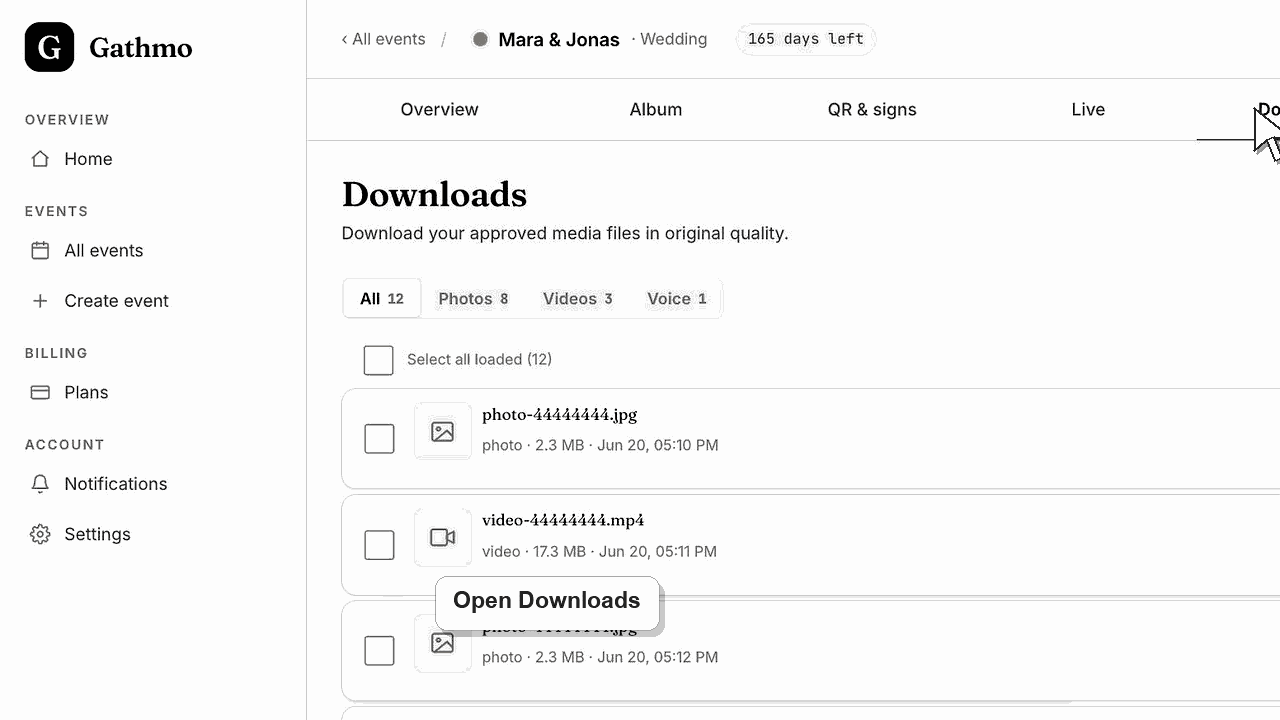
Après l’événement, ouvre le tableau de bord et utilise l’option de téléchargement pour exporter les médias collectés.
Avant de commencer
- Ouvrez l’événement correct dans le tableau de bord Gathmo.
- Attends que les derniers uploads aient terminé le traitement
- Décide où les fichiers exportés doivent être stockés en toute sécurité après le téléchargement.
- Ouvrez l’événement Gathmo, le workspace ou le compte correct avant d’effectuer des modifications.
Étapes
Ouvrez la zone de téléchargements d’événement.
Sélectionne l’événement que tu veux exporter et ouvre la zone du tableau de bord pour les téléchargements ou les exports médias. Confirme le nom et la date de l’événement avant de lancer le téléchargement.
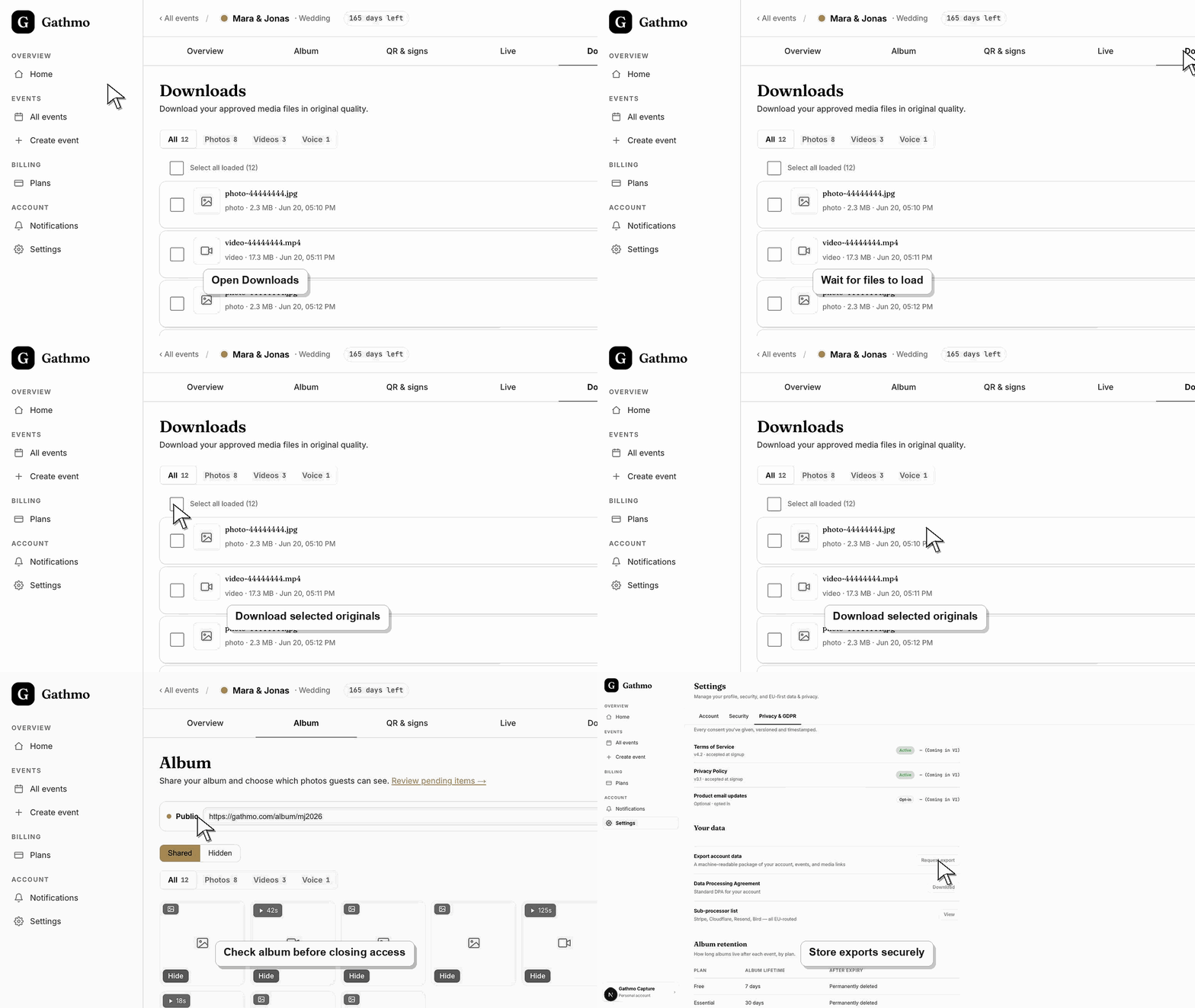
Vérifiez le statut du téléchargement et de la modération.
Vérifiez si les uploads récents sont encore en cours de traitement, masqués, ou en attente de modération. Un export complet dépend de la disponibilité des fichiers dans le flux de l’événement.
Lancez le téléchargement complet des médias
Utilisez l'action de téléchargement pour exporter les médias de l'événement. Gardez le navigateur ouvert pendant le démarrage de l'export, surtout si l'événement contient des vidéos ou de nombreuses mises en ligne d'invités.
Ouvrez et vérifiez l’exportation.
Une fois le téléchargement terminé, ouvre le dossier ou le ZIP et vérifie rapidement quelques photos, vidéos et messages vocaux. Cela confirme que l’export est utilisable avant les changements d’accès en ligne.
Stockez les fichiers en toute sécurité
Déplacez l'export dans un dossier d'événement nommé et conservez une sauvegarde si les médias sont importants. Ne partagez les fichiers qu'avec les personnes qui doivent recevoir les médias de l'événement.
Quelle est l'étape suivante
- Faites une sauvegarde de l’export avant de supprimer, masquer ou fermer l’accès aux médias de l’événement.
- Utilisez les téléchargements sélectifs si seuls certains fichiers doivent être envoyés à un invité, un client ou un prestataire.
- Consultez l’article sur la rétention et la suppression pour les médias d’événements sensibles sur le plan de la vie privée.
- Ouvrez les fichiers exportés avant de supprimer ou de masquer du contenu d’événement afin de vérifier que le téléchargement contient bien ce dont vous avez besoin.
Questions fréquemment posées
Puis-je télécharger tous les médias d’un événement Gathmo en une fois ?
Utilisez l'option de téléchargement d'événement pour exporter les médias disponibles pour cet événement. Vérifiez le statut de traitement si des uploads récents sont manquants.
Que dois-je faire avant de supprimer un événement ?
Téléchargez et vérifiez toutes les photos, vidéos ou messages vocaux que vous devez conserver avant de supprimer l'événement ou de fermer l'accès.
Le téléchargement inclut-il les uploads cachés ?
Vérifiez le comportement d’export du tableau de bord avant de compter sur des fichiers cachés ou modérés. Si quelque chose manque, vérifiez le statut de modération et de traitement.
Comment dois-je stocker les médias d’événement téléchargés ?
Stockez les exports dans un endroit sécurisé et partagez-les uniquement avec les personnes qui doivent recevoir les médias invités.
Dépannage
Vérifiez si l’upload est encore en cours de traitement, masqué par la modération ou filtré par l’option de téléchargement sélectionnée. Relancez l’exportation après que le compteur du tableau de bord soit complété.
Utilisez une connexion stable, gardez le navigateur ouvert et réessayez depuis le tableau de bord de l’événement. Pour les grands événements, évitez de lancer l’export sur un Wi-Fi de salle faible.
Compare les fichiers avec la galerie du tableau de bord et la vue des téléchargements. Si les nombres ne correspondent toujours pas, contacte le support avec le nom de l’événement, l’heure d’exportation et le type de média manquant.
Attends que les derniers uploads soient traités, vérifie les éléments masqués ou modérés et compare le téléchargement au nombre affiché dans le tableau de bord avant de conclure que des fichiers sont perdus.
Les fichiers téléchargés ne sont plus protégés uniquement par les paramètres de la galerie Gathmo. Conserve les exports en sécurité et n’envoie pas les médias bruts des invités à des personnes qui ne devraient pas les recevoir.
Continuez