Téléchargement et partage
Téléchargez un ZIP ou des fichiers sélectionnés
Téléchargez un ZIP d'événement Gathmo ou des fichiers sélectionnés, comprenez le comportement d'export et stockez les médias d'invités de manière sécurisée après leur sortie du tableau de bord.

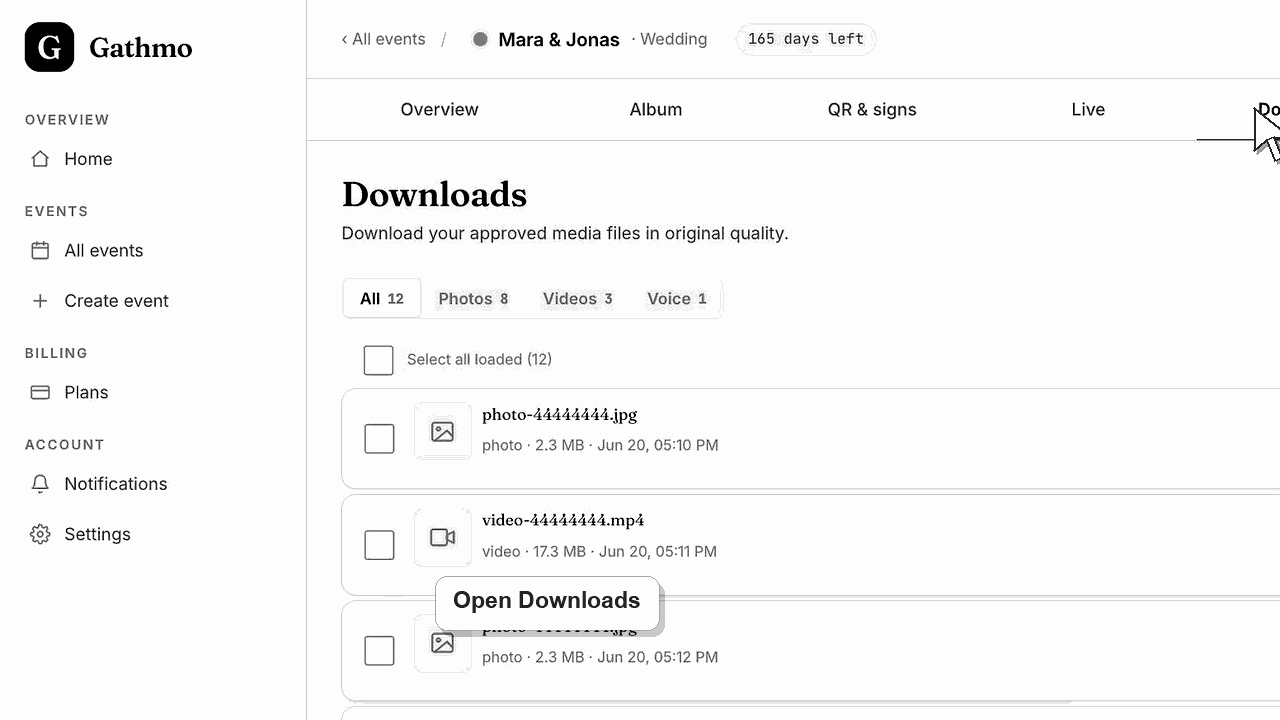
Utilisez Téléchargements pour exporter les médias approuvés en qualité d’origine. Téléchargez tous les médias au format ZIP, filtrez par type de média ou sélectionnez des fichiers spécifiques avant l’exportation.
Avant de commencer
- Assurez-vous que les téléchargements ont été approuvés.
- Vérifiez si vous avez besoin de tous les médias ou uniquement de fichiers sélectionnés.
- Utilisez une connexion stable pour les exports ZIP volumineux.
- Ouvrez l’événement Gathmo, le workspace ou le compte correct avant d’effectuer des modifications.
Étapes
1. Ouvre Downloads
Depuis le tableau de bord de l’événement, ouvre Téléchargements. Les médias approuvés apparaissent ici comme fichiers individuels.
2. Filtrez par type de média si nécessaire
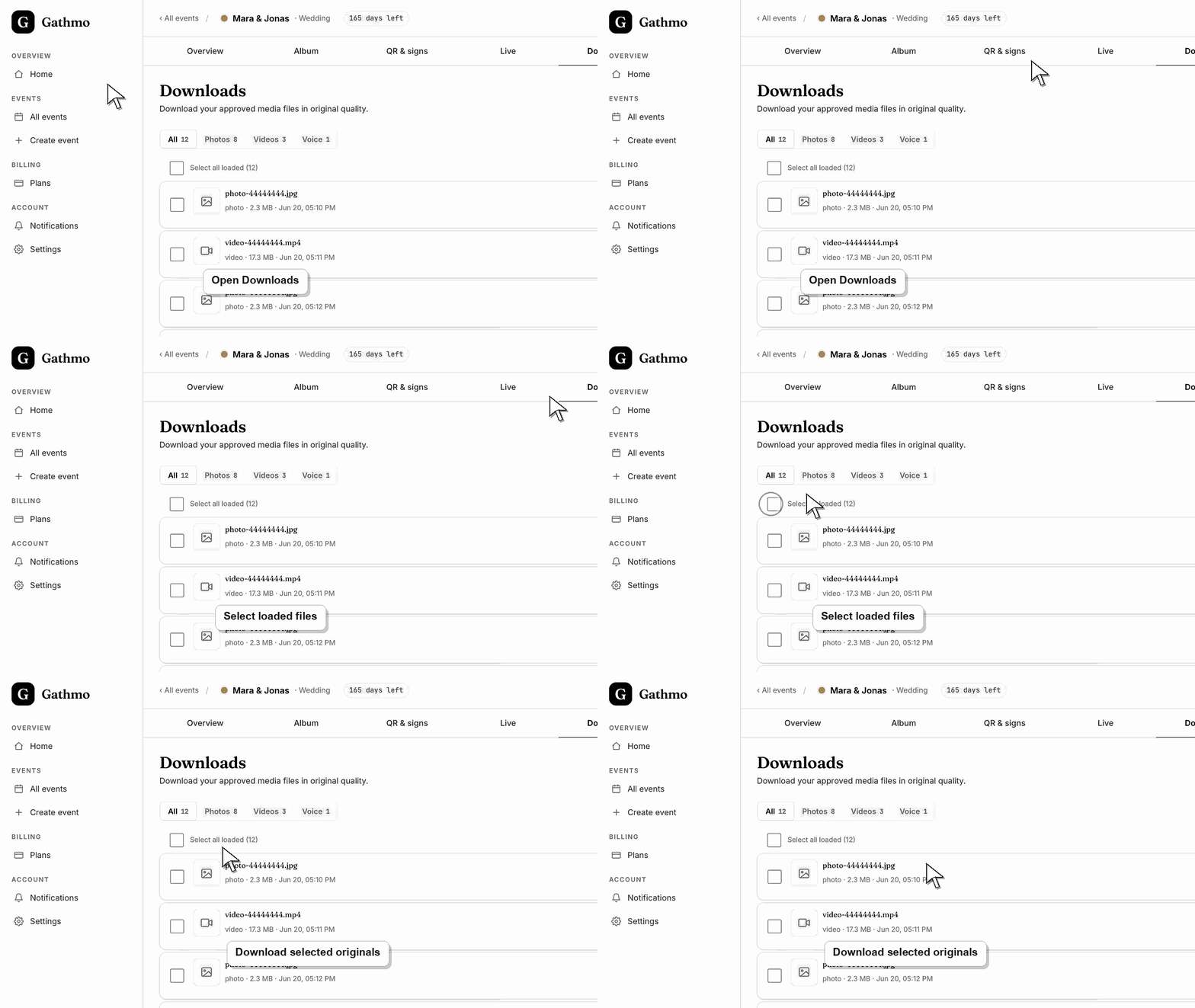
Utilisez le filtre de type de média pour afficher tous les médias, les photos, les vidéos ou les messages vocaux.
3. Téléchargez tout dans la vue actuelle
Utilisez Download all as ZIP pour exporter tous les médias chargés et éligibles dans la vue actuelle.
4. Sélectionnez des fichiers spécifiques
Utilisez les cases à cocher pour sélectionner uniquement les fichiers dont vous avez besoin. Puis choisissez Download selected.
5. Attends la préparation du ZIP
Les gros exports peuvent prendre du temps. Gardez le navigateur ouvert jusqu'à ce que le ZIP soit prêt.
Quelle est l'étape suivante
- Le ZIP se télécharge sur ton appareil. Enregistre-le en lieu sûr avant de supprimer l’événement ou de modifier les paramètres de rétention.
- Ouvrez les fichiers exportés avant de supprimer ou de masquer du contenu d’événement afin de vérifier que le téléchargement contient bien ce dont vous avez besoin.
- Conservez l'export dans un dossier sécurisé avec un nom d'événement et une date clairs, afin de pouvoir le retrouver après la fin de la fenêtre de l'album en ligne.
- Utilisez l’article sur la rétention si l’événement inclut des médias sensibles en matière de confidentialité ou si un·e invitée demande la suppression après le téléchargement.
Questions fréquemment posées
Puis-je télécharger uniquement des vidéos ?
Oui. Filtrez sur les vidéos et téléchargez cette vue en ZIP.
Puis-je télécharger des fichiers sélectionnés ?
Oui. Sélectionnez les fichiers nécessaires et utilisez Download selected.
Pourquoi la modération est-elle nécessaire avant le téléchargement ?
Les téléchargements portent uniquement sur les médias approuvés. Les uploads en attente doivent d’abord être vérifiés.
Dépannage
Approuvez d’abord les téléchargements dans la Modération. L’onglet Téléchargements affiche uniquement les médias approuvés.
Essayez d’abord un export plus petit, puis relancez le ZIP complet. Les gros exports nécessitent une connexion stable.
Vérifiez s’il est encore en attente, refusé, masqué, en cours de traitement ou rattaché à un autre événement.
Attends que les derniers uploads soient traités, vérifie les éléments masqués ou modérés et compare le téléchargement au nombre affiché dans le tableau de bord avant de conclure que des fichiers sont perdus.
Les fichiers ZIP téléchargés sortent des contrôles d’accès de Gathmo. Stocke les exports en toute sécurité et ne les partage pas avec des personnes qui ne devraient pas recevoir des médias d’invités.
Continuez