Galerie et modération
Masquer ou supprimer des téléchargements
Masquez ou supprimez des téléchargements dans Gathmo lorsque des médias ne doivent pas apparaître dans la galerie, puis vérifiez les implications en matière de confidentialité et de téléchargement.

Masquez un téléchargement lorsqu’il ne doit pas apparaître dans l’album partagé. Supprimez un téléchargement uniquement si vous voulez l’enlever des médias de l’événement.
Avant de commencer
- Ouvrez l’événement correct.
- Décide si l’upload doit être masqué, refusé ou supprimé.
- Utilisez la suppression avec prudence, car elle est plus difficile à annuler que le masquage.
- Ouvrez l’événement Gathmo, le workspace ou le compte correct avant d’effectuer des modifications.
Étapes
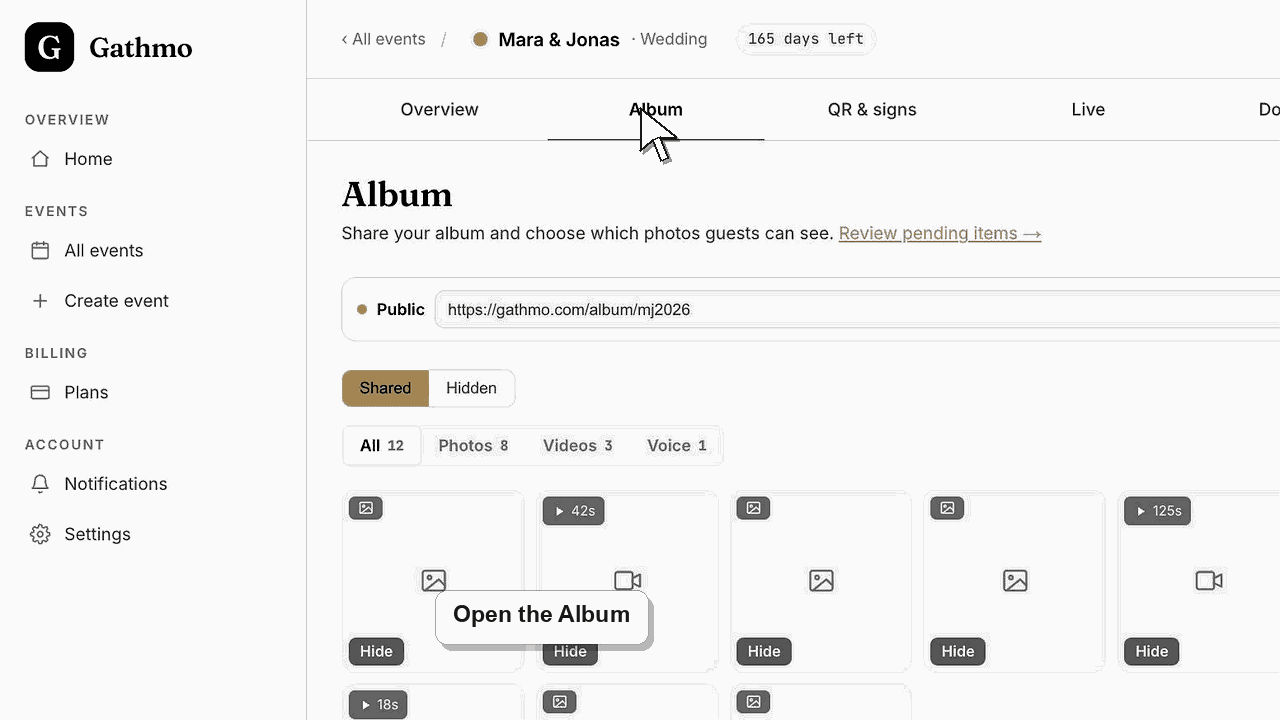
1. Ouvre l’album ou la zone de modération
Utilisez l'album lorsque le téléversement est déjà approuvé et visible. Utilisez la modération lorsque le téléversement attend encore une validation.
2. Masquez un téléchargement approuvé depuis l’album partagé
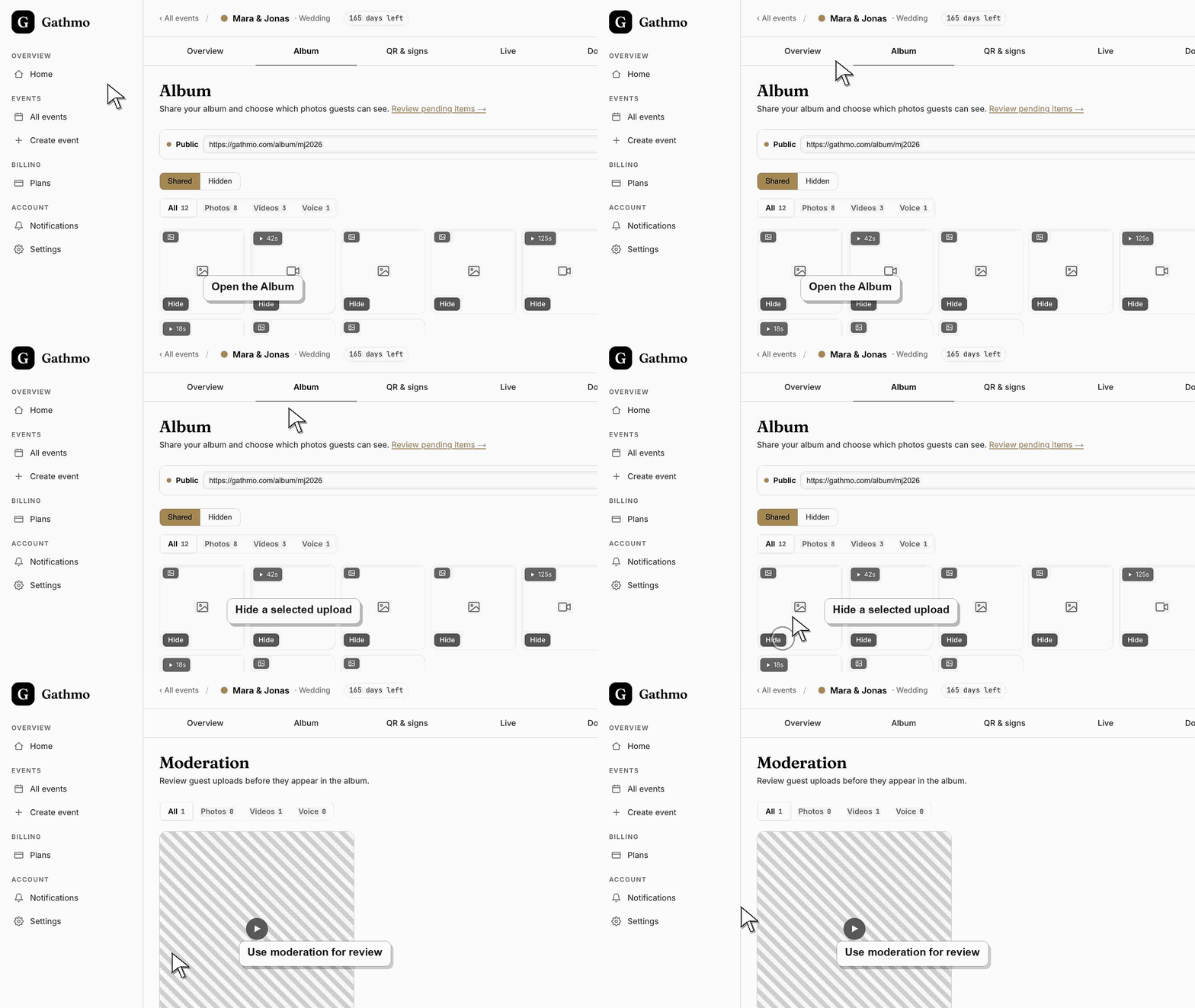
Sélectionne le téléchargement et choisis l’action de masquer. Les téléchargements masqués n’apparaissent plus dans l’album public partagé, mais l’hôte peut encore les revoir dans le tableau de bord. Utilise cela lorsque le média n’est pas adapté aux invités mais doit rester disponible pour l’hôte.
3. Restaurez un téléchargement masqué si nécessaire
Ouvrez la vue masquée ou le filtre, sélectionnez l’upload puis réaffichez-le. Vérifiez à nouveau l’album public après l’avoir restauré.
4. Supprimez uniquement lorsque le média doit être retiré
Sélectionne le téléchargement et utilise l’action de suppression uniquement si le fichier doit être supprimé des médias de l’événement. Confirme l’événement et le fichier avant de supprimer.
5. Utilise la modération pour les prochains uploads
Si des téléchargements indésirables continuent d’apparaître, passe l’événement en mode revue. Ensuite, les téléchargements attendent une approbation avant d’apparaître dans l’album ou sur le mur en direct.
Quelle est l'étape suivante
- Les téléchargements masqués n’apparaissent plus dans l’album partagé. Les téléchargements supprimés ne doivent plus être disponibles comme médias de l’événement après la fin de la suppression.
- Ouvrez la galerie visible par les invités après avoir modifié la modération ou la visibilité, afin de voir exactement ce que les invités et les visiteurs verront.
- Audio
- Utilisez l'article de téléchargement après l'événement afin que les médias approuvés soient exportés avant que le nettoyage ou la suppression ne commence.
Questions fréquemment posées
Masquer revient-il à supprimer ?
Non. Masquer supprime le téléchargement de la vue d’album partagé. Supprimer est destiné à retirer le téléchargement des médias de l’événement.
Puis-je masquer plusieurs téléchargements à la fois ?
L’album prend en charge la sélection et les actions groupées. Utilisez les contrôles de tableau de bord actuels lorsque vous sélectionnez plusieurs téléversements.
Dois-je masquer ou rejeter un envoi ?
Rejette les uploads qui ne devraient pas être approuvés pendant la modération. Masque les uploads approuvés qui ne doivent plus apparaître dans l’album partagé.
Dépannage
Actualisez la page de l’album et vérifiez si vous consultez l’album public ou le tableau de bord hôte. Vérifiez aussi si le média a été sélectionné dans le bon événement.
Ouvrez la vue masquée ou le filtre dans l’album. Les éléments masqués sont séparés de l’ensemble visible partagé.
Activez la modération pour les prochains uploads si les médias doivent être vérifiés avant que les invités les voient.
Actualisez les deux vues, vérifiez si les filtres de modération ou de type de média sont actifs, et confirmez que vous regardez le même événement. Les uploads en attente, masqués et approuvés peuvent apparaître à différents endroits.
Quand vous masquez ou supprimez un téléchargement, il est retiré immédiatement de l’album et de la galerie invité. Pour les délais exacts de conservation et de sauvegarde, suivez la documentation de confidentialité de votre événement.
Continuez