Galerie et modération
Approuver, rejeter, signaler et approuver en lot les uploads des invités
Approuvez, rejetez ou signalez les uploads d’invités en attente dans la Modération Gathmo, ou utilisez « Tout approuver » pour publier toute la file d’attente en une fois dans votre album.

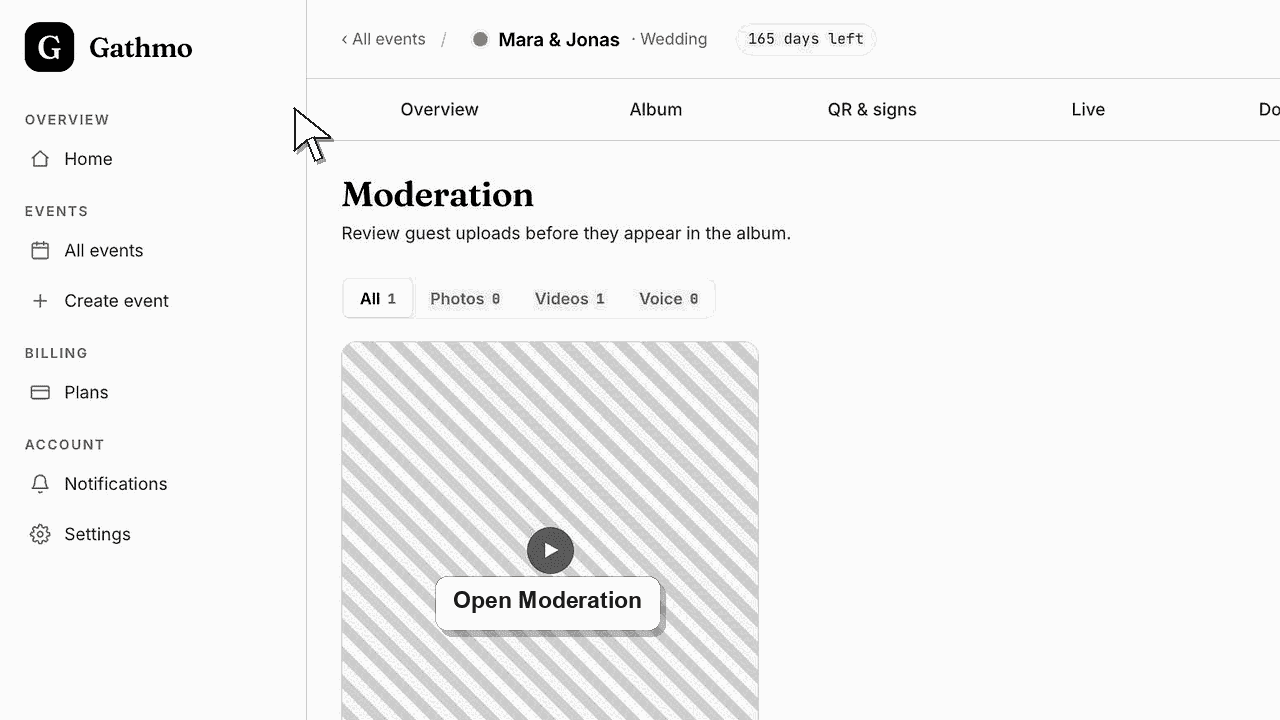
Ouvrez l’onglet Modération dans Gathmo. Chaque upload d’invité en attente a trois actions par élément : Approuver, qui le publie dans l’album ; Rejeter, qui le garde à l’écart ; et Signaler, qui le met de côté pour un examen plus approfondi. Pour vider toute la file d’attente en une fois, utilisez Tout approuver, qui publie chaque upload en attente après confirmation.
À quoi sert chaque action
| Action | Ce qu’il fait |
|---|---|
| Approuver | Publie la mise en ligne dans l’album et la rend éligible à la mur d’exposition en direct |
| Rejeter | Conserver le téléchargement en dehors de l’album. |
| Marquer | Met l’envoi de côté pour révision sans le publier. |
| Tout approuver | Publie chaque upload en attente après une confirmation |
Avant de commencer
- Définis l’événement sur «Révision requise» dans Paramètres, sinon les téléchargements sont automatiquement publiés et n’atteignent jamais cette file d’attente.
- Ouvrez l’événement correct, puis ouvrez son onglet Modération.
- Décide si tu veux vérifier élément par élément ou approuver tout le lot en une fois.
- Ouvrez l’événement Gathmo, le workspace ou le compte correct avant d’effectuer des modifications.
Étapes
1. Ouvre l’onglet Modération
Depuis le tableau de bord de l’événement, ouvre l’onglet Modération. Il répertorie chaque téléchargement invité en attente de décision sous forme d’une grille de miniatures, du plus récent au plus ancien, avec le token invité et le délai depuis l’arrivée du fichier.
2. Approuve un téléchargement
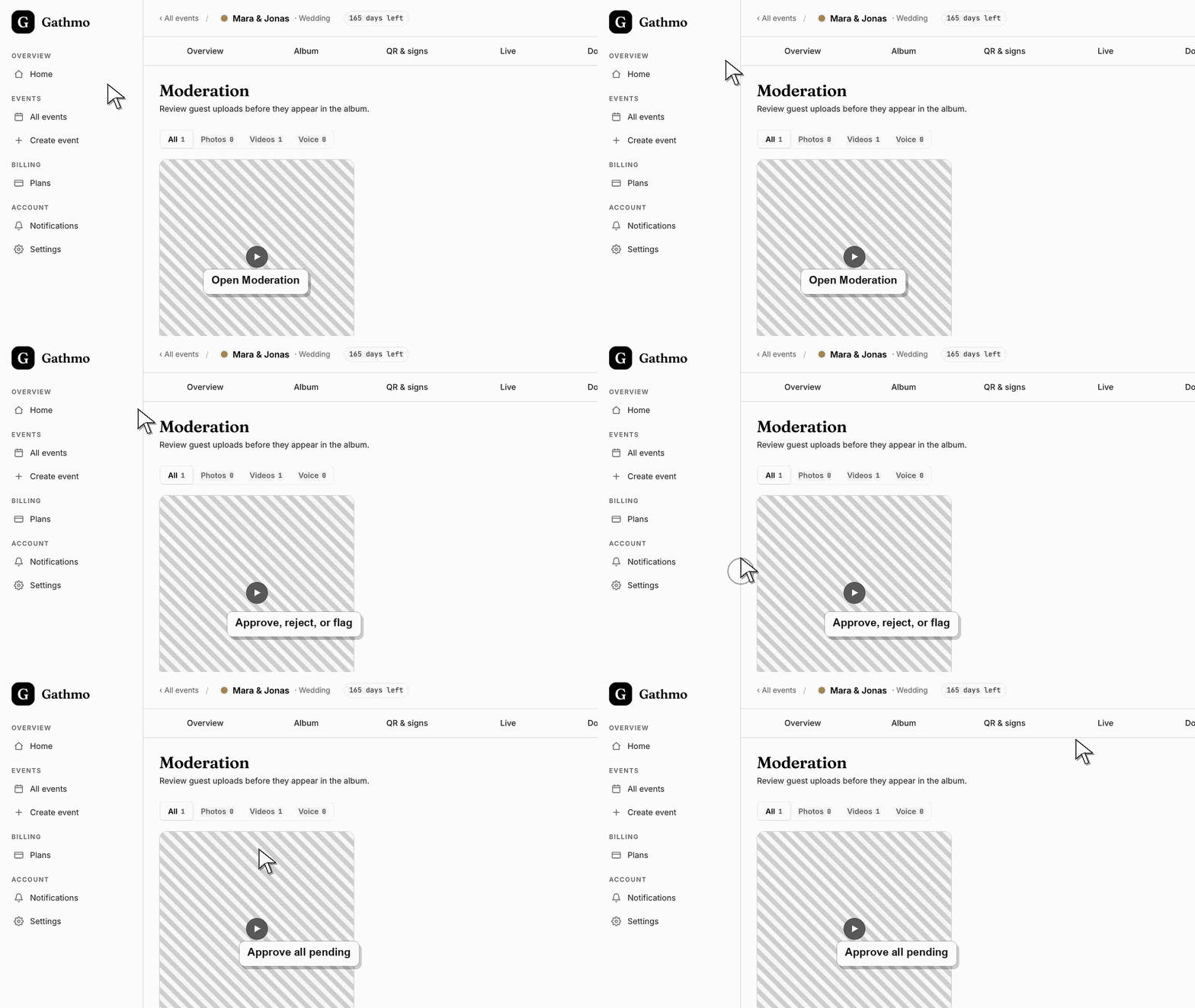
Clique sur Approve sur n’importe quelle carte pour publier cet élément. Les photos, vidéos et messages vocaux approuvés vont directement dans l’album et, si un mur live fonctionne pour l’événement, deviennent éligibles pour s’afficher sur l’écran partagé.
3. Rejetez ou signalez un téléchargement
Clique sur Rejeter pour retirer complètement un upload de l’album. Clique sur l’icône d’épinglage pour marquer un élément pour un examen plus approfondi — le marquage le retire de la file d’attente en attente sans le publier, ainsi rien d’incertain ne sera transmis aux invités.
4. Vérifiez les détails avant de décider
Clique sur une miniature pour ouvrir le panneau de détails. Il affiche un aperçu plus grand ainsi que le token invité, l’heure de téléchargement, la taille du fichier et les dimensions, avec ses propres boutons Approuver et Rejeter pour décider sans quitter le panneau.
5. Filtre la file d’attente par type de média
Utilisez les filtres Tout, Photos, Vidéos et Voix pour cibler un type de média. Le compteur à côté de chaque libellé indique combien d'éléments en attente de ce type sont actuellement dans la file, ce qui aide quand un événement chargé remplit la grille.
6. Publie tout avec Approuver tout
Lorsque vous validez tout le lot, cliquez sur « Approve all ». Gathmo vous demande une confirmation, puis publie toutes les téléchargements en attente dans l’album en une fois et les rend immédiatement visibles pour vos invités. Utilisez ceci uniquement si rien ne nécessite une vérification supplémentaire.
Quelle est l'étape suivante
- Les médias approuvés apparaissent dans l’onglet Album et l’album public, et le mur en direct affiche uniquement les éléments approuvés. La file d’attente se réduit à mesure que vous décidez ; lorsqu’il n’y a plus rien, le message affiche « Vous êtes à jour ». Les téléchargements rejetés ou signalés n’atteignent jamais vos invités.
- Ouvrez la galerie visible par les invités après avoir modifié la modération ou la visibilité, afin de voir exactement ce que les invités et les visiteurs verront.
- Audio
- Utilisez l'article de téléchargement après l'événement afin que les médias approuvés soient exportés avant que le nettoyage ou la suppression ne commence.
Questions fréquemment posées
Quelle est la différence entre refuser et signaler ?
Rejeter est une décision finale pour garder un upload hors de l’album. Marquer met en attente place un élément de côté sans le publier, afin de revenir plus tard avec une file plus réduite pour le juger correctement.
«Tout approuver» inclut-il les éléments déjà rejetés ou signalés ?
Non. Approuver tout ne publie que les uploads encore en attente. Tout ce que tu as déjà refusé ou signalé est sorti de la file d’attente, donc l’action groupée ne l’affecte pas.
Où vont les téléchargements approuvés ?
Directement dans l’album de l’événement, où ils deviennent aussi éligibles à la Live Wall. Seuls les médias approuvés sont affichés aux invités, dans l’album ou sur un écran partagé.
Puis-je n’approuver que les photos et laisser les vidéos en attente ?
Oui. Approuvez chaque photo individuellement, utilisez le filtre Photos pour n’afficher que les photos. Gardez à l’esprit que Approuver tout publie toute la file d’attente, donc utilisez l’approbation par élément si vous voulez retenir certains médias.
Dépannage
Approuver tout publie toute la file d’attente en attente, pas seulement le type de média filtré. Le filtre ne change que ce que tu vois ; l’action en lot couvre toujours chaque téléchargement en attente. Approuve les éléments un par un si tu veux un sous-ensemble.
L’événement est probablement en publication automatique, donc les téléchargements contournent la modération et vont directement à l’album. Passez à « Validation requise » dans les paramètres si vous souhaitez que les nouveaux téléchargements passent dans cette file pour approbation.
L’approbation ne peut pas être annulée depuis la file d’attente. Ouvrez plutôt l’onglet Album, où vous pouvez masquer l’élément pour que les invités ne le voient plus, ou le supprimer entièrement de l’événement s’il n’aurait jamais dû être publié.
Le marquage enregistre la décision et retire la carte de la file d’attente en attente. L’élément n’est pas publié dans l’album; il sort simplement de la liste des uploads en attente de décision, donc une file plus courte est le résultat attendu.
Les changements de galerie, de modération et d’album peuvent affecter ce que voient les invités. Vérifie à nouveau la page invité après avoir modifié les paramètres de visibilité.
Continuez