Galerie et modération
Utilisez la galerie en direct pendant un événement
Utilisez la galerie en direct Gathmo pendant un événement, décidez de ce qui s’affiche publiquement et vérifiez la modération avant d’afficher les téléversements sur un écran.

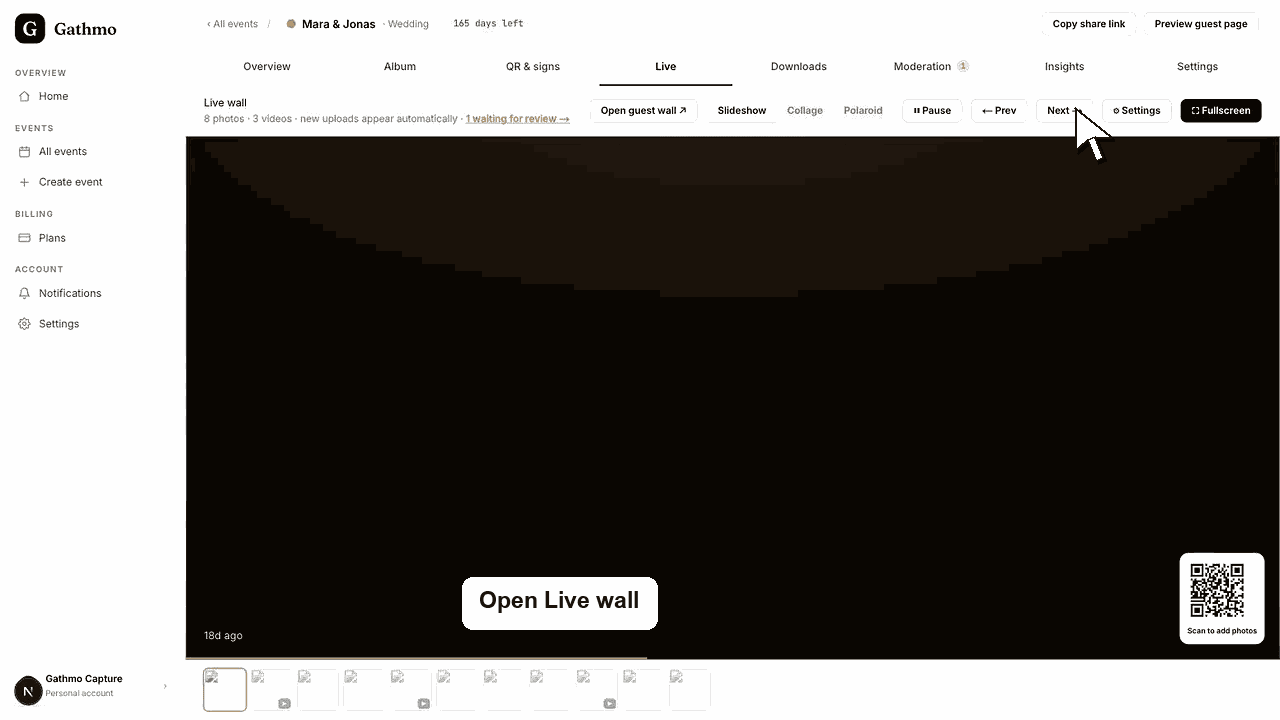
Utilisez la galerie en direct lorsque les photos et vidéos approuvées doivent apparaître sur un écran pendant l’événement. Testez-la avant l’arrivée des invitées et invités, surtout si la modération est activée.
Avant de commencer
- Confirmez que le forfait événement inclut la fonction mur en direct ou galerie en direct.
- Branchez l’appareil d’affichage sur un Wi‑Fi stable et sur le secteur.
- Ajoute quelques téléchargements de test avant d’ouvrir l’affichage en plein écran.
- Ouvrez l’événement Gathmo, le workspace ou le compte correct avant d’effectuer des modifications.
Étapes
1. Ouvre le tableau de bord de l’événement
Accède à l’événement que tu veux afficher à l’écran. Confirme que l’événement est actif et accepte les téléchargements.
2. Vérifie les paramètres de modération
Si la modération est configurée sur révision obligatoire, approuvez quelques téléchargements avant d'ouvrir la galerie en direct. Les téléchargements en attente n'apparaissent qu'après approbation. Utilisez le mode révision pour les écrans publics quand vous devez contrôler ce qui est affiché.
3. Ouvrez le mur en direct ou la page de galerie en direct
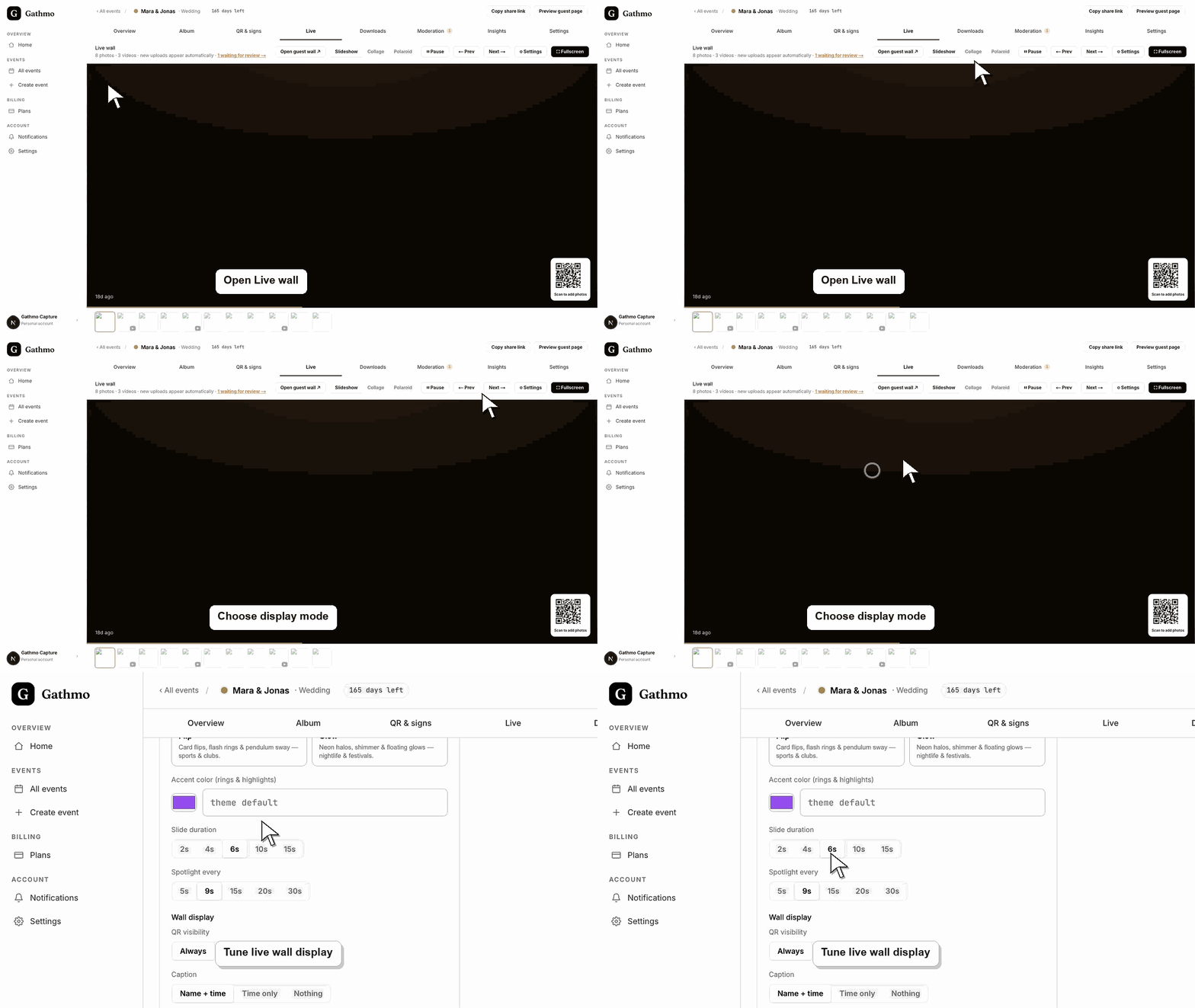
Ouvrez l’affichage en direct depuis le tableau de bord de l’événement. Choisissez un mode d’affichage adapté à l’écran de l’événement, par exemple diaporama, mosaïque ou polaroid.
4. Configurez le QR et les légendes
Choisis si le QR code doit toujours apparaître, apparaître uniquement en mode inactif ou rester caché. Choisis les paramètres de légende selon la quantité de contexte invité à afficher à l’écran.
5. Teste l’affichage plein écran
Mettez le navigateur en mode plein écran et regardez au moins un cycle complet. Vérifiez que les photos, vidéos, légendes et le QR code ne se chevauchent pas.
Quelle est l'étape suivante
- Les téléchargements approuvés peuvent apparaître sur l’écran de l’événement pendant que les invités continuent à scanner et à télécharger. Si la modération est activée, laissez la file de modération ouverte sur un autre appareil.
- Ouvrez la galerie visible par les invités après avoir modifié la modération ou la visibilité, afin de voir exactement ce que les invités et les visiteurs verront.
- Audio
- Utilisez l'article de téléchargement après l'événement afin que les médias approuvés soient exportés avant que le nettoyage ou la suppression ne commence.
Questions fréquemment posées
Les vidéos peuvent-elles apparaître dans la galerie en direct ?
Oui, les vidéos approuvées peuvent apparaître lorsque la prise en charge vidéo est activée et que le fichier a été traité.
Dois-je utiliser la modération avec la galerie en direct ?
Utilisez la modération lorsque l’écran est public ou sensible. La publication automatique est plus rapide, mais le mode de révision donne le contrôle à l’hôte.
Les invités peuvent-ils scanner depuis l’écran de la galerie en direct ?
Oui, si l’affichage montre le QR code. Testez l’écran depuis la distance de lecture prévue.
Dépannage
Vérifiez si les téléchargements sont approuvés, masqués, encore en traitement ou rattachés à un autre événement.
Ouvrez la modération et approuvez-les.
Modifiez le réglage de visibilité du QR ou passez à un mode d’affichage qui laisse plus de place aux médias.
Actualisez les deux vues, vérifiez si les filtres de modération ou de type de média sont actifs, et confirmez que vous regardez le même événement. Les uploads en attente, masqués et approuvés peuvent apparaître à différents endroits.
La galerie en direct peut rendre les uploads des invités visibles par tous dans la salle. Utilisez la modération pour les mariages, événements professionnels, lieux publics ou tout événement où les uploads doivent être validés avant affichage. Les limites de plan et le comportement de la galerie live doivent correspondre aux paramètres actuels de l’événement avant le début.
Continuez