Fonctionnalités du tableau de bord
Configurer le live wall
Configurez le mur en direct Gathmo pour un écran d’événement, choisissez les bons paramètres de visibilité et testez l’affichage avant l’arrivée des invités.

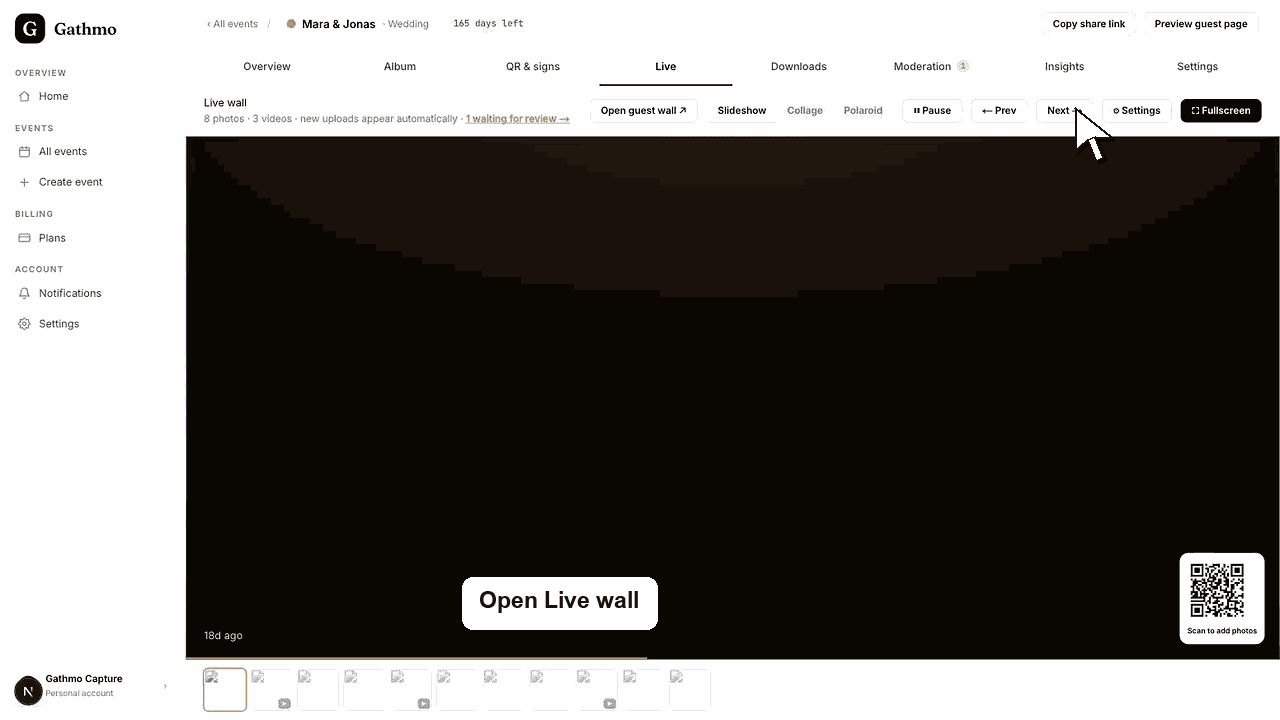
Configurez le live wall depuis les paramètres de l’événement ou l’onglet Live. Choisissez le mode d’affichage, le fond, l’animation, la visibilité du QR, les légendes et le timing avant de l’afficher sur un écran de lieu.
Avant de commencer
- Confirmez que le forfait événement inclut le live wall.
- Approuver quelques téléchargements de test.
- Branchez l’appareil d’affichage sur une alimentation stable et à internet.
- Ouvrez l’événement Gathmo, le workspace ou le compte correct avant d’effectuer des modifications.
Étapes
1. Ouvre Paramètres ou Live
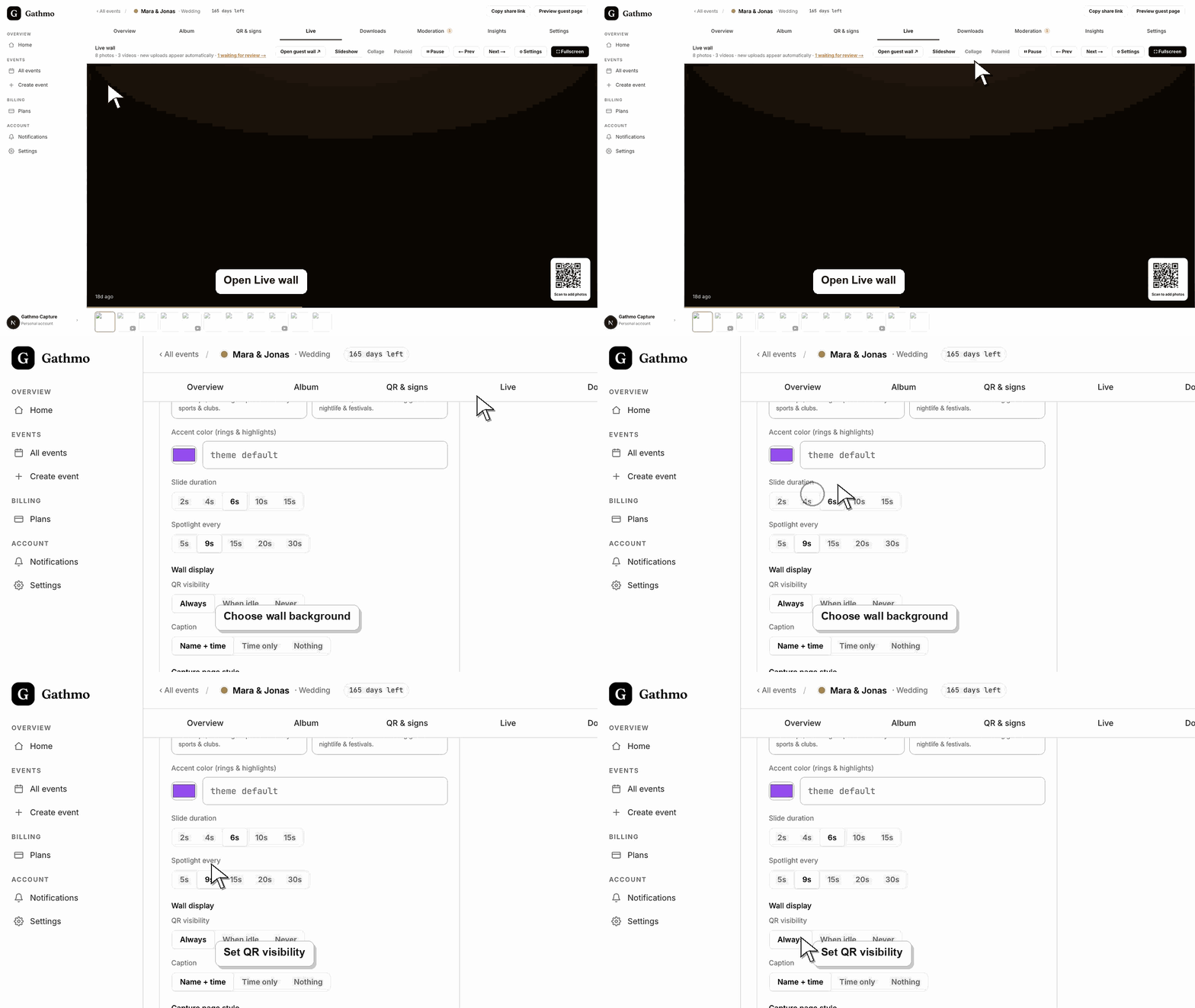
Ouvrez le tableau de bord de l’événement et allez dans Paramètres ou Live. Les deux interfaces utilisent les mêmes réglages de mur en direct.
2. Choisissez le mode d’affichage
Choisis Slideshow, Live collage ou Polaroid. Slideshow affiche une image à la fois. Live collage affiche une grille. Polaroid crée une présentation de type panneau à punaiser.
3. Choisissez l’arrière-plan et le style
Choisis un arrière-plan pré-réglé, uni, dégradé ou animé. Garde un contraste élevé pour que photos, vidéos, légendes et QR code restent lisibles.
4. Définissez le comportement QR et légende
Choisis si le QR code doit apparaître en permanence, uniquement lorsqu’il est inactif ou jamais. Choisis le comportement de la légende selon ce qui doit être visible dans la salle.
5. Teste le plein écran
Ouvrez le mur en direct en plein écran et regardez un cycle complet. Vérifiez que les médias se chargent, que les vidéos se comportent correctement et que le QR code est scannable.
Quelle est l'étape suivante
- Le mur en direct peut afficher les médias approuvés pendant que les invités continuent de télécharger. Gardez la modération ouverte si les uploads doivent être examinés avant d’apparaître.
- Ouvrez le lien invité public après avoir changé les paramètres du tableau de bord afin de vérifier le changement du point de vue des invités.
- Informez vos co-hôtes de ce qui a changé, en particulier si le réglage concerne les QR codes, la modération, la visibilité de l’album, les téléchargements ou le comportement du live wall.
- Utilisez les articles de dépannage associés si l'état sauvegardé du tableau de bord ne correspond pas à la vue publique de l'événement.
Questions fréquemment posées
Quel mode d’affichage dois-je utiliser ?
Utilisez Slideshow pour un écran centré, Live collage pour un écran d'événement chargé, et Polaroid pour un rendu souvenir plus informel.
Le QR code peut-il rester visible sur le mur ?
Oui. Utilisez le réglage de visibilité du QR pour contrôler s’il apparaît toujours, apparaît en attente, ou reste masqué.
Dois-je configurer le mur en direct le jour de l’événement ?
Configurez-le avant le jour de l’événement, puis faites un test final court sur place.
Dépannage
Approuvez les téléchargements et vérifiez qu’ils ne sont pas masqués. Le mur en direct nécessite des médias approuvés pour être affiché.
Modifiez la visibilité du QR, le mode d’affichage ou la mise en page de l’écran. Testez depuis la distance de visualisation des invités.
Vérifiez le comportement de lecture automatique du navigateur, la connexion et si la vidéo a terminé le traitement.
Actualisez la page invité, confirmez que le navigateur ouvre le lien d’événement actuel et vérifiez si la vue publique a des filtres ou un statut de modération qui expliquent la différence.
Utilisez la modération avec validation requise pour les écrans publics en direct. Les invités ne peuvent pas s'attendre à ce que chaque upload apparaisse instantanément dans une salle.
Continuez