Fonctionnalités du tableau de bord
Modifier la modération après création
Modifiez la modération Gathmo après création d’un événement, comprenez ce qui se passe avec les uploads en attente, puis retestez la galerie.

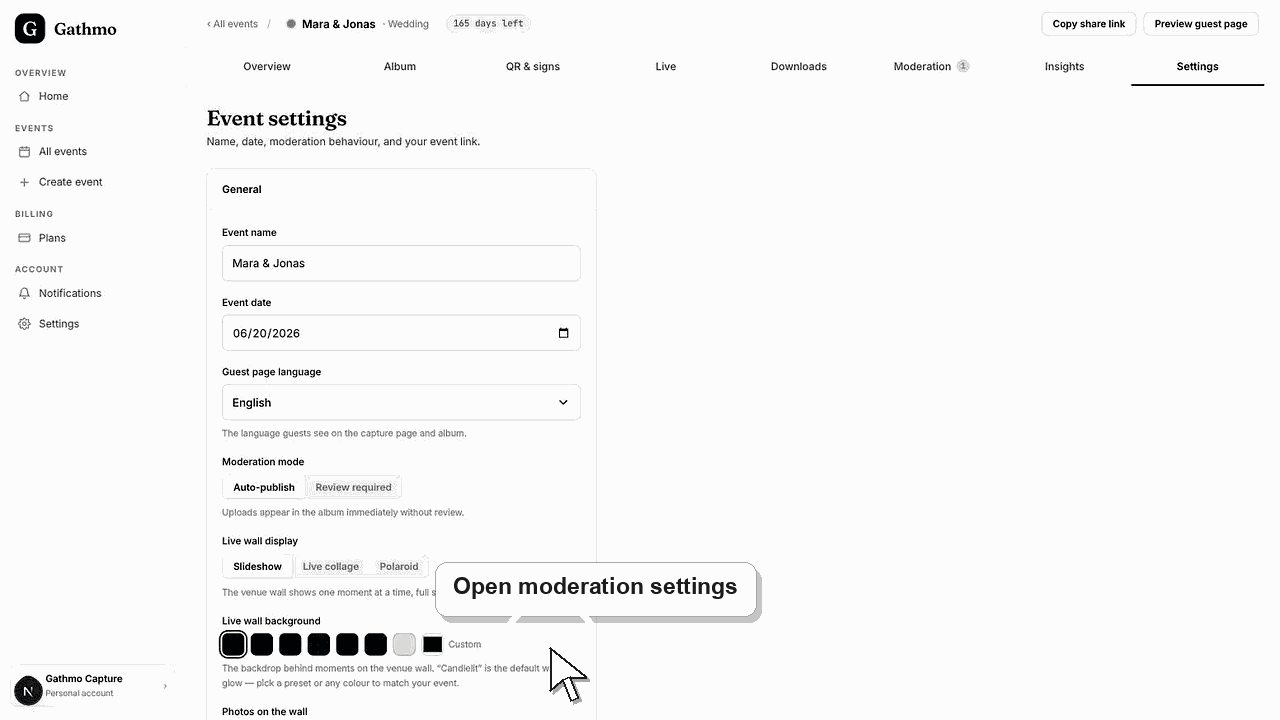
Utilisez Paramètres pour basculer entre publication automatique et modération avec validation requise. Utilisez le mode de modération requise lorsque les uploads ne doivent pas apparaître tant que vous ne les avez pas approuvés.
Avant de commencer
- Décide si la vitesse ou le contrôle est plus important pour l’événement.
- Ouvrez l’événement correct.
- Vérifiez si l’événement a déjà des téléchargements en attente.
- Ouvrez l’événement Gathmo, le workspace ou le compte correct avant d’effectuer des modifications.
Étapes
1. Ouvre Event Settings
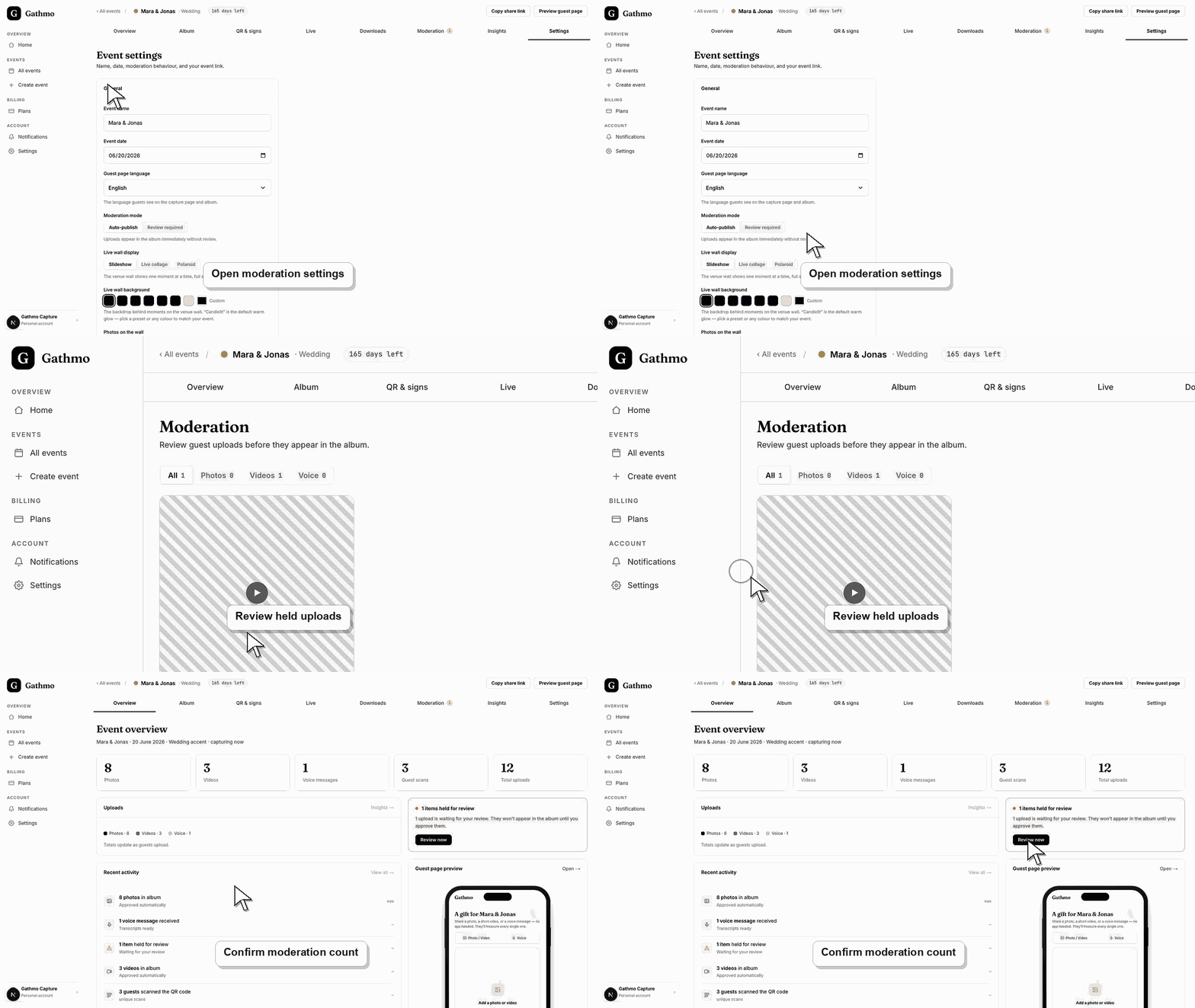
Depuis le tableau de bord de l’événement, ouvre Paramètres et trouve le mode de modération.
2. Choisissez Auto-publish pour aller plus vite
La publication automatique permet aux téléchargements d’apparaître immédiatement dans l’album sans validation. Utilisez-la pour les événements privés de confiance quand la rapidité est importante.
3. Choisissez Review pour un contrôle requis
Exigez les autorisations pour garder les uploads hors de l’album jusqu’à ce que vous les validiez. Utilisez cette option pour les écrans live, les événements professionnels, les lieux publics ou les publics sensibles.
4. Enregistrez et vérifiez la modération
Après avoir changé le mode de modération, ouvre Modération et vérifie si des uploads sont en attente de relecture.
5. Teste en tant qu’invité
Téléversez un élément test et vérifiez s’il apparaît immédiatement ou s’il attend une approbation.
Quelle est l'étape suivante
- Les futurs téléchargements suivent le mode de modération sélectionné. Les médias déjà uploadés peuvent encore nécessiter des actions séparées de validation, masquage, restauration ou suppression.
- Ouvrez le lien invité public après avoir changé les paramètres du tableau de bord afin de vérifier le changement du point de vue des invités.
- Informez vos co-hôtes de ce qui a changé, en particulier si le réglage concerne les QR codes, la modération, la visibilité de l’album, les téléchargements ou le comportement du live wall.
- Utilisez les articles de dépannage associés si l'état sauvegardé du tableau de bord ne correspond pas à la vue publique de l'événement.
Questions fréquemment posées
Quel mode faut-il utiliser pour les mariages ?
Utilisez la publication automatique pour les albums d’invités de confiance. Utilisez l’exigence de révision si l’album ou le mur en direct sera affiché publiquement pendant l’événement.
La modération supprime-t-elle les téléchargements ?
Non. La modération définit si les uploads sont approuvés, refusés ou signalés. La suppression est une action distincte.
Puis-je modifier la modération pendant l’événement ?
Oui. Testez le comportement après modification afin que l’équipe hôte sache à quoi s’attendre.
Dépannage
Ouvrez la modération et approuvez les téléchargements que vous souhaitez publier.
Vérifiez si la publication automatique était activée à l’arrivée de l’upload.
Approuve d’abord les téléchargements en attente. Le live wall n’affiche que les médias éligibles à l’affichage.
Actualisez la page invité, confirmez que le navigateur ouvre le lien d’événement actuel et vérifiez si la vue publique a des filtres ou un statut de modération qui expliquent la différence.
Utilisez le mode avec modération requise lorsque les médias téléversés pourraient exposer des invités, des collaborateurs, des enfants, des lieux privés ou des moments sensibles de l'événement.
Continuez