Galerie et modération
Vérifier les envois avant publication
Utilisez la modération Gathmo pour revoir, approuver, masquer ou rejeter les uploads invités avant qu’ils n’apparaissent dans la galerie partagée ou le live wall.

Active la modération si tu veux réviser les uploads des invités avant qu’ils apparaissent dans la galerie partagée ou le live wall.
Avant de commencer
- Ouvrez l’événement correct dans le tableau de bord Gathmo.
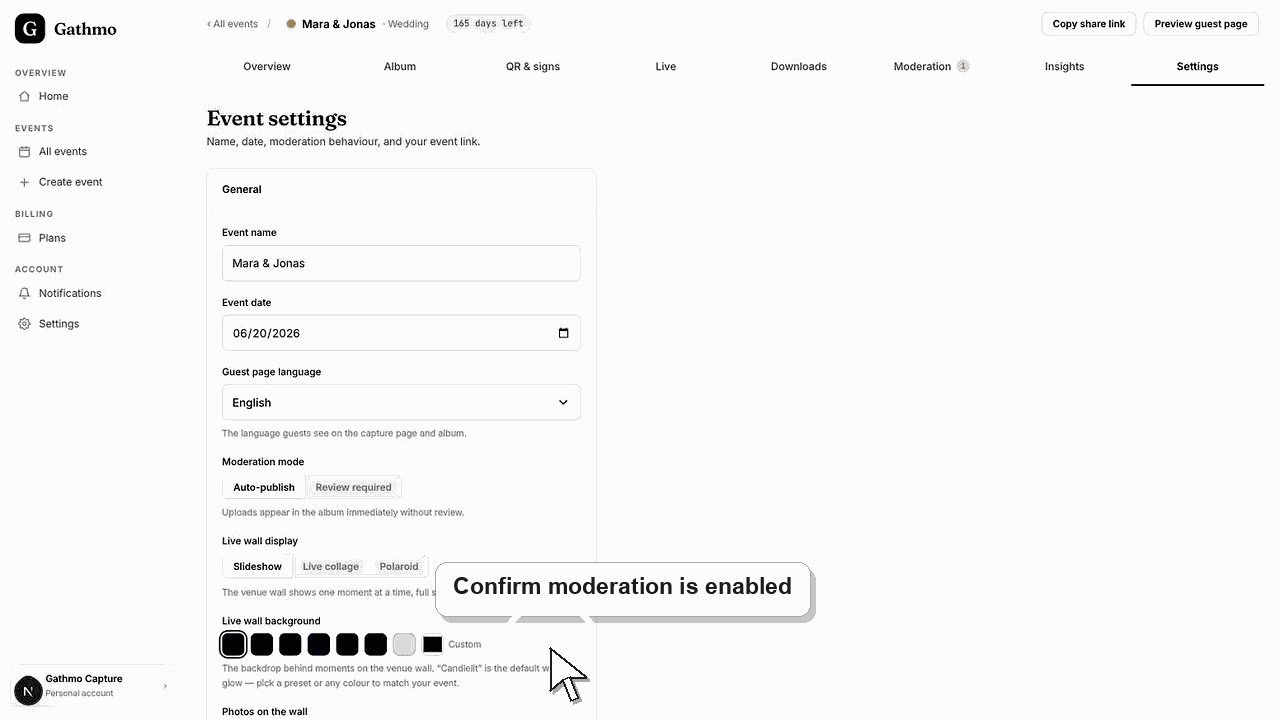
- Vérifiez que la modération est activée avant que les invités commencent à télécharger.
- Décide qui, dans l’équipe événement, est autorisé à approuver, masquer ou supprimer des uploads.
- Ouvrez l’événement Gathmo, le workspace ou le compte correct avant d’effectuer des modifications.
Étapes
Ouvrez la zone de modération
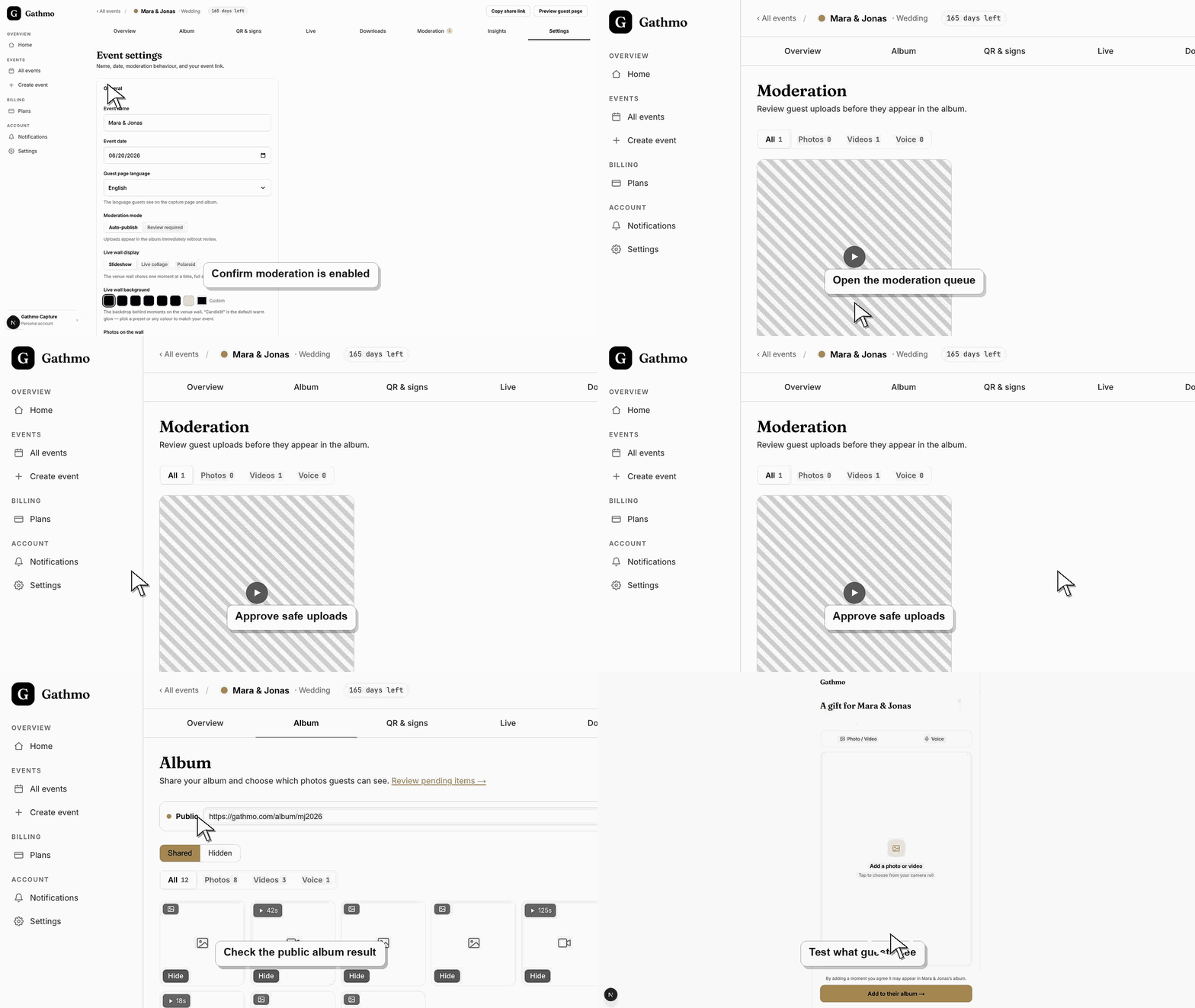
Depuis le tableau de bord de l’événement, ouvre la zone où les nouveaux téléchargements des invités attendent la révision. Utilise le nom et la date de l’événement pour confirmer que tu modères le bon événement.
Vérifiez le contexte d’upload.
Examinez chaque photo, vidéo ou message vocal en attente avant de l'approuver. Vérifiez si le média convient à la galerie partagée, au live wall, aux invités et à l'hôte de l'événement.
Approuver les téléchargements sûrs
Approuvez les téléchargements qui doivent apparaître publiquement. Après approbation, vérifiez la galerie ou le mur en direct afin de confirmer que l’élément approuvé est bien arrivé à la bonne destination visible par les invités.
Masquer ou supprimer les téléchargements indésirables
Masquez les téléchargements qui ne devraient pas apparaître en vue publique. Supprimez uniquement lorsque les médias doivent être retirés du flux d’événement au lieu d’être simplement rendus privés.
Continuez la vérification pendant que les invités téléchargent
Pour les événements en direct, laisse la page de modération ouverte ou désigne quelqu’un qui la vérifie régulièrement. Cela évite qu’une galerie publique ou un mur en direct prenne du retard lors des moments chargés.
Quelle est l'étape suivante
- Testez la galerie publique après avoir approuvé le premier téléchargement.
- Utilisez l’article masquage/suppression si un téléversement doit être retiré après approbation.
- Téléchargez les médias de l'événement après l'événement avant d'effectuer des changements plus larges de suppression ou de conservation.
- Ouvrez la galerie visible par les invités après avoir modifié la modération ou la visibilité, afin de voir exactement ce que les invités et les visiteurs verront.
Questions fréquemment posées
Quand dois-je activer la modération ?
Utilisez la modération lorsque les uploads doivent être vérifiés avant d’apparaître, notamment pour les événements en entreprise, les enfants, les écrans publics ou les grands groupes d’invités.
Les téléchargements apparaissent-ils avant approbation ?
Si la modération est activée, les téléchargements en attente attendent dans la zone de révision du tableau de bord avant d'apparaître dans la galerie partagée.
Puis-je masquer un upload au lieu de le supprimer ?
Utilisez les contrôles du tableau de bord pour empêcher les médias non souhaités d'apparaître dans la vue partagée. Vérifiez dans les contrôles produit actuels si masquer ou supprimer est l'action appropriée.
Pourquoi un téléchargement approuvé n’apparaît-il toujours pas ?
Actualisez la galerie, vérifiez les filtres médias et confirmez que l’album ou le mur en direct affiche le même événement et les mêmes paramètres de visibilité.
Dépannage
Actualisez la galerie publique, vérifiez si le type de téléchargement est filtré, et confirmez que l’élément a été approuvé pour le même événement affiché dans la galerie ou sur le mur en direct.
Ouvrez les paramètres de l’événement et confirmez que la modération est activée pour les types de téléchargement utilisés par les invités. Lancez ensuite un nouveau test invité depuis le QR code pour vérifier le comportement mis à jour.
Cachez immédiatement le téléchargement de la vue publique, puis décidez s’il doit être supprimé. Pour les cas sensibles, documentez le changement et le demandeur.
Actualisez les deux vues, vérifiez si les filtres de modération ou de type de média sont actifs, et confirmez que vous regardez le même événement. Les uploads en attente, masqués et approuvés peuvent apparaître à différents endroits.
La modération est particulièrement importante pour les événements avec enfants, collaborateurs, écrans publics ou invités qui ne s'attendent pas à ce que chaque téléchargement apparaisse publiquement.
Continuez