téléchargements invités
Comment les invités téléchargent des photos
Montrez aux invités comment scanner un code QR Gathmo, ouvrir la page de chargement et ajouter des photos depuis leur téléphone sans installer d’application.

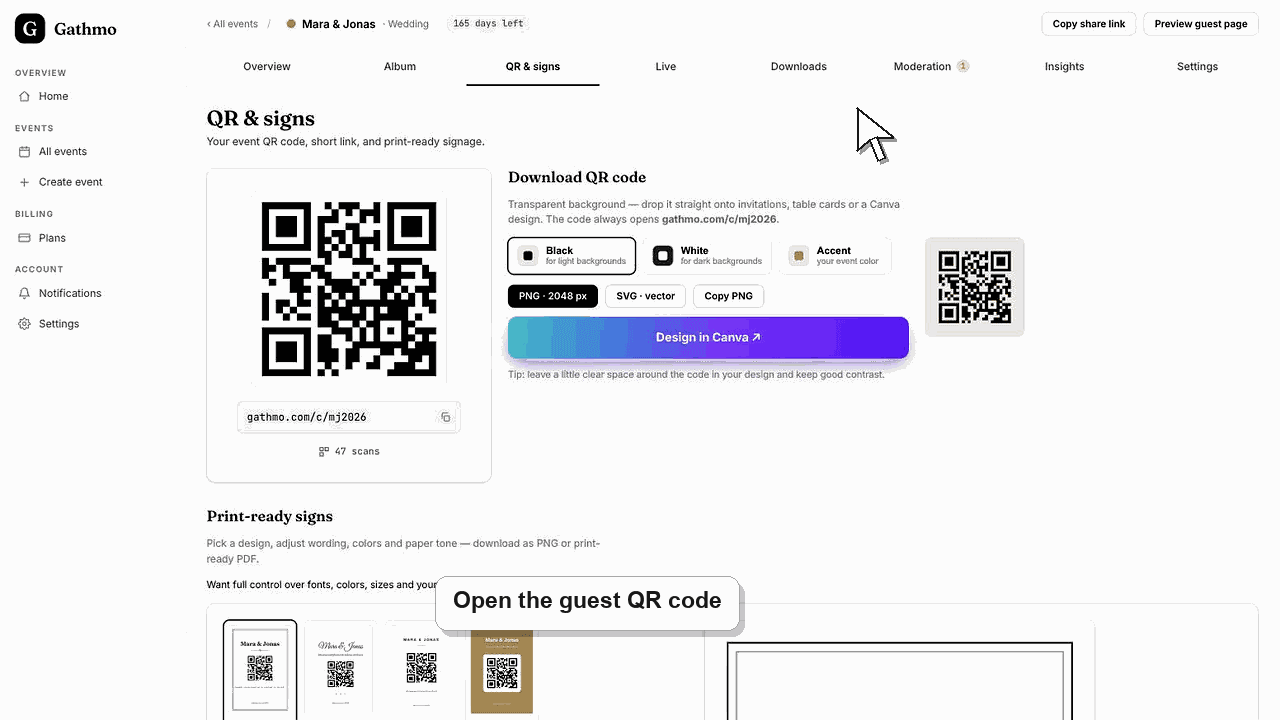
Les invités scannent le QR code, ouvrent la page de téléchargement dans leur navigateur, choisissent des photos et les envoient dans votre galerie privée d’événement.
Avant de commencer
- Ouvrez l’événement Gathmo correct et vérifiez que les téléchargements de photos sont activés.
- Conservez le code QR de l'événement ou le lien invité prêt sur un téléphone pour les tests.
- Décide si les photos téléversées doivent apparaître immédiatement ou attendre la modération.
- Décidez si les invités doivent confirmer leur consentement avant l’envoi ou laisser leur nom après. Les deux options sont désactivées par défaut et s’activent dans les paramètres de l’événement, sous « Étapes de l’envoi par les invités ».
Étapes
Ouvrez le QR code de l’événement ou le lien.
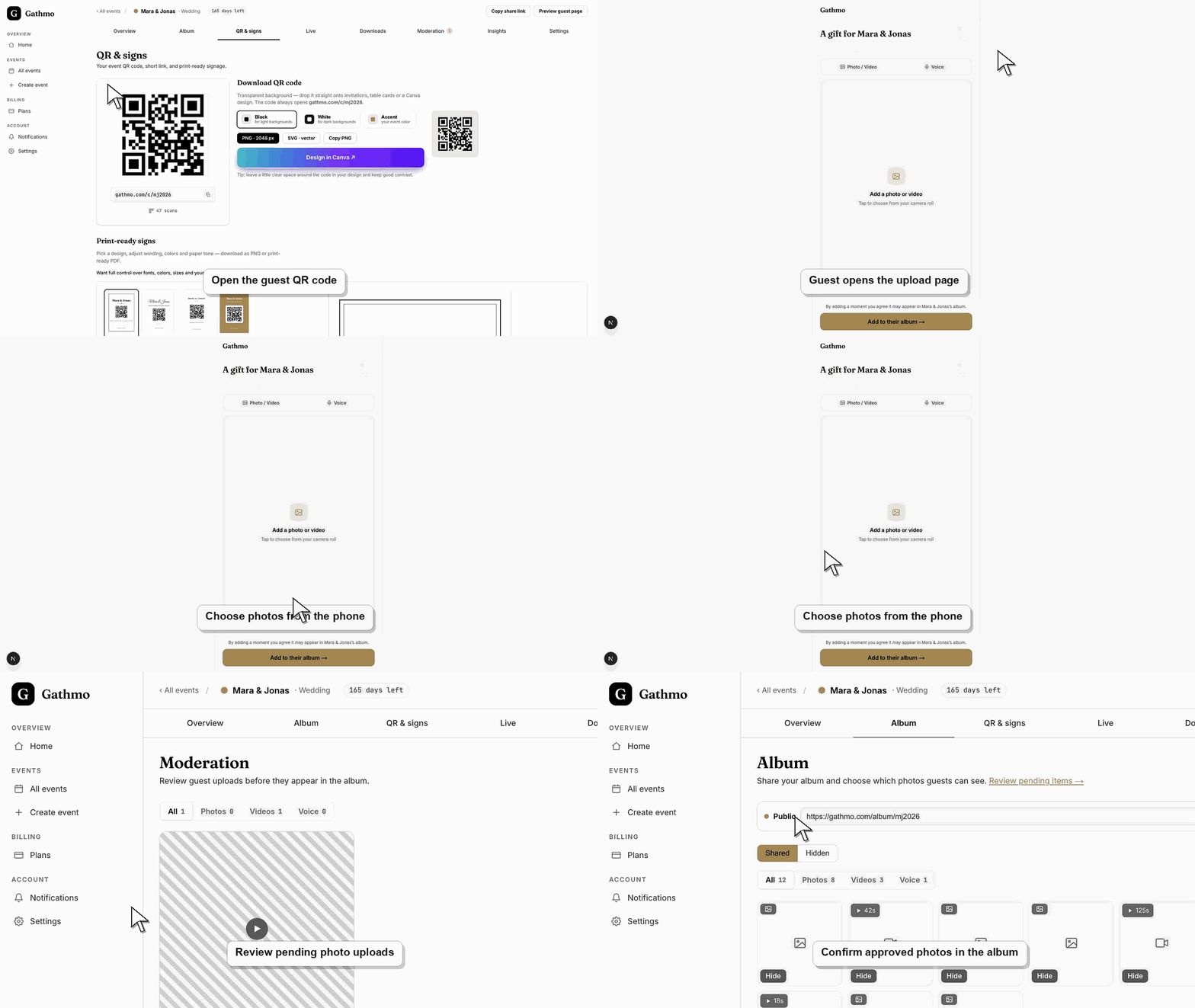
Demandez au client de scanner le QR code de l’événement ou d’ouvrir le lien invité depuis son téléphone. La page doit afficher le nom de l’événement et les options de téléchargement disponibles sans demander de compte Gathmo.
Choisir des photos depuis le téléphone
L’invité sélectionne l’option d’envoi de photos et choisit une ou plusieurs images depuis la bibliothèque du téléphone ou l’appareil photo. Si le navigateur demande l’accès aux photos, l’invité doit l’autoriser pour cet envoi. Par défaut, les photos partent aussitôt. Si vous avez activé « Demander le consentement des invités avant l’envoi » dans les paramètres de l’événement, une courte fiche de consentement s’affiche d’abord et l’invité la confirme avant tout envoi.
Attends jusqu’à la fin de l’upload
L’invité doit garder la page ouverte jusqu’à l’apparition de la confirmation d’envoi. Fermer trop tôt le navigateur, changer de réseau ou verrouiller le téléphone peut interrompre les lots de photos plus volumineux. Si vous avez activé « Demander leur nom aux invités après l’envoi », la page de confirmation demande aussi le nom de l’invité, qui peut passer cette étape.
Passez en revue les photos en attente dans le tableau de bord.
Si la modération est activée, ouvrez le tableau de bord de l'événement et vérifiez les nouvelles photos avant qu'elles n'apparaissent dans la galerie partagée ou le live wall. Approuvez uniquement les photos qui doivent être publiques.
Vérifiez la galerie depuis une vue invité.
Ouvrez la galerie ou l’album côté invité et vérifiez que les photos approuvées apparaissent au bon endroit. Cette vérification finale prouve que l’upload, la modération et les paramètres de la galerie publique fonctionnent ensemble.
Quelle est l'étape suivante
- Placez le QR code là où les invités marquent une pause naturellement, comme un panneau de table, l’accueil ou le bar.
- Ajoute une instruction courte comme « Scannez pour télécharger vos photos. Aucune application n’est nécessaire. »
- Vérifie les premiers uploads pendant l’événement pour détecter rapidement tout problème de modération ou de connexion.
- Effectuez un upload invité depuis un iPhone et un depuis un Android si l’équipe de l’événement dispose des deux avant l’événement.
Questions fréquemment posées
Les invités ont-ils besoin d'une application pour télécharger des photos ?
Non. Les invités scannent le QR code ou ouvrent le lien de l’événement et téléchargent des photos depuis le navigateur de leur téléphone.
Un invité peut-il télécharger plus d’une photo ?
Les invités peuvent choisir des photos depuis leur téléphone et les soumettre via la page de téléchargement invité. Vérifie le plan de l’événement et les paramètres de téléchargement pour les limites actuelles.
où apparaissent les photos des invités après le téléchargement ?
Les photos des invités apparaissent dans le tableau de bord de l’événement. Si la modération est activée, elles attendent une revue avant d’apparaître dans la galerie partagée.
Que faire si un invité ne peut pas télécharger une photo ?
Demandez-leur de rouvrir le lien invité dans un navigateur, de vérifier les données mobiles ou le Wi-Fi, et de tester un fichier plus petit si le premier téléchargement échoue.
Les invités doivent-ils accepter quelque chose ou saisir leur nom ?
Seulement si vous le souhaitez. La demande de consentement avant l’envoi et la question du nom après sont toutes deux désactivées par défaut. Vous pouvez activer l’une ou l’autre dans les paramètres de l’événement, sous « Étapes de l’envoi par les invités » ; le changement s’applique au prochain invité qui ouvre la page.
Dépannage
Demandez au client de rouvrir la page dans Safari ou Chrome, d’autoriser l’accès aux photos lorsqu’il est invité, et d’éviter les modes de navigation privée qui peuvent bloquer la sélection de fichiers sur certains téléphones.
Gardez l’onglet navigateur ouvert, passez à un réseau plus robuste et essayez d’abord un lot plus petit. Des fichiers très volumineux ou un Wi-Fi de salle faible peuvent faire sembler les téléchargements bloqués.
Vérifiez la modération, les uploads cachés, les filtres médias et la vue de la galerie publique. Si la modération est activée, les photos attendent dans le tableau de bord jusqu’à l’approbation de l’hôte.
Vérifiez les paramètres de téléversement de l’événement dans le tableau de bord, confirmez que le type de téléversement est activé et rechargez la page invité. Si le guest utilise un ancien lien, renvoyez-lui à nouveau le lien d’événement actuel.
Les photos peuvent inclure des visages, des enfants, des lieux et des moments privés. Utilise la modération quand les uploads doivent être vérifiés avant d’apparaître dans une galerie publique ou un mur en direct.
Continuez