Confidentialité, sécurité et confiance
Supprime un événement et comprends ce qui est supprimé
Supprime un événement Gathmo et comprends quels uploads, liens, albums et enregistrements du tableau de bord sont supprimés ou peuvent nécessiter un contrôle juridique.

La suppression d'un événement supprime définitivement l'événement, les médias téléchargés, les QR codes et les liens invités. Exporte tout ce dont tu as besoin avant de confirmer la suppression.
Avant de commencer
- Assurez-vous de supprimer le bon événement.
- Téléchargez tous les médias que vous souhaitez conserver.
- Informez les collaborateurs avant de supprimer du matériel d’événement partagé.
- Comprendre qu’une suppression ne peut pas être annulée depuis le dashboard.
Étapes
1. Ouvre les paramètres de l’événement
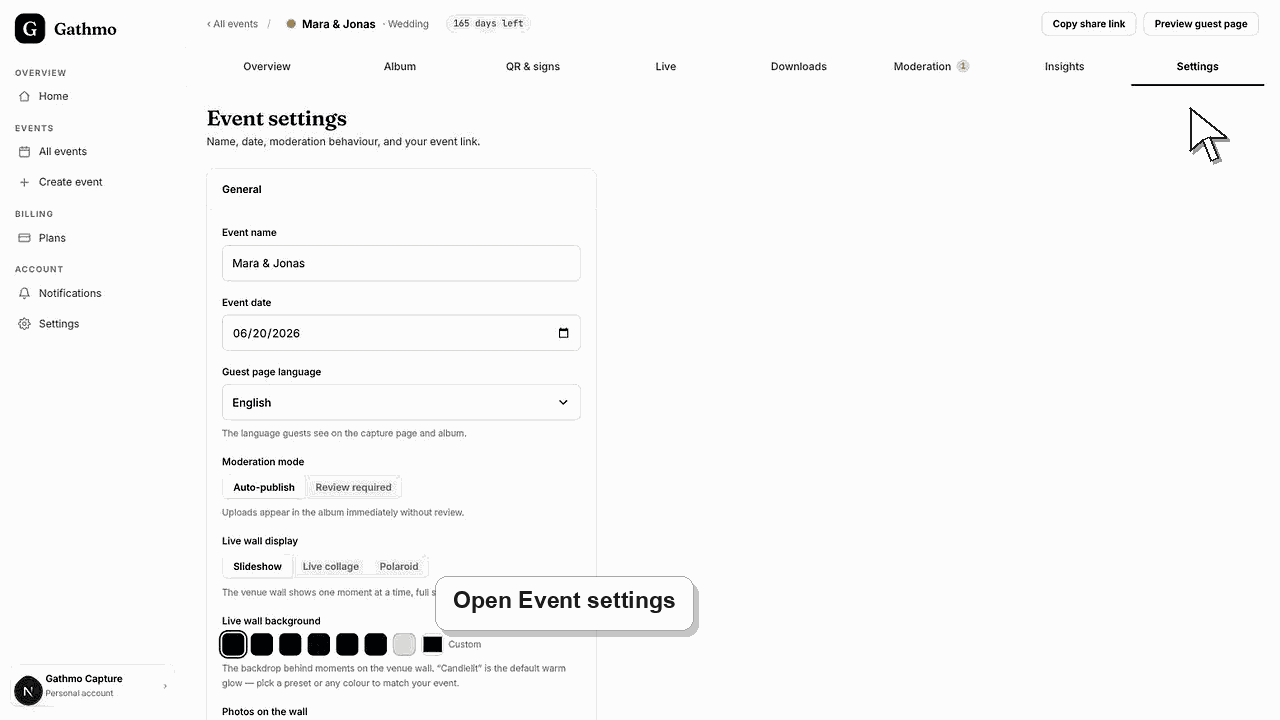
Va au tableau de bord de l’événement et ouvre Paramètres. Utilise le nom et la date de l’événement pour confirmer que tu es sur le bon événement.
2. Téléchargez d’abord les médias
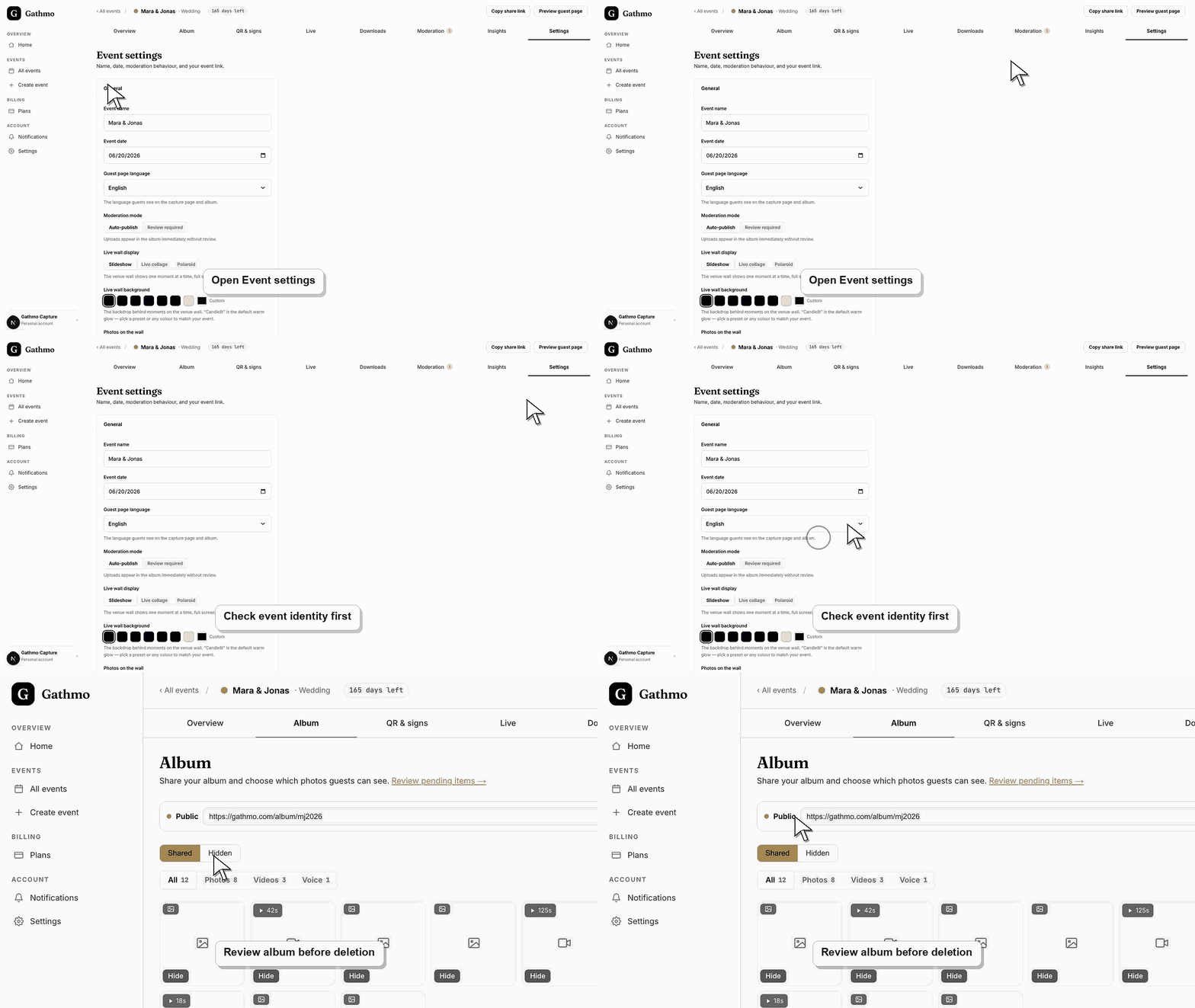
Si tu as besoin d’une copie de l’album, télécharge le contenu avant de supprimer l’événement. Une suppression d’abord peut retirer les fichiers que tu voulais conserver.
3. Ouvrez la zone de suppression d’événement
Trouve la zone de danger dans les paramètres d’événement. Le dashboard indique que la suppression supprime les médias, les QR codes et les liens invités.
4. Saisissez le nom de l’événement pour confirmer
La boîte de confirmation demande le nom de l’événement. Cela protège contre une suppression accidentelle.
5. Confirme la suppression définitive
Choisis l’action de suppression définitive uniquement si tu en es sûr. Le tableau de bord supprimera l’événement une fois la suppression terminée.
Quelle est l'étape suivante
- L’événement ne devrait plus être disponible pour les invités. Les QR codes et liens liés à cet événement devraient cesser de fonctionner car l’événement a été supprimé.
- Vérifiez ensemble le lien de l’événement, les permissions d’upload, l’état de modération et la visibilité de l’album, car la confidentialité dépend de l’ensemble du flux.
- Téléchargez tout ce qui doit être conservé avant de supprimer, masquer ou fermer l'accès aux médias de l'événement.
- Utilisez les articles sur la confidentialité entreprise et DPA pour les questions relatives à l’espace de travail ou aux achats qui dépassent un événement privé d’un organisateur.
Questions fréquemment posées
Supprimer un événement supprime-t-il les uploads des invités ?
Oui. La formulation du dashboard indique que supprimer l’événement supprime tous les médias téléchargés.
Supprimer un événement supprime-t-il mon compte ?
Non. Cela supprime l’événement, pas le compte.
Devrais-je plutôt masquer l’album ?
Masquez l’album si vous voulez seulement empêcher les invités de le voir. Supprimez l’événement uniquement si l’événement et les médias doivent être retirés.
Dépannage
Actualisez et réessayez. Si la suppression échoue encore, contactez le support avec le nom de l’événement et l’e-mail du compte.
Contacte le support immédiatement, mais ne suppose pas que la restauration soit possible. La suppression est conçue pour être permanente.
Des anciens liens peuvent encore exister dans les messages, mais ils ne devraient plus conduire à un événement actif après suppression.
Identifiez d'abord l'événement exact, le téléversement et le résultat attendu. Ensuite, masquez, supprimez, exportez ou escaladez depuis le tableau de bord au lieu d'effectuer des modifications globales sans savoir quels médias sont concernés.
La suppression d'un événement supprime ses médias, QR codes et liens invités de ton tableau de bord. La planification des sauvegardes et de la conservation suit la documentation de confidentialité de Gathmo, donc télécharge tout ce que tu veux garder avant de supprimer.
Continuez