Confidentialité, sécurité et confiance
Supprimer le compte ou exporter les données
Supprime un compte Gathmo ou exporte les données du compte, y compris ce que peuvent faire les utilisateurs individuels et quand les comptes professionnels ont besoin d’assistance.

Téléchargez ou demandez toutes les données dont vous avez besoin avant de supprimer votre compte. La suppression du compte personnel supprime définitivement le compte, les événements, les albums et les médias téléchargés.
Avant de commencer
- Téléchargez les médias de l'événement que vous souhaitez conserver.
- Vérifiez si vous utilisez un compte personnel ou un compte d’organisation professionnelle.
- Ne supprime pas le compte avant d'avoir demandé l'export des données dont tu as encore besoin.
- Ouvrez l’événement Gathmo, le workspace ou le compte correct avant d’effectuer des modifications.
Étapes
1. Ouvre les paramètres
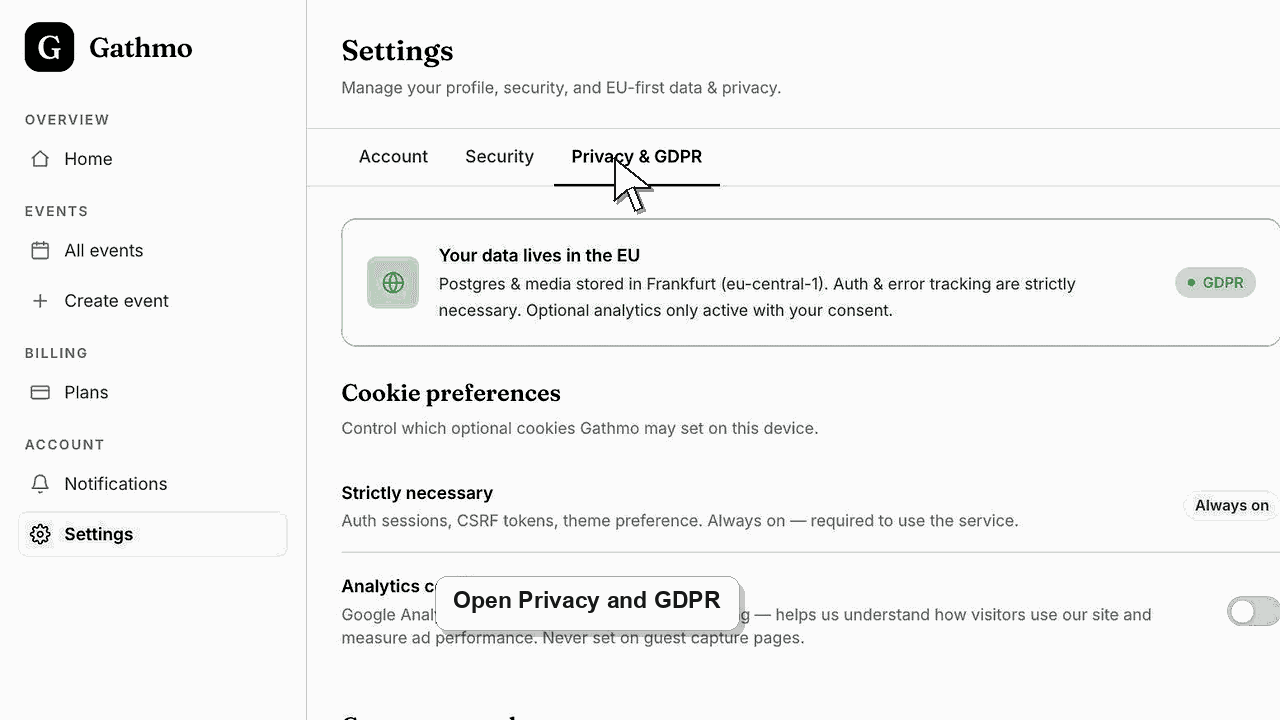
Depuis le tableau de bord, ouvre Paramètres et rends-toi dans la section Vie privée et RGPD.
2. Exportez ou demandez les données en premier
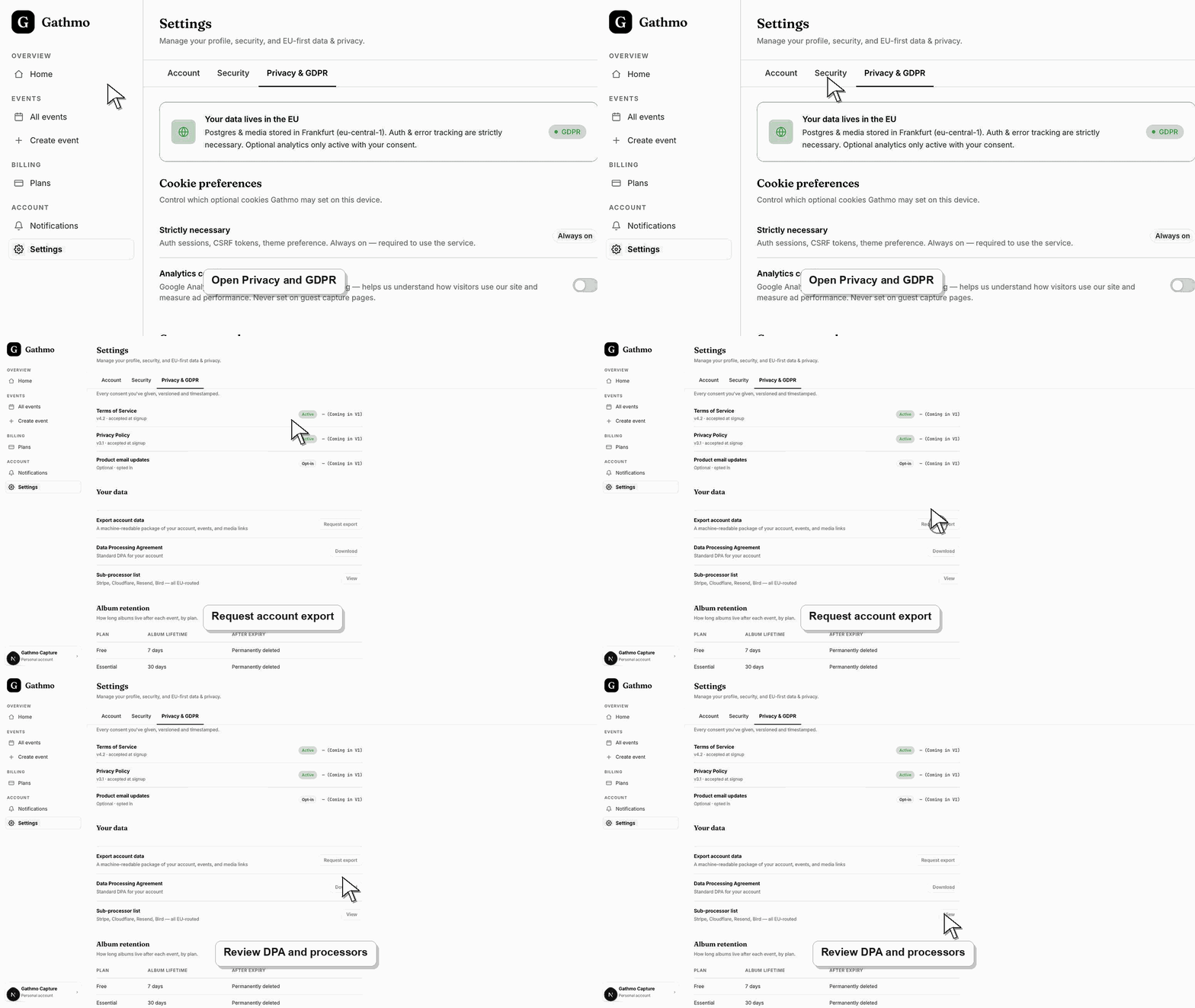
Si un contrôle d'exportation en libre-service est disponible, utilisez-le avant de supprimer le compte. Si l'export n'est pas disponible dans le tableau de bord actuel, contactez le support avant la suppression.
3. Vérifiez ce que la suppression du compte supprime
Le tableau de bord indique que la suppression du compte supprime le compte ainsi que chaque événement, album et moment téléversé. Les contributions des invités sont supprimées également.
4. Saisissez l’e-mail du compte pour confirmer
La confirmation de suppression vous demande de taper l’adresse e-mail du compte. Cela évite la suppression accidentelle du compte.
5. Confirme la suppression définitive
Confirmez seulement quand vous êtes prêt. Le tableau de bord vous déconnecte une fois la suppression terminée.
Quelle est l'étape suivante
- Pour les comptes personnels, la suppression est conçue pour être immédiate et irréversible depuis le tableau de bord. Les comptes professionnels peuvent, selon le cas, nécessiter l’intervention du support au lieu d’une suppression en libre-service.
- Vérifiez ensemble le lien de l’événement, les permissions d’upload, l’état de modération et la visibilité de l’album, car la confidentialité dépend de l’ensemble du flux.
- Téléchargez tout ce qui doit être conservé avant de supprimer, masquer ou fermer l'accès aux médias de l'événement.
- Utilisez les articles sur la confidentialité entreprise et DPA pour les questions relatives à l’espace de travail ou aux achats qui dépassent un événement privé d’un organisateur.
Questions fréquemment posées
La suppression du compte supprime-t-elle les événements ?
Oui. Le dashboard précise que la suppression du compte supprime les événements, albums, moments uploadés et contributions invitées.
Un compte Business peut-il être supprimé de la même manière ?
Non. Le tableau de bord actuel indique que les comptes d’organisation ne peuvent pas être supprimés via le même flux en libre-service et doivent contacter le support.
Devrais-je supprimer les événements un par un à la place ?
Supprime des événements individuels quand tu veux retirer uniquement certains événements. Supprime le compte seulement quand tu veux supprimer l’ensemble du compte personnel.
Dépannage
Contacte le support. Les comptes business peuvent avoir des implications sur l’organisation, la facturation, le DPA, l’équipe et le workspace.
Saisissez l’e-mail exacte affichée dans l’invite de confirmation.
Contacte le support immédiatement, mais ne considère pas la récupération comme acquise. Exporte d’abord lorsque c’est possible.
Identifiez d'abord l'événement exact, le téléversement et le résultat attendu. Ensuite, masquez, supprimez, exportez ou escaladez depuis le tableau de bord au lieu d'effectuer des modifications globales sans savoir quels médias sont concernés.
La disponibilité de l’export dépend de l’état actuel du compte et du produit. Exporte tout ce dont tu as besoin avant de supprimer un compte, car la suppression est conçue pour retirer les données du compte.
Continuez