Fonctionnalités du tableau de bord
Personnalisez la page d’événement, la galerie et l’identité visuelle.
Personnalise un événement Gathmo avec son nom, sa couleur d’accent, les réglages d’upload, la visibilité de l’album et la signature QR ; les plans business ajoutent logos, couleurs de marque et domaines.

Gathmo propose une expérience invitée cohérente plutôt qu’un catalogue de thèmes décoratifs de galerie. Un événement personnel peut être personnalisé via les détails de l’événement, la couleur d’accent, les paramètres de contenu, la visibilité de l’album et le design QR-sign; les plans business ajoutent noms de marque, logos, couleurs, espaces clients et domaines personnalisés selon le plan.
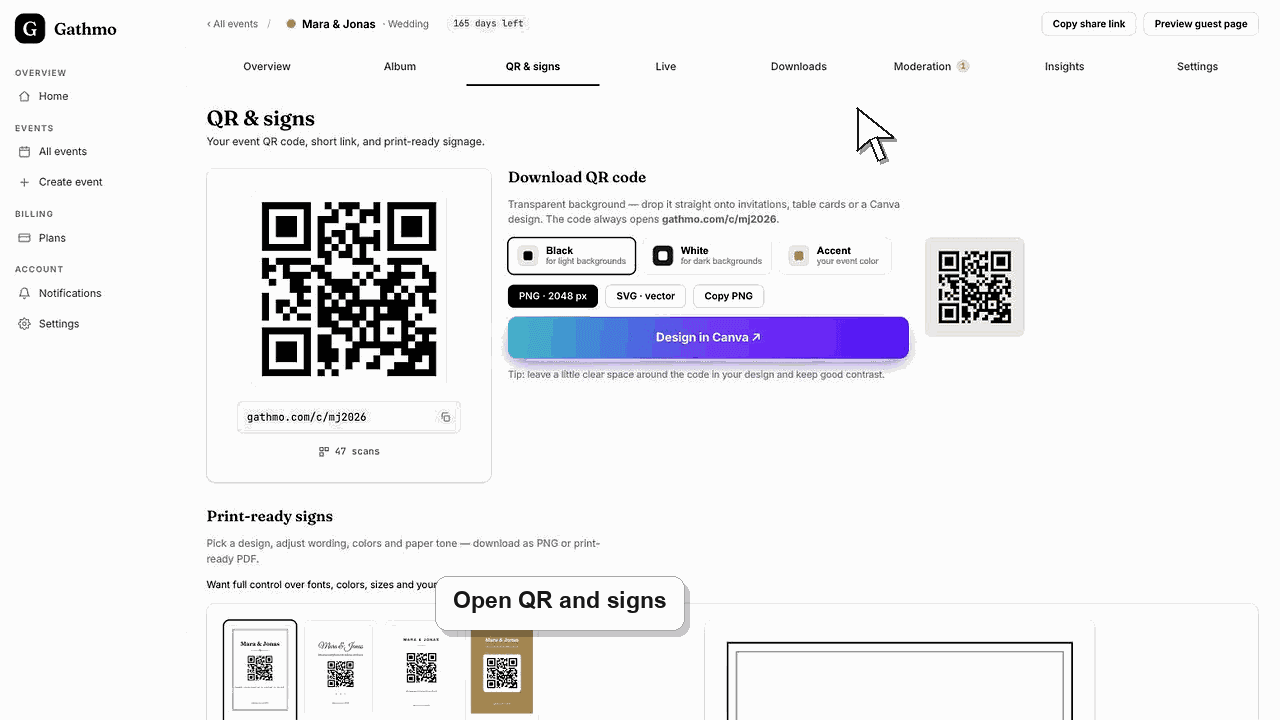
Contrôles de design disponibles
| Zone | Événement personnel | Espace de travail Business |
|---|---|---|
| Nom et date de l’événement | Oui | Oui |
| Couleur d’accent de l’événement | Oui | Oui |
| Types de téléversement et modération | Oui | Oui |
| Visibilité de l’album et mur live | Selon le forfait | Selon le forfait |
| mise en page du panneau QR | Oui | Oui, avec les contrôles de marque |
| Logo, marque d'entreprise et domaine personnalisé | Ce n’est pas un thème personnel standard | Selon les limites de Studio, Agency ou Enterprise |
Avant de commencer
- Ouvrez l’événement correct et vérifiez sa formule.
- Prépare une couleur d’accent lisible et, pour l’image de marque, un logo approprié.
- Décide de l’apparence globale de la page invité, de l’album, du panneau QR et du mur en direct.
- Ouvrez l’événement Gathmo, le workspace ou le compte correct avant d’effectuer des modifications.
Étapes
1. Définis l’identité de l’événement
Choisis un nom d’événement court et reconnaissable, la date correcte, le type d’événement et la langue. Ces informations orientent les invités et doivent être finalisées avant d’imprimer des affiches ou de partager le lien.
2. Choisissez une couleur d’accent accessible
Sélectionne la couleur d’accent de l’événement dans le flux de création ou de paramètres. Utilise une couleur avec un contraste net et teste les boutons et le texte sur un téléphone ; une couleur décorative ne doit jamais rendre l’action de téléchargement difficile à voir.
3. Configurez l’expérience invité
Choisis les types de médias acceptés, si les envois doivent être modérés et si l’album est visible par les invités. Ces choix de comportement influencent l’expérience bien plus qu’un style visuel.
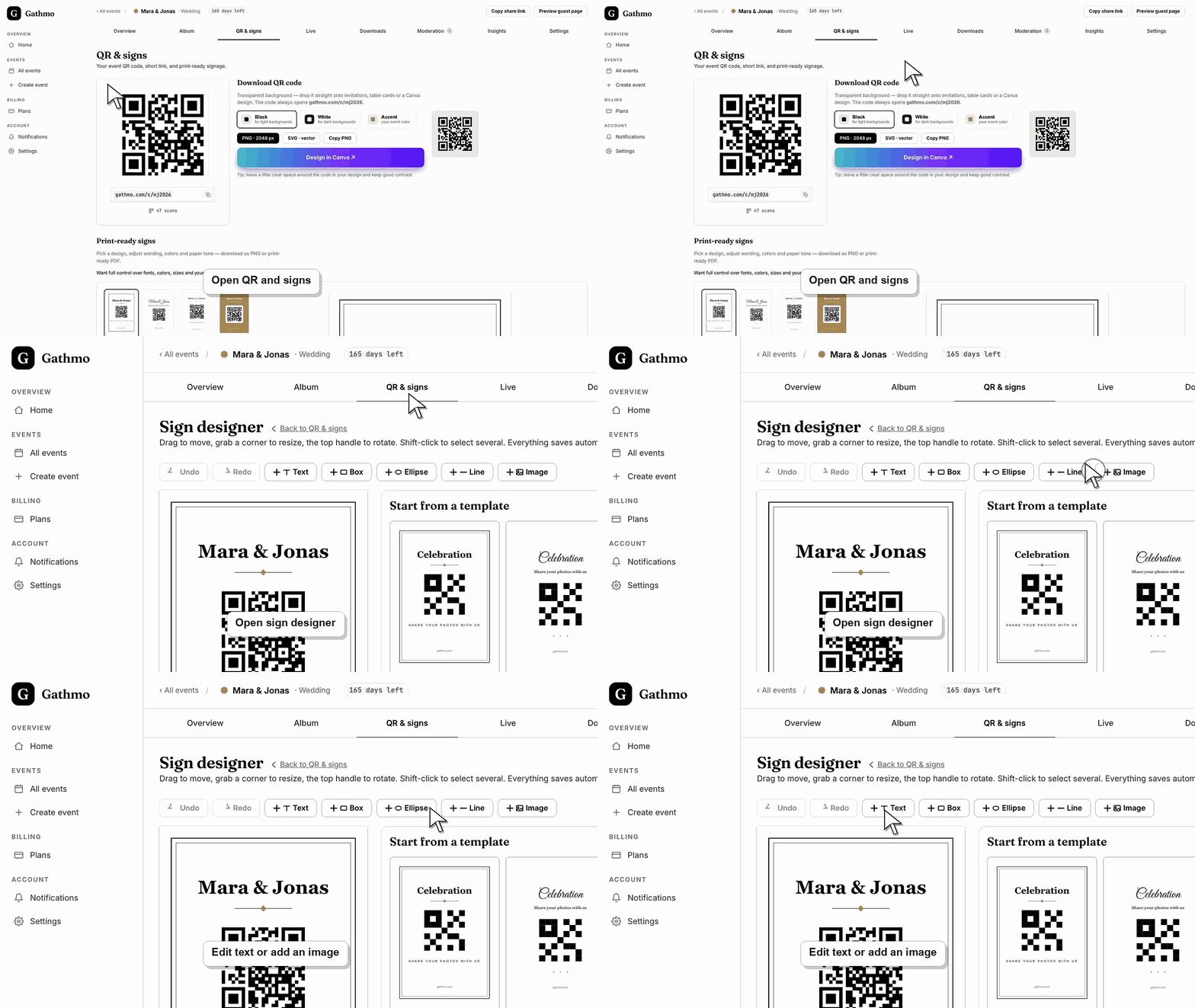
4. Conception du panneau QR
Ouvrez le créateur d’affiches QR, choisissez la mise en page et la formulation adaptées, puis exportez le fichier. Gardez suffisamment d’espace blanc autour du code et ne le placez pas sur une photo trop chargée.
5. Prévisualise comme invité
Ouvrez le lien invité dans une fenêtre de navigation privée et scannez le QR code au format imprimé depuis un autre téléphone. Vérifiez le titre de page, la couleur d’accent, les contrôles de téléchargement, la visibilité de la galerie et toute invite d’accès.
6. Applique la marque de ton entreprise quand c’est possible
Dans un espace de travail Business, définis le nom de marque, le logo, les couleurs et le domaine pris en charge par le plan. Prévisualise la page invité marquée avant de l’envoyer à un client ou de pointer un domaine live dessus.
Quelle est l'étape suivante
- Enregistrez un fichier de QR-sign testé pour les invitations imprimées et numériques.
- Revérifiez la page invité après tout changement de branding ou de domaine.
- Conservez des éléments de marque cohérents entre la page de l’événement, la signalétique et la livraison client.
- Ouvrez le lien invité public après avoir changé les paramètres du tableau de bord afin de vérifier le changement du point de vue des invités.
Questions fréquemment posées
Puis-je prévisualiser les thèmes de galerie Gathmo avant d’acheter ?
Il n’existe pas de catalogue de thèmes de galerie séparé. Tu peux créer un événement gratuit pour tester la vraie page invité et personnaliser les détails de l’événement et la couleur d’accent avant de choisir un forfait payant.
Puis-je utiliser mon propre logo ?
Les options de logo et la gestion de marque étendue font partie des plans Workspace business éligibles. Les événements personnels standards utilisent l'expérience invité Gathmo avec personnalisation au niveau de l'événement.
Puis-je modifier la conception après avoir partagé le code QR ?
Oui pour les paramètres d’événement et de branding modifiables. Teste ensuite la page invité ; la modification des paramètres visuels ne nécessite généralement pas de remplacer le QR code si le lien de l’événement reste le même.
Le type d'événement sélectionné change-t-il le design ?
Le type d’événement indique l’occasion, mais ce n’est pas un thème décoratif. Utilisez le nom de l’événement, l’accent visuel, les paramètres de contenu et les outils de branding de votre entreprise pour l’expérience visible.
Puis-je prévisualiser une page entreprise personnalisée avant le lancement ?
Oui. Utilisez le flux de prévisualisation business pour vérifier le logo, les couleurs, le texte de la page et le comportement du domaine avant de le partager avec un client ou un public.
Dépannage
Gathmo ne propose actuellement pas de catalogue de thèmes d’événements personnels décoratifs. Utilise l’accent de l’événement, les paramètres de page et le concepteur QR-sign, ou compare les options de branding pour offrir une expérience client aux couleurs de la marque.
Vérifiez que le compte est un compte professionnel et contrôlez l’éligibilité Studio, Agency ou Enterprise. Les plans personnels par événement n’exposent pas l’espace de travail white-label complet.
Restaure un fort contraste noir sur blanc, conserve la zone silencieuse autour du code, augmente sa taille d’impression et teste le fichier exporté réel sur plus d’un téléphone avant une impression en lot.
Actualisez la page invité, confirmez que le navigateur ouvre le lien d’événement actuel et vérifiez si la vue publique a des filtres ou un statut de modération qui expliquent la différence.
Le branding change l’apparence, pas la propriété ni les droits d’accès. Une page bien soignée peut rester privée; protégez le lien de l’événement et configurez la modération et la visibilité de l’album pour le vrai public.
Continuez