Fonctionnalités du tableau de bord
Utilisez le créateur de signalétique QR
Utilisez le concepteur de panneau QR Gathmo pour créer des panneaux d’événement, vérifier le QR code, prévisualiser le design et exporter des supports prêts à l’impression.

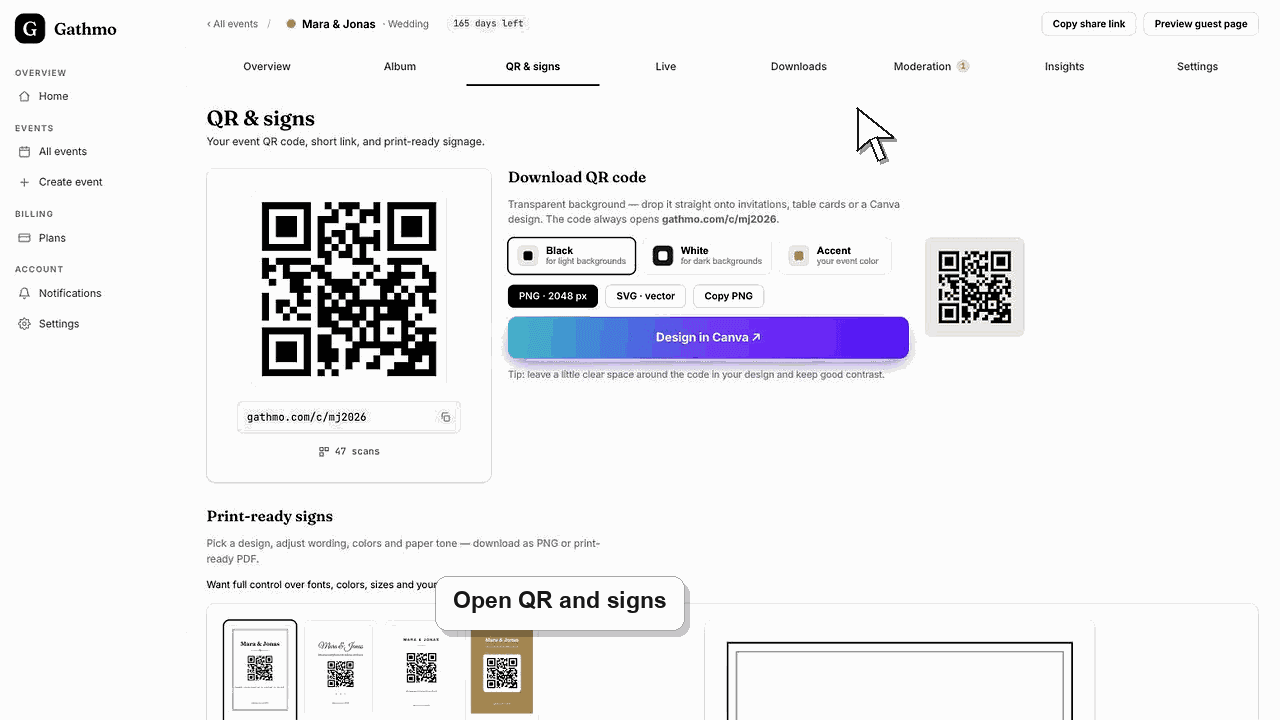
Utilisez le créateur de panneau QR pour créer un panneau prêt à imprimer pour le QR code de l’événement. Exportez le design final et scannez le fichier exporté avant l’impression.
Avant de commencer
- Ouvrez l’événement correct.
- Confirmez que la page invité fonctionne.
- Décide si le panneau doit être utilisé sur des tables, à l’entrée, sur un écran, ou dans la papeterie imprimée.
- Ouvrez l’événement Gathmo, le workspace ou le compte correct avant d’effectuer des modifications.
Étapes
1. Ouvre QR & signs
Depuis le tableau de bord de l’événement, ouvre QR & signs et choisis le sign designer.
2. Choisis un design de départ
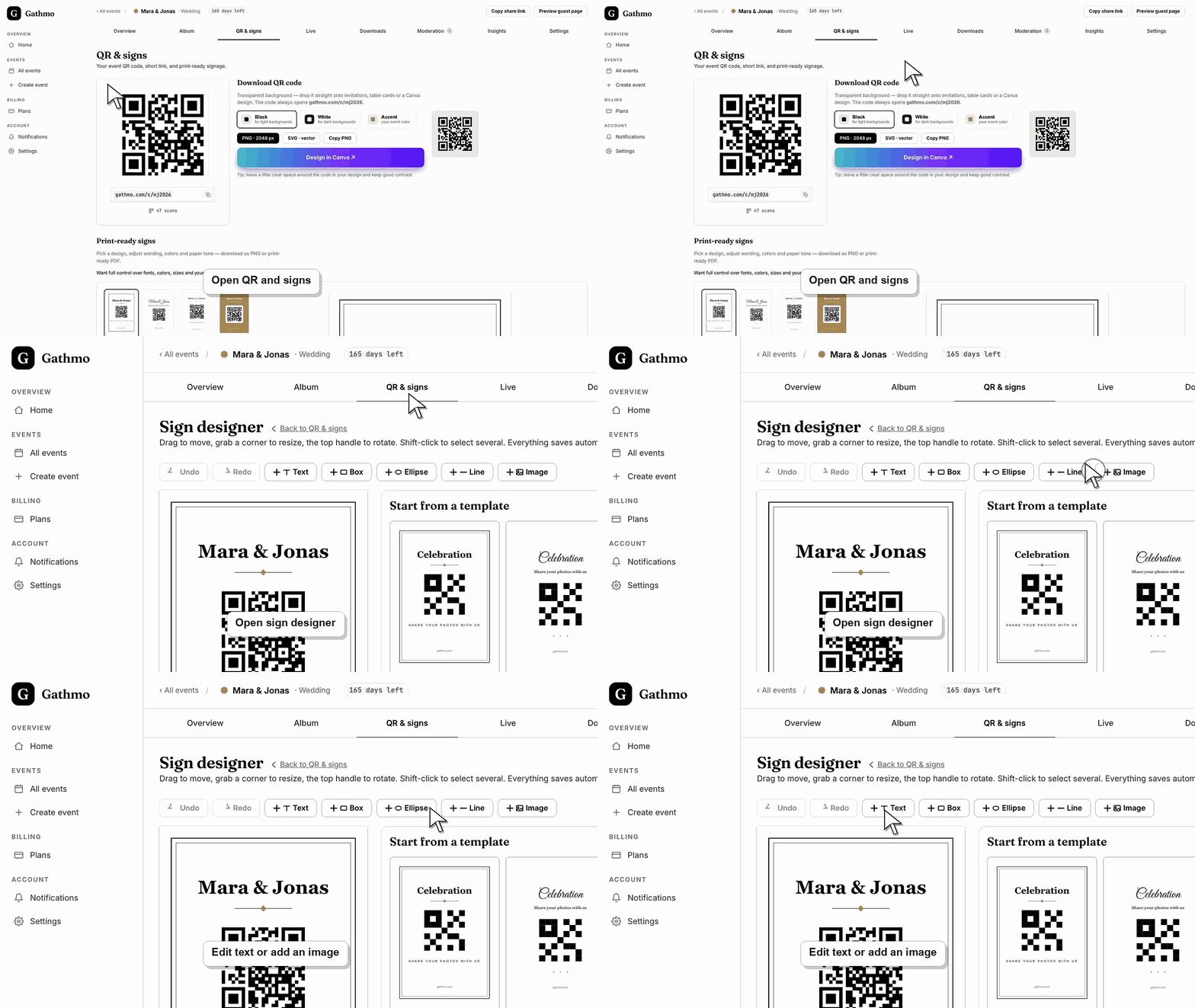
Choisis une mise en page adaptée à l’événement. Garde le QR code lisible et laisse suffisamment d’espace autour de lui.
3. Modifiez le texte
Utilisez une instruction courte, comme : « Scannez pour ajouter vos photos et vidéos. » Mentionnez les messages vocaux s’ils sont activés.
4. Ajustez le style de la marque ou de l’événement
Modifie uniquement les couleurs, le logo ou des détails visuels si cela garde le QR code facile à scanner.
5. Exporte et teste
Exporte le visuel final et scanne le fichier exporté sur un téléphone. Teste l’élément final, pas seulement l’aperçu du tableau de bord.
Quelle est l'étape suivante
- Utilisez le visuel exporté pour l’impression, les diapositives ou les affichages sur site. Gardez l’événement source inchangé, sauf si vous êtes prêt à retester le QR code.
- Ouvrez le lien invité public après avoir changé les paramètres du tableau de bord afin de vérifier le changement du point de vue des invités.
- Informez vos co-hôtes de ce qui a changé, en particulier si le réglage concerne les QR codes, la modération, la visibilité de l’album, les téléchargements ou le comportement du live wall.
- Utilisez les articles de dépannage associés si l'état sauvegardé du tableau de bord ne correspond pas à la vue publique de l'événement.
Questions fréquemment posées
Dois-je utiliser le designer ou télécharger uniquement le code QR ?
Utilisez le designer lorsque vous avez besoin d'un panneau prêt à imprimer. Téléchargez le code QR uniquement si vous disposez déjà d'un outil de design ou d'une maquette d'invitation.
Puis-je ajouter un logo ?
Oui, si le designer actuel le prend en charge et que le logo ne réduit pas la fiabilité du scan.
Dois-je tester après chaque export ?
Oui. Scannez toujours le fichier final exporté avant impression.
Dépannage
Augmentez le contraste, agrandissez le QR code et retirez les arrière-plans trop chargés.
Retourne à l’événement correct et exporte un nouveau sign depuis cet événement.
Utilisez une mise en page plus simple ou une instruction plus courte avant l’export.
Actualisez la page invité, confirmez que le navigateur ouvre le lien d’événement actuel et vérifiez si la vue publique a des filtres ou un statut de modération qui expliquent la différence.
Le sign invite toute personne qui peut le voir à ouvrir la page invité. Ne le publiez pas publiquement, sauf si l’événement doit accepter des téléchargements publics.
Continuez