Codes QR et partage
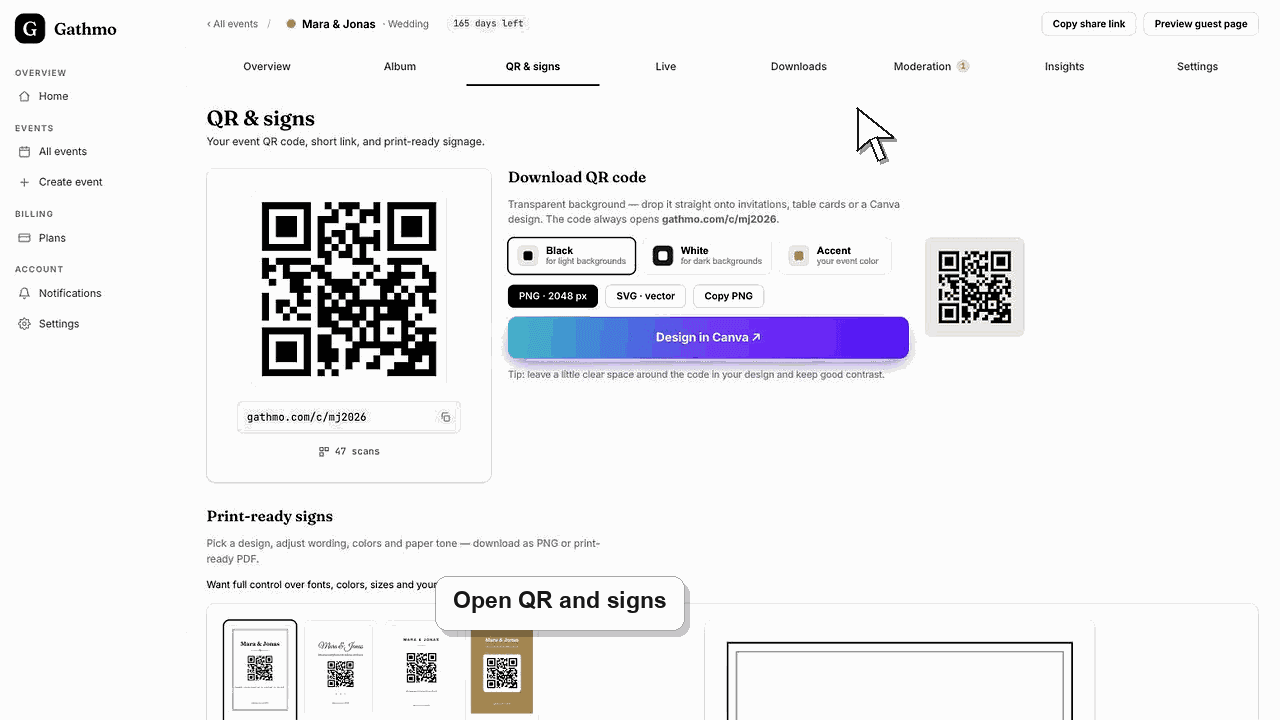
Ajouter le QR code aux panneaux et aux invitations
Ajoute un QR code Gathmo sur les panneaux, invitations et cartes de table avec des consignes claires, un contraste suffisant et un test de scan de téléphone.

Place le QR code là où les invités peuvent le scanner rapidement, puis teste le visuel final avant l’impression. Le QR code doit rester clair, en fort contraste et relié au bon événement.
Avant de commencer
- Téléchargez le QR code de l'événement correct
- Décide où les invités le verront : invitation, panneau d’accueil, étiquette de table, menu, diapositive ou message de remerciement.
- Conservez un fichier QR testé comme source de vérité.
- Ouvrez l’événement Gathmo, le workspace ou le compte correct avant d’effectuer des modifications.
Étapes
1. Utilise le QR code depuis le tableau de bord de l’événement
Ouvrez le tableau de bord de l’événement et téléchargez le QR code de cet événement. Ne réutilisez pas un QR code d’un événement plus ancien.
2. Placez le QR code dans une zone discrète du design
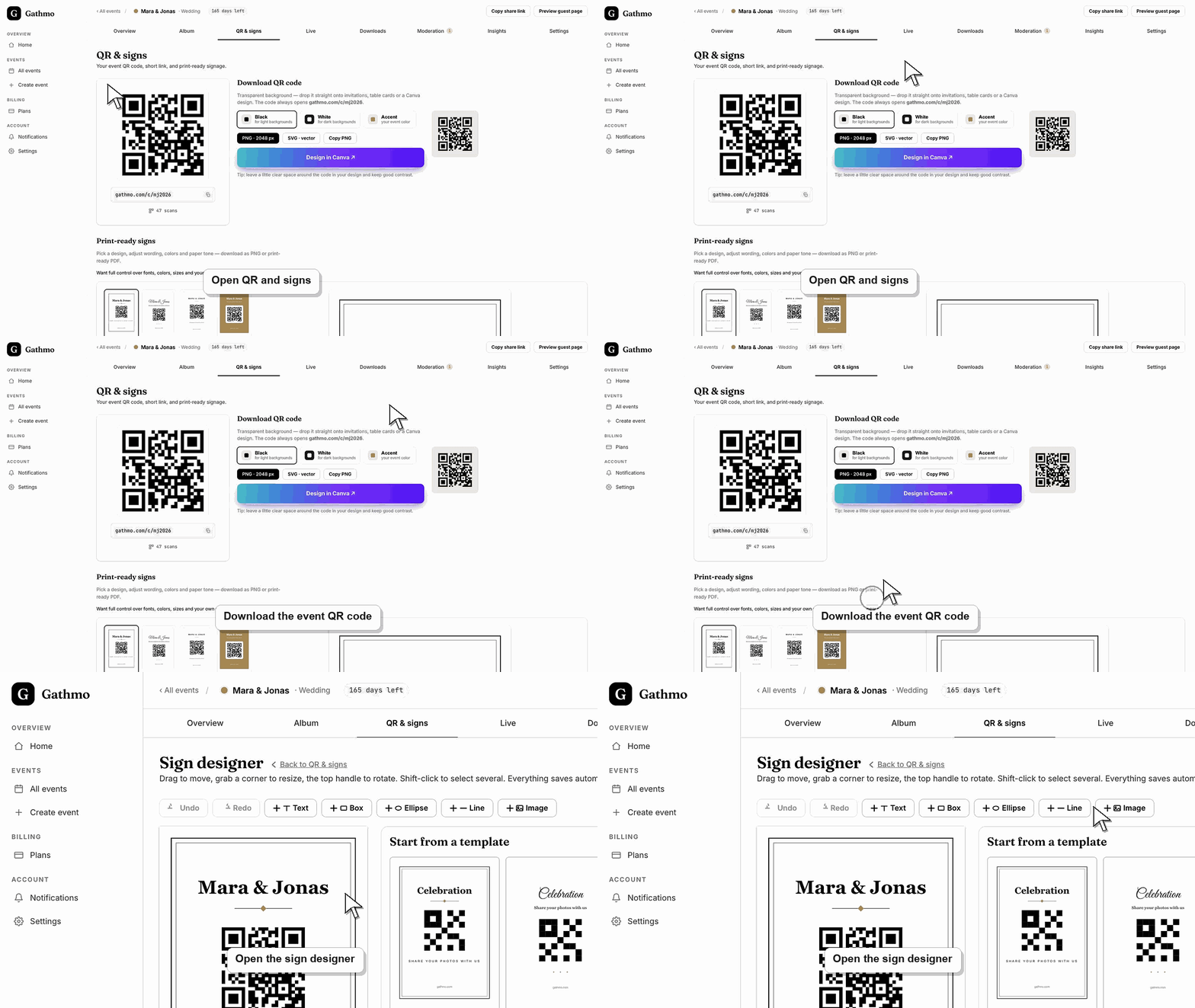
Évitez les images chargées, le faible contraste et les textures épaisses derrière le QR code. Laissez un espace blanc autour du code pour que les caméras de téléphone puissent le lire. Pour les cartes de table, gardez le QR code suffisamment grand pour un scan de proximité. Pour les panneaux ou diapositives, agrandissez-le car les invités scannent de plus loin.
3. Ajoutez une ligne d’action
Utilisez une formulation directe : Scanner pour ajouter vos photos et vos vidéos. Si les messages vocaux sont activés, mentionnez-les aussi : Scanner pour ajouter vos photos, vidéos et messages vocaux.
4. Imprimez ou exportez une copie test
Testez le fichier final, pas seulement le QR code original. Scannez la preuve imprimée ou le PDF exporté sur un téléphone. Vérifiez que la page ouvre le bon nom d’événement et la bonne langue.
5. Prépare un lien de secours
Conservez le lien de l'événement pour l'hôte, le planificateur ou l'équipe du lieu. Si un invité ne peut pas scanner l'affichage, l'équipe peut envoyer le lien directement.
Quelle est l'étape suivante
- Les invités peuvent scanner le panneau, l’invitation ou la carte et télécharger les médias de l’événement depuis le navigateur de leur téléphone.
- Scannez le QR code final depuis un téléphone après chaque changement de design, d’impression ou de lien afin de vérifier qu’il ouvre bien le bon événement.
- Conservez le lien d'événement en clair comme secours pour les invités dont l'application appareil photo ne peut pas scanner le code imprimé.
- Vérifiez l’article de dépannage associé avant de réimprimer des panneaux, car de nombreux problèmes QR proviennent de captures d’écran anciennes ou de liens copiés.
Questions fréquemment posées
Puis-je ajouter le code QR à un design Canva ?
Oui. Téléchargez le QR code depuis Gathmo, ajoutez-le au design Canva, exportez le fichier final et scannez le résultat exporté avant impression.
Le code QR doit-il être sur chaque table ?
Pour les mariages, dîners et fêtes, le placement des tables fonctionne généralement mieux qu’un seul panneau. Pour les conférences ou les lieux, les grands écrans et les panneaux d’entrée peuvent convenir.
Puis-je modifier l’événement après impression ?
Certains paramètres d’événement peuvent être modifiés après impression, mais le code QR doit toujours pointer vers le même événement. Testez à nouveau le code imprimé après des modifications importantes.
Dépannage
Vérifiez le contraste, la taille et les reflets de l’impression. Réimprimez sur une surface mate si les reflets rendent le scan difficile.
Remplace le visuel par un QR code téléchargé depuis le bon événement. Ne modifie pas l’URL manuellement dans un outil QR code.
Place le code QR là où les invités s’arrêtent naturellement, par exemple aux tables, au bar, à l’entrée, près du livre d’or ou sur l’écran de l’événement.
Ouvrez le code depuis un téléphone non connecté au tableau de bord hôte. Si une URL admin ou tableau de bord s’ouvre, régénérez ou copiez le QR code visible côté invité depuis la page QR de l’événement.
Les QR codes imprimés sont faciles à partager ou à photographier. Utilise les paramètres de confidentialité de l’événement si l’album ne doit pas être trop visible après l’événement.
Continuez