Dépannage
Le QR code ouvre la mauvaise page
Corrige un QR code Gathmo qui ouvre la mauvaise page en identifiant le support concerné, en remplaçant les anciens supports et en testant le bon lien d’événement.

N’utilisez plus ce code QR et téléchargez à nouveau le code QR de l’événement correct. Un code QR imprimé ne peut pas être modifié après impression, remplacez donc le design ou partagez directement le bon lien d’événement.
Avant de commencer
- Scanne le code QR toi-même.
- Vérifiez le nom de l’événement affiché sur la page invité.
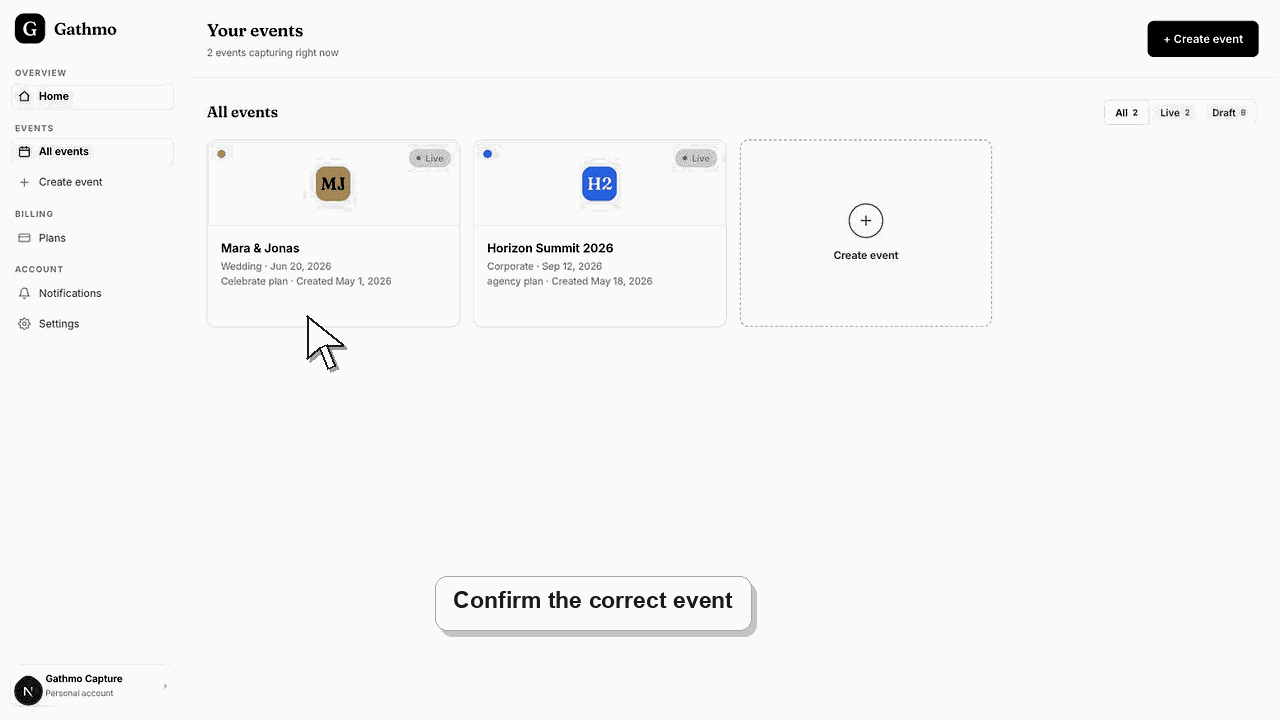
- Ouvrez le tableau de bord et vérifiez l’événement correct.
- Trouve où le mauvais QR code a été utilisé: signal, invitation, diapositive, carte de table ou message.
Étapes
1. Vérifie sur quelle page le QR code ouvre
Scannez le QR code et vérifiez le nom de l’événement, la langue et l’URL. Ne supposez pas qu’il est incorrect uniquement parce que le design semble ancien.
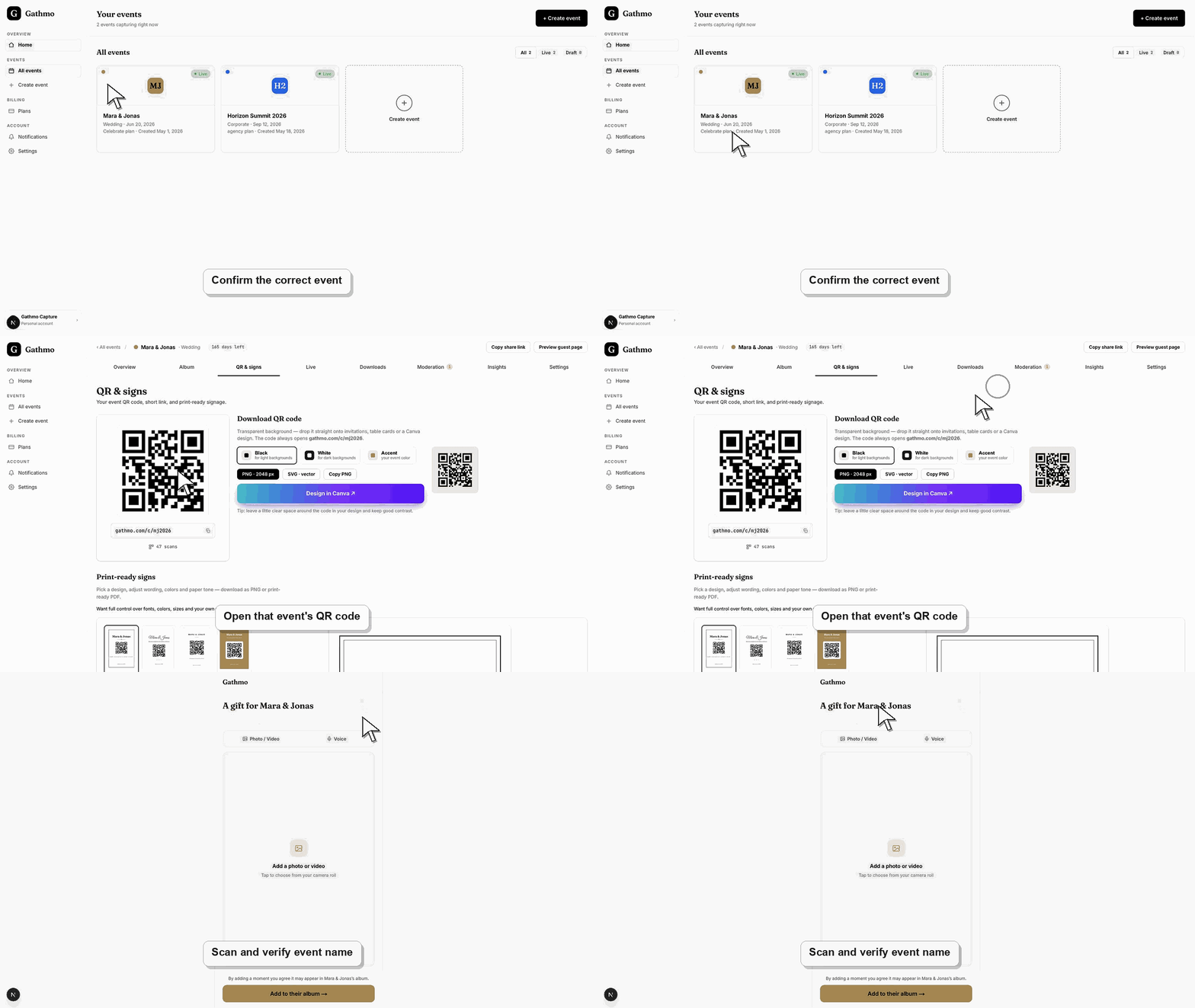
2. Ouvrez l’événement correct dans le tableau de bord
Utilisez la liste des événements du tableau de bord et ouvrez l'événement que les invités doivent utiliser. Vérifiez le nom de l'événement et la date.
3. Téléchargez à nouveau le QR code
Téléchargez un QR code neuf pour le bon événement. Enregistrez-le avec un nom de fichier incluant le nom de l'événement ou la date.
4. Remplacez l’actif incorrect
Remplace le QR code dans n’importe quel panneau, invitation, carte de table ou diaporama. Exporte à nouveau le fichier final et scanne le résultat exporté.
5. Utilise le lien d’événement comme solution de secours
Si le mauvais QR code a déjà été imprimé, envoie le bon lien d’événement directement aux invités ou affiche le bon QR code sur un écran.
Quelle est l'étape suivante
- Les invités qui scannent le QR code corrigé ouvriront la bonne page invité. Ceux qui ont déjà téléchargé via la mauvaise page devront peut-être télécharger à nouveau pour le bon événement.
- Retestez le flux corrigé depuis un téléphone d’invité, pas uniquement depuis le tableau de bord hôte connecté.
- Capture le nom de l’événement, le navigateur, l’appareil, la capture d’écran et l’heure si le problème doit être examiné par le support.
- Envoie l’article associé à l’équipe de l’événement afin que la même solution soit utilisée de manière cohérente pendant l’événement.
Questions fréquemment posées
Puis-je modifier un QR code imprimé ?
Non. Remplacez le support imprimé ou fournissez le bon lien d’événement aux invités.
Pourquoi cela s'est-il produit ?
La plupart des cas proviennent de la réutilisation d'un ancien design, du téléchargement d'un QR code du mauvais événement ou de l'export d'une mauvaise version d'un panneau.
Devrais-je créer un nouvel événement ?
En général, non. Utilisez le bon événement et remplacez le QR code, à moins que l’événement lui-même n’ait été créé de manière incorrecte.
Dépannage
Vérifiez si l’outil de design a remplacé le QR code ou l’a trop compressé. Réimportez le QR code téléchargé et exportez à nouveau.
Utilisez un écran, un message ou une carte de correction imprimée avec le bon lien. Demandez aux invités d’utiliser le code mis à jour.
Vérifiez les deux événements dans le tableau de bord. Ne supprimez rien avant de confirmer où les médias doivent rester.
Essayez le processus dans une nouvelle session navigateur, changez de réseau et testez depuis un autre téléphone. Si le problème persiste, contactez le support avec le nom de l’événement, l’appareil, le navigateur et l’étape exacte où ça bloque.
Si un mauvais code QR a été partagé publiquement, vérifiez d'abord l'accès à l'événement et la visibilité de l'album. Traitez le code QR comme un lien d'événement partageable.
Continuez