Codes QR et partage
Invitez les invités avec un QR code
Invitez des invités avec un QR code Gathmo, testez le scan sur un téléphone et placez des instructions claires avant d’imprimer ou de partager les supports de l’événement.

Utilisez le QR code de l’événement quand les invitées et invités doivent téléverser des photos, des vidéos ou des messages vocaux sans installer d’application. Scannez et testez le QR code avant de l’imprimer ou de le partager.
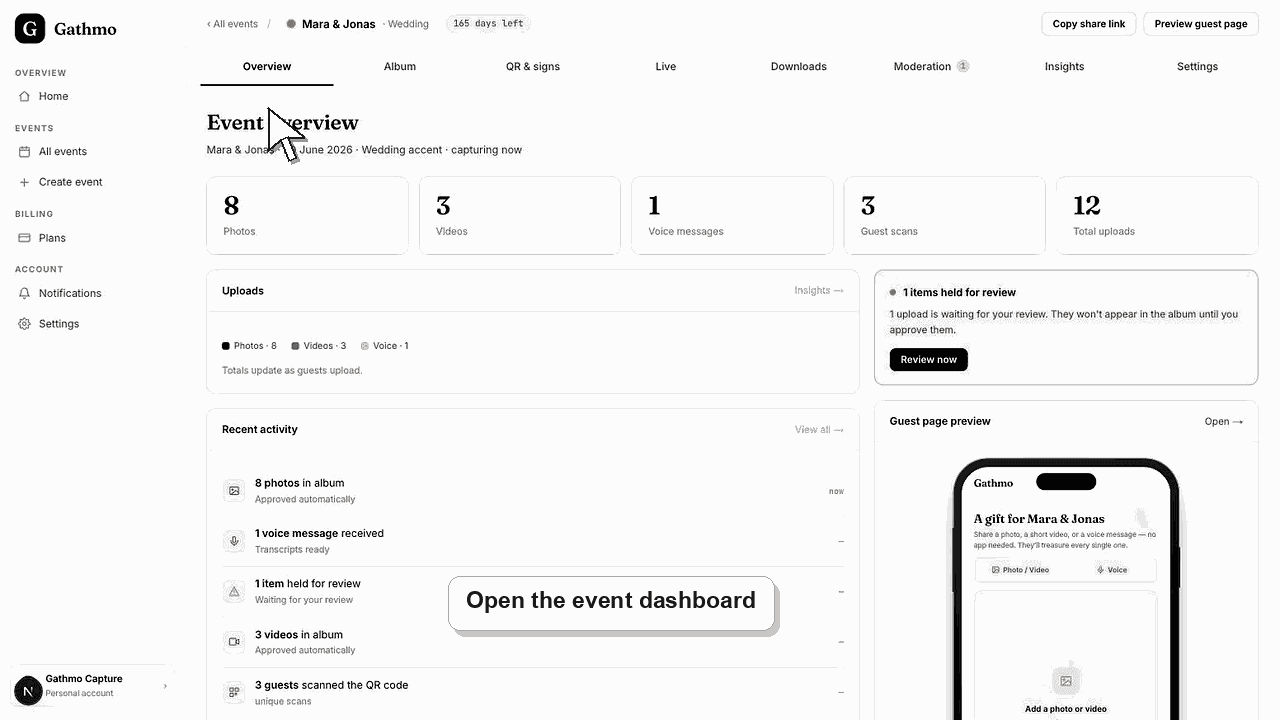
Avant de commencer
- Crée l’événement sur Gathmo.
- Confirmez le nom de l’événement, la date, la langue et les types de téléchargement.
- Utilisez pour le test final un téléphone qui n’est pas déjà connecté au tableau de bord.
- Ouvrez l’événement Gathmo, le workspace ou le compte correct avant d’effectuer des modifications.
Étapes
1. Ouvre la page du QR code de l’événement
Depuis le tableau de bord de l’événement, ouvre la section code QR. Utilise le code QR connecté à l’événement exact que tu veux que les invités rejoignent.
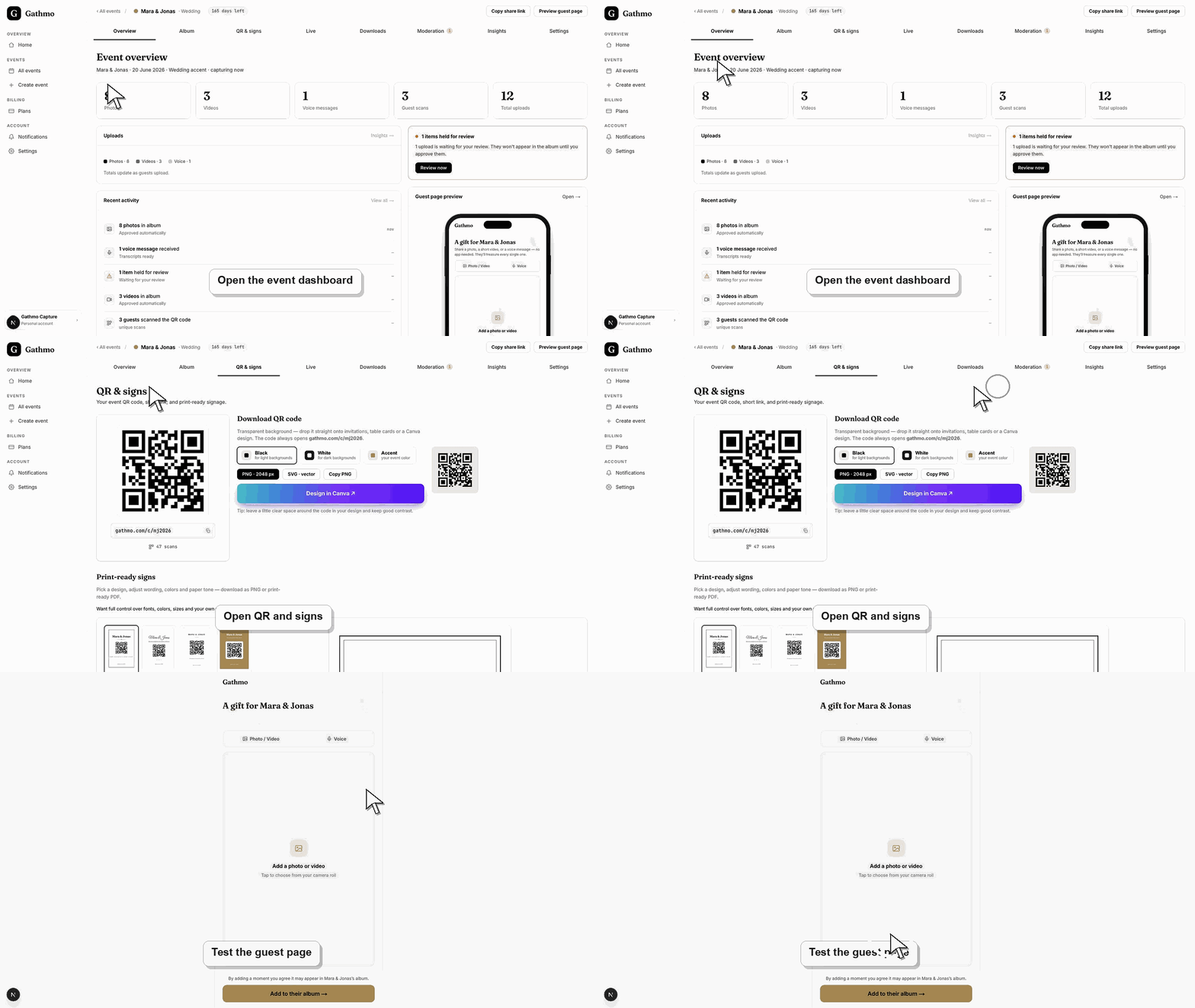
2. Téléchargez le QR code
Téléchargez le QR code avant de l'ajouter à des panneaux, cartes de table, invitations ou diapositives. Gardez le fichier téléchargé dans le dossier de l'événement pour ne pas le confondre avec un autre événement.
3. Scannez le QR code avec un téléphone
Pointez la caméra du téléphone vers le code QR et ouvrez le lien. La page doit afficher le bon nom d’événement et les options d’envoi des invités. Téléversez une photo de test. Si la modération est activée, vérifiez que l’envoi apparaît dans la file d’attente de modération.
4. Ajoutez une courte instruction pour les invités
Utilisez une seule phrase claire près du QR code, par exemple : Scan to add your photos, videos, and voice messages. Gardez l’instruction plus courte que le design qui l’entoure.
5. Place le QR code là où les invités le remarqueront
Utilisez plus d’un emplacement pour les événements plus grands. Placez le QR code sur les panneaux de bienvenue, cartes de table, panneaux de bar, diapositives ou invitations selon l’événement.
Quelle est l'étape suivante
- Les invités scannent le QR code et ouvrent la page de téléchargement invité. Ils peuvent télécharger depuis le navigateur de leur téléphone, et l’hôte voit les fichiers dans le tableau de bord.
- Scannez le QR code final depuis un téléphone après chaque changement de design, d’impression ou de lien afin de vérifier qu’il ouvre bien le bon événement.
- Conservez le lien d'événement en clair comme secours pour les invités dont l'application appareil photo ne peut pas scanner le code imprimé.
- Vérifiez l’article de dépannage associé avant de réimprimer des panneaux, car de nombreux problèmes QR proviennent de captures d’écran anciennes ou de liens copiés.
Questions fréquemment posées
Les invités ont-ils besoin de l'application Gathmo ?
Non. Les invités scannent le QR code et téléchargent via le navigateur.
Puis-je utiliser le même QR code avant et pendant l’événement ?
Oui. Utilisez le même QR code d’événement après l’avoir testé. Ne le retéléchargez que si vous avez créé un mauvais événement ou changé pour un autre événement.
Dois-je placer le lien d’événement à côté du QR code ?
Pour les affiches imprimées, le QR code suffit généralement. Garde le lien de l’événement disponible en secours pour les invités dont la caméra ne peut pas scanner le code.
Dépannage
Rendez l'instruction plus directe. Les invités doivent savoir quoi faire et pourquoi c'est important.
Ne continuez pas à utiliser cette ressource. Téléchargez à nouveau le code QR de l’événement correct et remplacez le matériel imprimé ou partagé avant le début de l’événement.
Partage le lien d’événement directement en solution de secours. Garde le lien proche du QR code dans tes notes du jour J.
Ouvrez le code depuis un téléphone non connecté au tableau de bord hôte. Si une URL admin ou tableau de bord s’ouvre, régénérez ou copiez le QR code visible côté invité depuis la page QR de l’événement.
Toute personne ayant le QR code peut accéder à la page de téléchargement invité, sauf si les paramètres d’accès sont modifiés. Traite les QR codes comme des liens d’événement et évite de les publier en endroits publics, sauf si l’événement est prévu ouvert.
Continuez