Codes QR et partage
Téléchargez votre QR code d'événement
Trouve et télécharge le code QR d’événement Gathmo que les invités utilisent pour télécharger photos, vidéos et messages vocaux, puis teste-le avant impression.

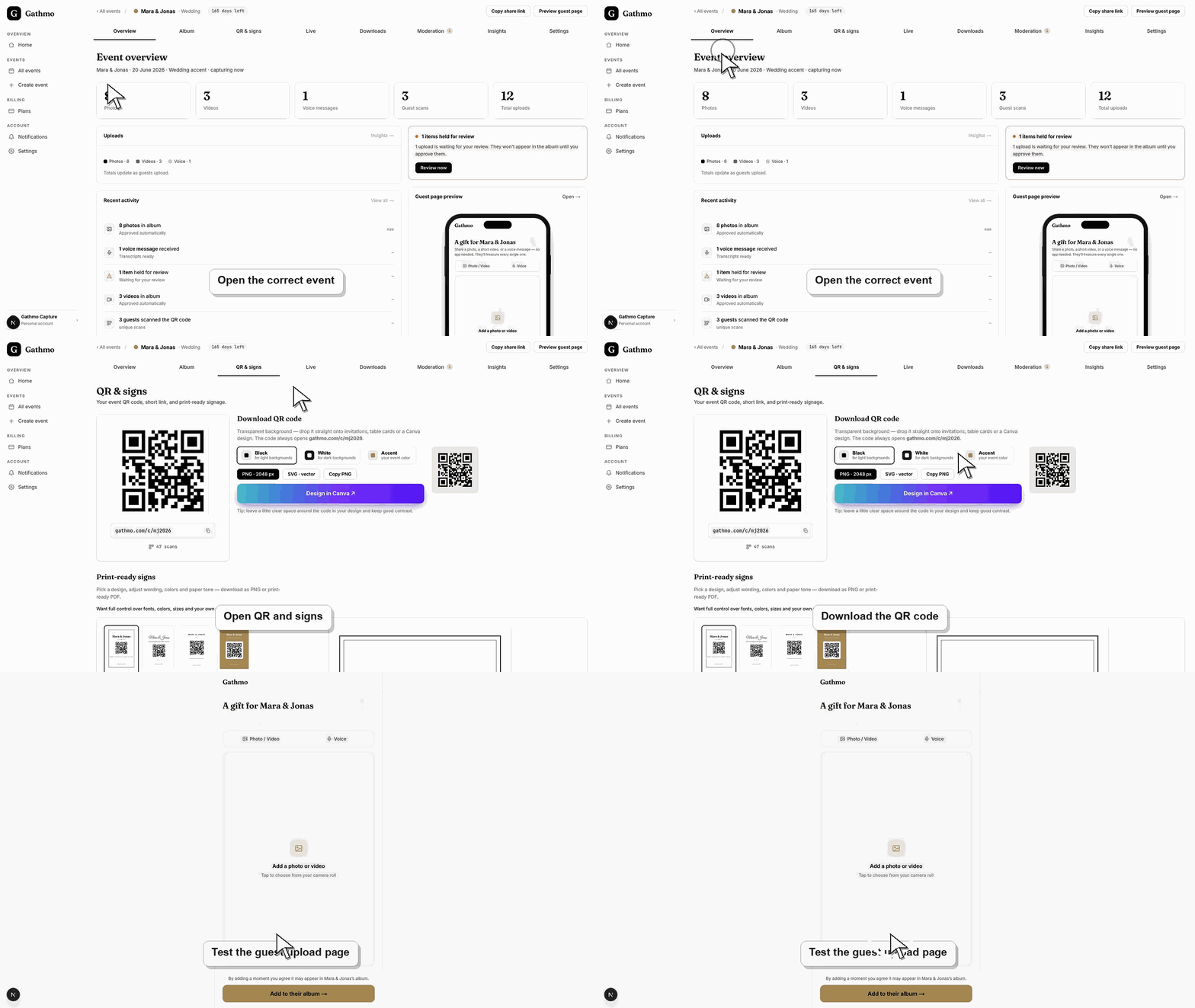
Ouvrez le tableau de bord de l’événement correct, allez dans QR et Signes, téléchargez le QR code de l’événement, puis scannez-le sur un téléphone avant de l’ajouter aux panneaux ou invitations.
Avant de commencer
- Crée d’abord l’événement.
- Confirmez que le nom de l’événement, la date, la langue et les types de téléchargement sont corrects.
- Utilisez le QR code de l’événement que les invitées et invités doivent ouvrir, pas une capture d’écran d’un autre événement.
- Gardez un téléphone à proximité pour scanner et tester le QR code avant l’impression.
Étapes
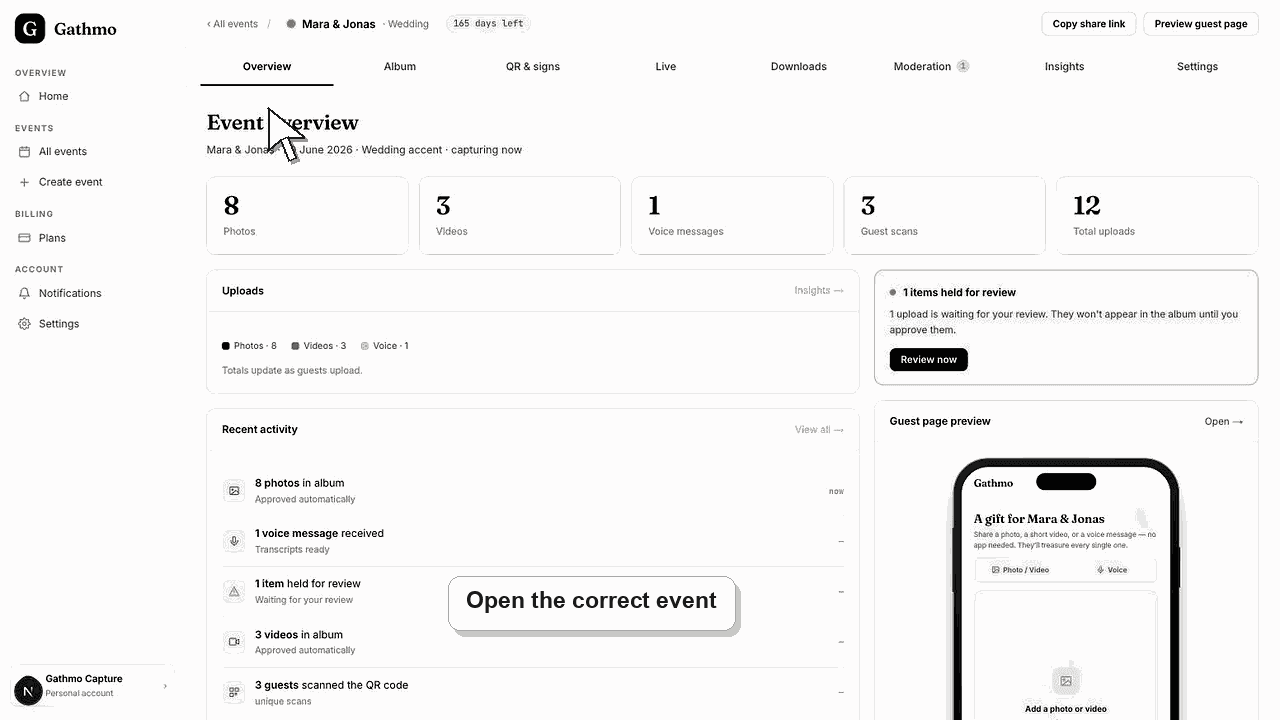
Ouvrez l’événement correct.
Va dans le tableau de bord Gathmo et sélectionne l’événement qui a besoin du code QR. Vérifie le nom de l’événement en haut de la page avant de télécharger quoi que ce soit.
Ouvrez QR & signs.
Dans la navigation du tableau de bord de l’événement, ouvre QR and signs. C’est la zone spécifique à l’événement pour le QR code de téléchargement invité, le lien invité et les options de signalétique imprimable.
Téléchargez le fichier QR code
Utilisez l'action de téléchargement dans la section QR pour enregistrer le fichier QR code. Utilisez ce fichier téléchargé dans Canva, invitations, cartes de table, panneaux d'accueil ou écrans de lieu au lieu de faire une capture d'écran.
Scanne le QR code avec un téléphone
Ouvrez le fichier téléchargé ou le design qui le contient, scannez-le avec la caméra d’un téléphone et confirmez qu’il ouvre la bonne page de téléchargement invité pour cet événement.
Remplace les anciens fichiers avant d’imprimer
Si tu as modifié le lien de l’événement, le domaine personnalisé ou le paramétrage de l’événement après avoir téléchargé le QR code, télécharge-le à nouveau et remplace l’ancien fichier dans chaque document d’impression ou de design.
Quelle est l'étape suivante
- Ajoute le code QR téléchargé aux panneaux, invitations, cartes de table ou écrans du lieu.
- Gardez le lien direct de l'événement comme solution de secours pour les invités qui ne peuvent pas scanner.
- Lancez un test d’upload invité avant le début de l’événement.
- Scannez le QR code final depuis un téléphone après chaque changement de design, d’impression ou de lien afin de vérifier qu’il ouvre bien le bon événement.
Questions fréquemment posées
Où trouver le QR code de mon événement Gathmo ?
Ouvrez le tableau de bord de l’événement et utilisez la zone de partage ou de QR code pour l’événement concerné. Ne pas utiliser le QR code d’un autre événement.
Dois-je tester le QR code avant de l’imprimer ?
Oui. Scannez le QR code téléchargé sur un téléphone et vérifiez qu’il ouvre la bonne page d’upload invité avant d’imprimer panneaux ou invitations.
Puis-je utiliser le même QR code sur des panneaux et des invitations ?
Oui. Utilisez le même QR code d’événement sur les supports imprimés et digitaux une fois que vous avez confirmé qu’il ouvre le bon événement.
Faut-il utiliser une capture d’écran du code QR ?
Utilisez le fichier de code QR téléchargé lorsque c'est possible. Les captures d'écran peuvent devenir floues ou recadrées dans les mises en page d'impression.
Ai-je besoin d'un nouveau QR code après avoir modifié l'événement ?
Si tu as modifié le lien d’événement, le domaine personnalisé ou la destination invité, télécharge et teste à nouveau le QR code avant impression. Si tu n’as changé que le texte, comme le nom ou la date de l’événement, scanne quand même une fois pour vérifier que la page invité est correcte.
Dépannage
Utilisez le fichier téléchargé à sa taille d'origine et évitez les captures d'écran lors de la préparation des fichiers d'impression.
Retourne au tableau de bord de l’événement correct, ouvre QR et signaux, télécharge à nouveau le QR code et remplace l’ancien fichier dans ton visuel d’impression.
Vérifiez si la modération est activée. Les téléchargements peuvent nécessiter une approbation avant d’apparaître dans l’album public ou la galerie en direct.
Ouvrez le code depuis un téléphone non connecté au tableau de bord hôte. Si une URL admin ou tableau de bord s’ouvre, régénérez ou copiez le QR code visible côté invité depuis la page QR de l’événement.
Traite le QR code comme un lien d’invitation d’événement. Toute personne ayant le code peut ouvrir le flux invité, donc partage-le uniquement avec le public qui doit charger ou consulter les médias de l’événement.
Continuez