Bien démarrer
Crée ton premier événement
Créez un événement Gathmo en environ 5 minutes : choisissez les options d’ajout pour les invités, testez le parcours par QR code et vérifiez le forfait et les paramètres de confidentialité avant de partager le lien.

Crée d’abord l’événement, puis choisis ce que les invités peuvent télécharger. Ensuite, teste le QR code toi-même avant de le partager avec les invités.
Avant de commencer
- Connectez-vous au tableau de bord Gathmo.
- Connaissez le nom et la date de l'événement.
- Décide si les invités doivent uploader des photos, des vidéos, des messages vocaux ou les trois.
- Prévoyez environ 5 minutes, plus 2 minutes pour tester le QR code sur votre téléphone.
Étapes
Ouvrez le tableau de bord et créez un nouvel événement.
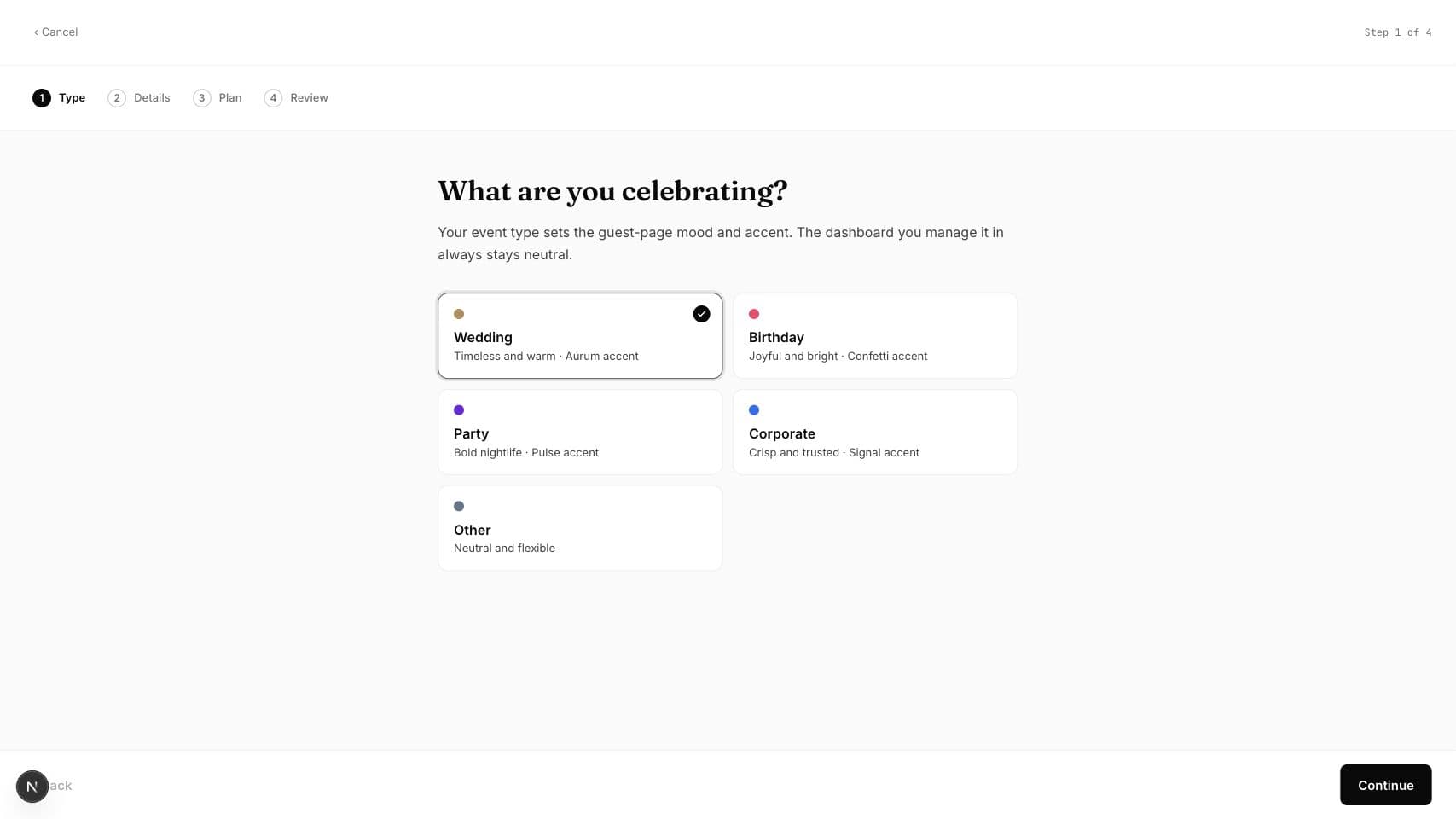
Dans le tableau de bord, choisissez « + Créer un événement » pour ouvrir l’assistant, puis sélectionnez le type d’événement le plus proche de votre célébration. Le nom, la date, la langue et les réglages d’envoi peuvent être modifiés plus tard : ne restez pas bloqué sur le premier écran.
Ajoute les détails de l’événement.
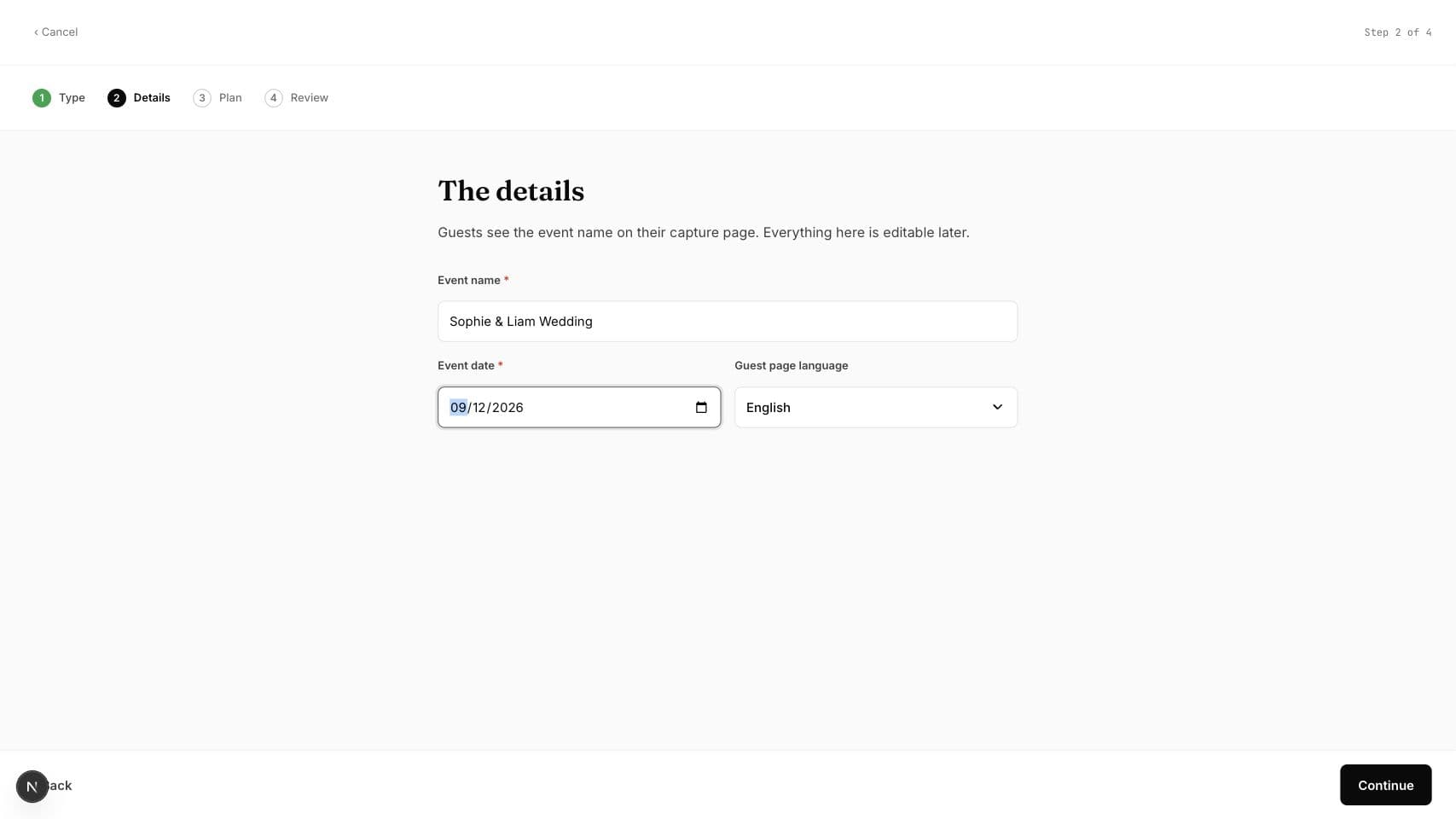
À l’étape Détails, nommez l’événement, fixez la date et choisissez la langue de la page invités. Les options d’envoi se règlent plus tard dans les paramètres de l’événement. Les invités ne voient jamais le tableau de bord — seuls le nom et la date apparaissent autour de leur page d’envoi.
Choisis le plan pour l’événement
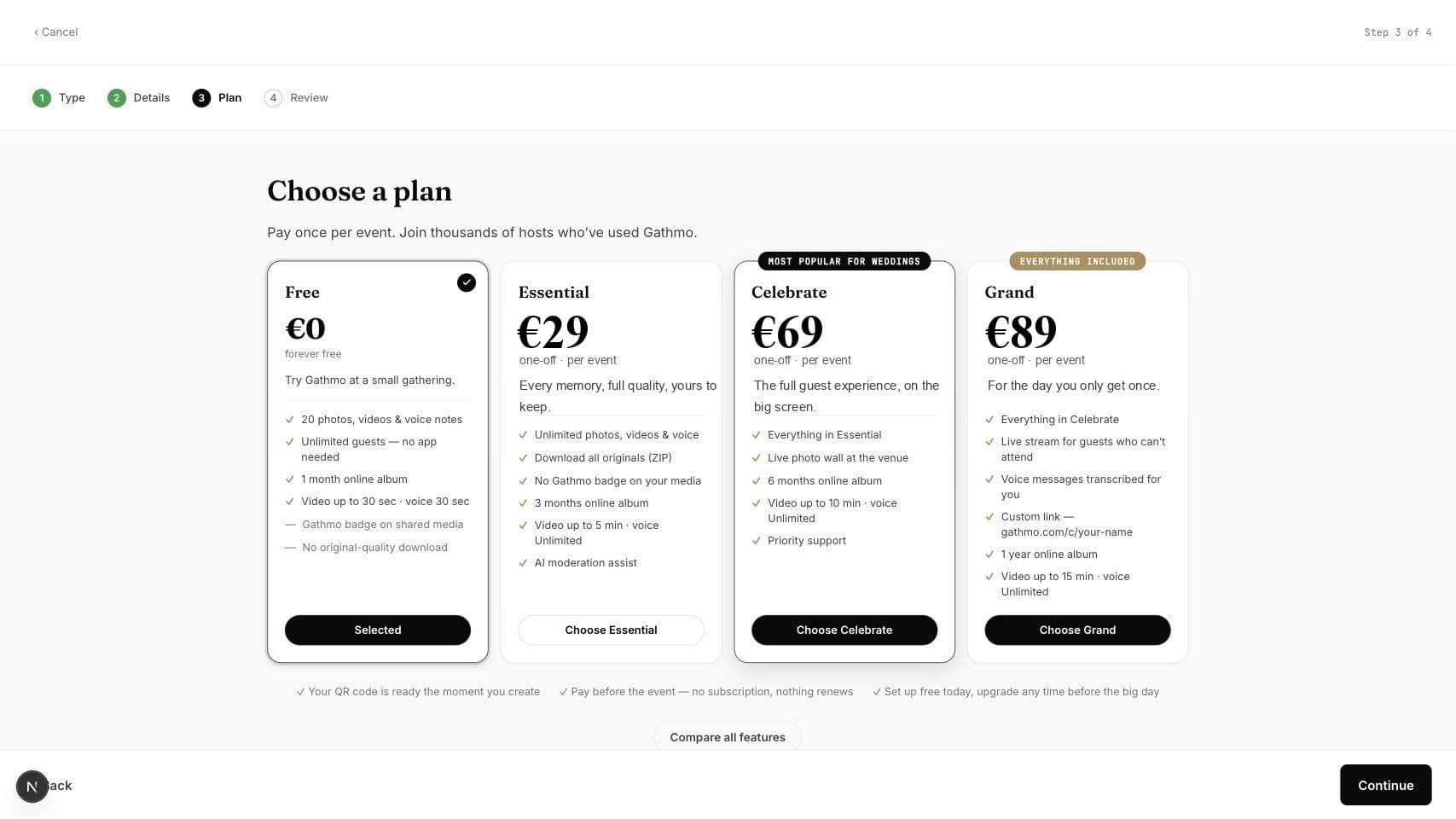
Adaptez l’offre à la taille de l’événement. Free (EUR 0) couvre un essai ou un petit rassemblement avec un nombre limité d’envois. Essential (EUR 29 par événement) est le premier palier payant : envois de photos, vidéos et messages vocaux illimités avec téléchargement en qualité originale. Celebrate (EUR 69) et Grand (EUR 89) offrent plus de marge pour les grands événements, une conservation plus longue et les fonctions live.
Vérifier et créer l’événement
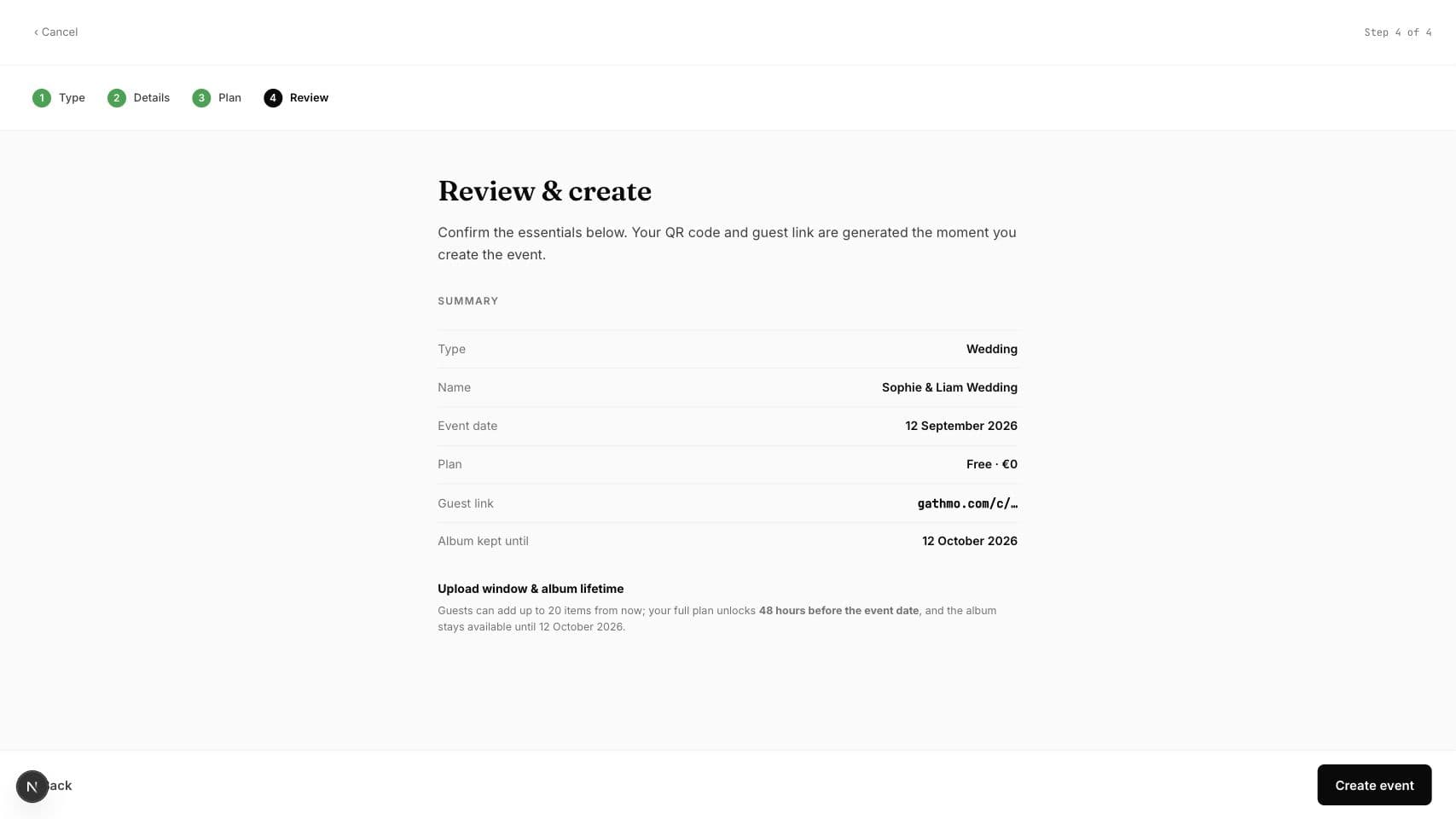
Vérifiez le récapitulatif — type, nom, date, offre, lien invités et conservation — puis choisissez « Créer l’événement ». Gathmo génère immédiatement le QR code et le lien invités, et le code reste valable pendant toute la durée de l’événement : un panneau imprimé des semaines à l’avance fonctionne encore le jour J.
Testez le résultat côté invité
Ouvrez le QR code ou le lien invité sur un téléphone et exécutez exactement l’action invité décrite dans l’article. Cela confirme que le flux public correspond aux paramètres du tableau de bord avant que les invités ne voient l’événement.
Quelle est l'étape suivante
- Imprime le QR code pour les cartes de table, les panneaux d’accueil ou les invitations.
- Ajoute une ligne d’instruction courte et claire pour que les invités sachent quoi faire.
- Scannez votre propre QR code avec un téléphone et envoyez 1 photo test avant d’imprimer quoi que ce soit.
- Gardez le tableau de bord ouvert pendant l'événement si vous souhaitez revoir les téléchargements en direct.
Questions fréquemment posées
Combien de temps faut-il pour créer un événement ?
Environ 5 minutes : comptez à peu près 1 minute pour le type d’événement, les détails, l’offre et la vérification — plus 2 minutes pour scanner le QR code avec votre téléphone et envoyer une photo test avant de le partager avec vos invités.
Quand reçois-je le QR code de mon événement ?
Le QR code est généré après la création de l'événement. Vérifiez d'abord les détails de l'événement, puis téléchargez et testez le QR code avant de l'imprimer pour vos invités.
Puis-je modifier les détails de l’événement après l’avoir créé ?
Oui. Vous pouvez modifier ultérieurement les détails de l’événement, tels que le nom, la date, la langue et les paramètres de chargement, depuis le tableau de bord de l’événement. Vérifiez à nouveau la page invité après les changements importants.
Quel plan Gathmo choisir pour un événement test ?
Utilisez l’offre Free (EUR 0) pour un petit événement test ou un essai interne. Choisissez une offre payante — Essential (EUR 29), Celebrate (EUR 69) ou Grand (EUR 89) — si vous avez besoin d’envois illimités, de téléchargements en qualité originale, d’une conservation plus longue ou des fonctions live.
Les invités ont-ils besoin d’un compte ou de l’application ?
Non. Les invités scannent le QR code, choisissent des photos déjà présentes sur leur téléphone et les envoient — aucun compte, aucune installation, aucun mot de passe. Contrairement aux dossiers partagés, il n’y a rien à rejoindre avant d’envoyer.
Dépannage
Récupérez d’abord votre compte — voir « Récupérer votre compte et retrouver les e-mails Gathmo manquants » — puis revenez ici. Aucune des solutions ci-dessous ne fonctionne sans accès au tableau de bord.
Régénérez ou téléchargez à nouveau le QR code de la bonne activité avant d’imprimer.
Vérifiez si la modération est activée. Si c’est le cas, approuvez le téléchargement depuis le tableau de bord.
Place une invite simple près du QR code, par exemple : « Scannez pour partager vos photos, vidéos et messages vocaux. »
Les envois des invités peuvent contenir des données personnelles. Avant de partager publiquement le QR code, vérifiez vos paramètres de confidentialité, votre choix de modération et votre durée de conservation. La section confidentialité détaille le consentement, le stockage, la conservation et la suppression.
Continuez