Bien démarrer
Tester le parcours d’envoi avant l’événement
Testez le QR code Gathmo, la page de téléversement invité, la modération et le tableau de bord avant d'imprimer des affiches ou d'inviter vos invités.

Testez le flux complet sur un téléphone avant l’événement : scannez le QR code, téléversez un fichier de test, vérifiez qu’il apparaît dans le tableau de bord, puis supprimez le test si vous ne le voulez pas dans la galerie.
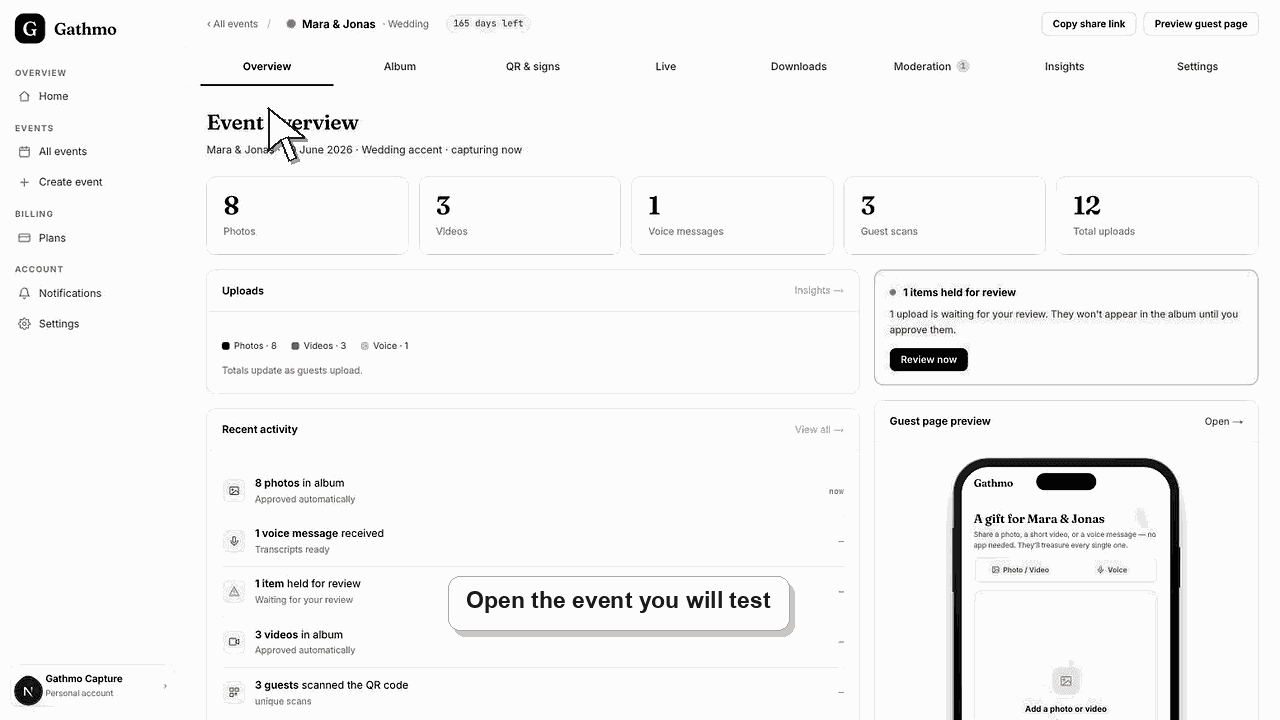
Avant de commencer
- Crée d’abord l’événement.
- Téléchargez ou ouvrez le QR code de l'événement correct.
- Utilisez un smartphone, pas seulement votre navigateur de bureau.
- Ouvrez l’événement Gathmo, le workspace ou le compte correct avant d’effectuer des modifications.
Étapes
Scanne le QR code avec un téléphone
Ouvrez la caméra du téléphone et scannez le QR code de l’événement. Vérifiez que la page invité s’ouvre pour le bon nom d’événement.
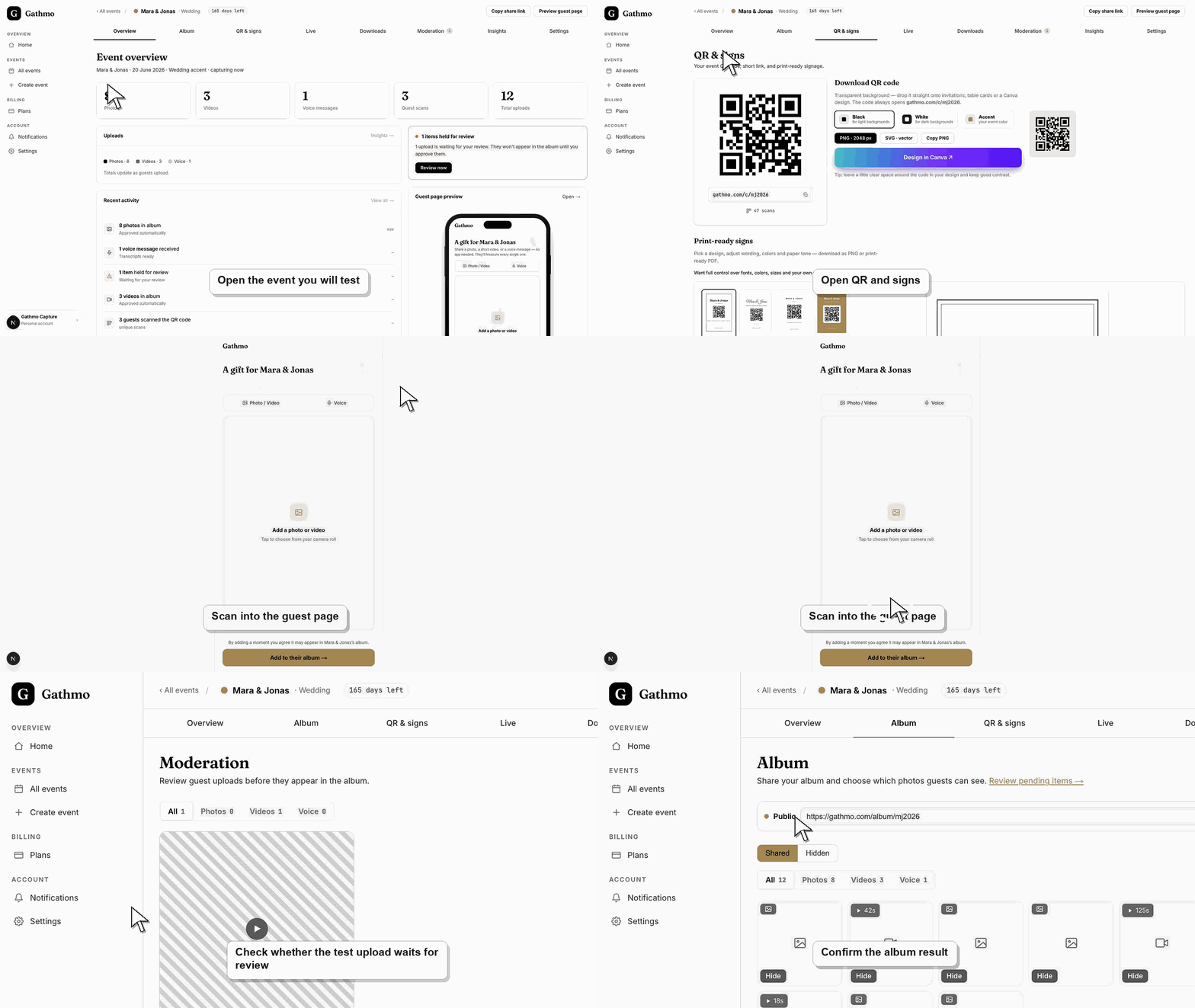
Téléverser un fichier test
Choisis une petite photo de test, une vidéo ou un message vocal en fonction des types de téléchargement que tu veux autoriser pour les invités.
Vérifiez le tableau de bord.
Retourne au tableau de bord Gathmo et confirme que l’upload de test apparaît. Si la modération est activée, vérifie la zone d’examen en attente.
Supprime l’upload de test si nécessaire
Supprime ou cache le téléversement de test avant l’arrivée des invités si tu ne veux pas qu’il apparaisse dans la galerie finale.
Testez le résultat côté invité
Ouvrez le QR code ou le lien invité sur un téléphone et exécutez exactement l’action invité décrite dans l’article. Cela confirme que le flux public correspond aux paramètres du tableau de bord avant que les invités ne voient l’événement.
Quelle est l'étape suivante
- Imprime le QR code uniquement après la réussite du test.
- Demandez à une autre personne de scanner le QR code avec son propre téléphone.
- Gardez le tableau de bord disponible pendant l'événement si les téléchargements ont besoin d'être modérés.
- Lancez le même flux une fois depuis un téléphone, car le tableau de bord hôte et la page invité résolvent des parties différentes de la configuration.
Questions fréquemment posées
Dois-je tester mon QR code Gathmo avant de l’imprimer ?
Oui. Testez le QR code sur un téléphone avant d’imprimer panneaux, invitations ou cartes de table. Cela confirme que le code ouvre le bon événement et que les uploads arrivent dans votre dashboard.
Que dois-je télécharger pendant le test ?
Téléchargez un petit fichier correspondant à l’action principale des invités, comme une photo, une courte vidéo ou un message vocal.
Que faire si mon test upload n’apparaît pas ?
Vérifiez si la modération est activée, rafraîchissez le tableau de bord et confirmez que vous avez scanné le QR code du bon événement. Si l’upload n’apparaît toujours pas, réessayez depuis un autre téléphone ou réseau.
Puis-je supprimer l’envoi de test plus tard ?
Oui. Vous pouvez masquer ou supprimer les chargements tests depuis le tableau de bord afin qu’ils n’apparaissent pas dans la galerie de l’événement.
Dépannage
Téléchargez à nouveau le QR code depuis le bon tableau de bord d'événement avant d'imprimer quoi que ce soit.
Essayez un fichier plus petit et vérifiez que le téléphone dispose d’une connexion Internet stable.
Actualisez la page, assurez-vous d’être connecté au bon compte Gathmo, et ouvrez l’événement exact depuis le tableau de bord. Si l’événement a été créé par un autre membre de l’équipe, demandez-lui de confirmer votre rôle avant de modifier les paramètres.
Scanne le code QR avec l’appareil photo du téléphone, évite les modes de navigation privée qui bloquent les téléversements, et teste-le sur le même réseau mobile que les invités sont susceptibles d’utiliser sur place.
Utilisez un fichier de test non sensible. Si votre test inclut un vrai invité ou un moment privé, retirez-le avant de partager la galerie.
Continuez