Codes QR et partage
Si un invité ne peut pas scanner le QR code
Résous les problèmes de scan du QR code Gathmo pendant un événement, vérifie la qualité d’impression et la lumière, et fournis un lien de secours aux invités.

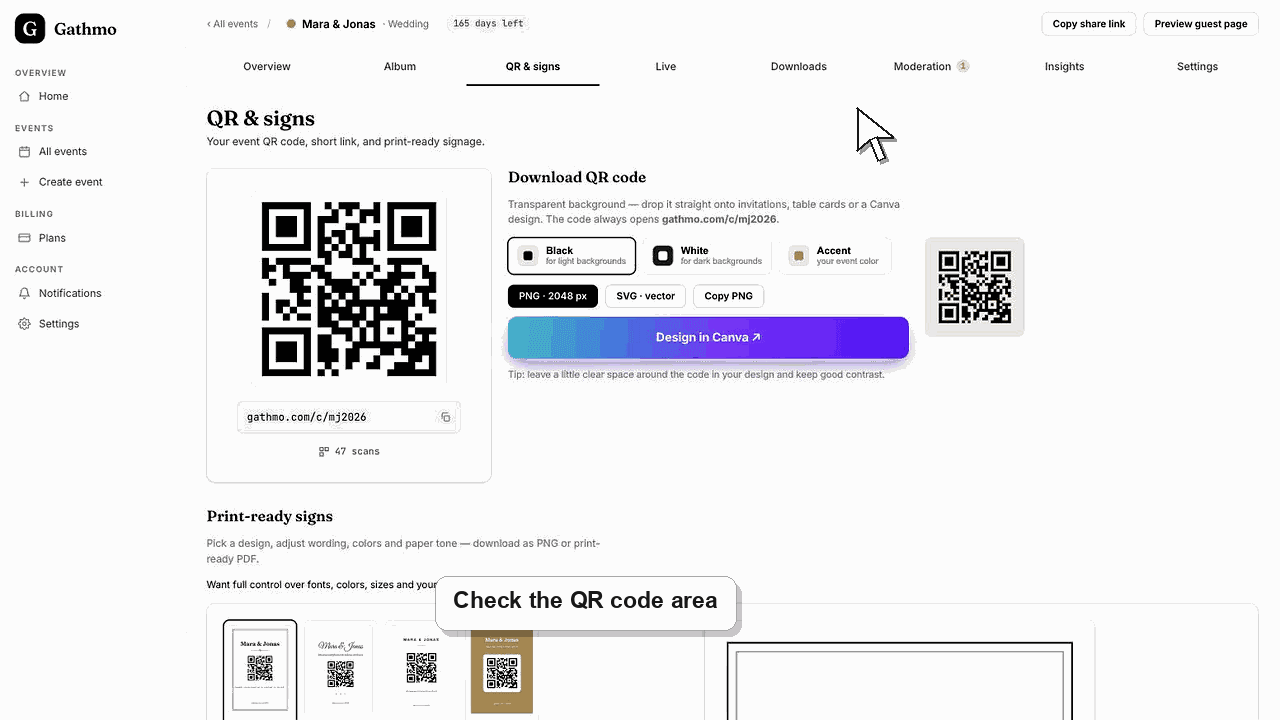
Si un invité ne parvient pas à scanner le code QR, demandez-lui de se rapprocher, d'améliorer l'éclairage, de nettoyer l'objectif de la caméra ou d'ouvrir directement le lien de l'événement. Gardez le lien de l'événement disponible en secours.
Avant de commencer
- Confirmez que le QR code a bien été téléchargé depuis le bon événement.
- Conservez le lien de l'événement comme solution de secours.
- Vérifiez le code sur au moins un iPhone et un Android si possible.
- Ouvrez l’événement Gathmo, le workspace ou le compte correct avant d’effectuer des modifications.
Étapes
Vérifiez la distance et l’éclairage.
Demandez au client de garder son téléphone stable, de se rapprocher du code et de scanner dans une meilleure lumière.
Vérifiez la qualité d’impression.
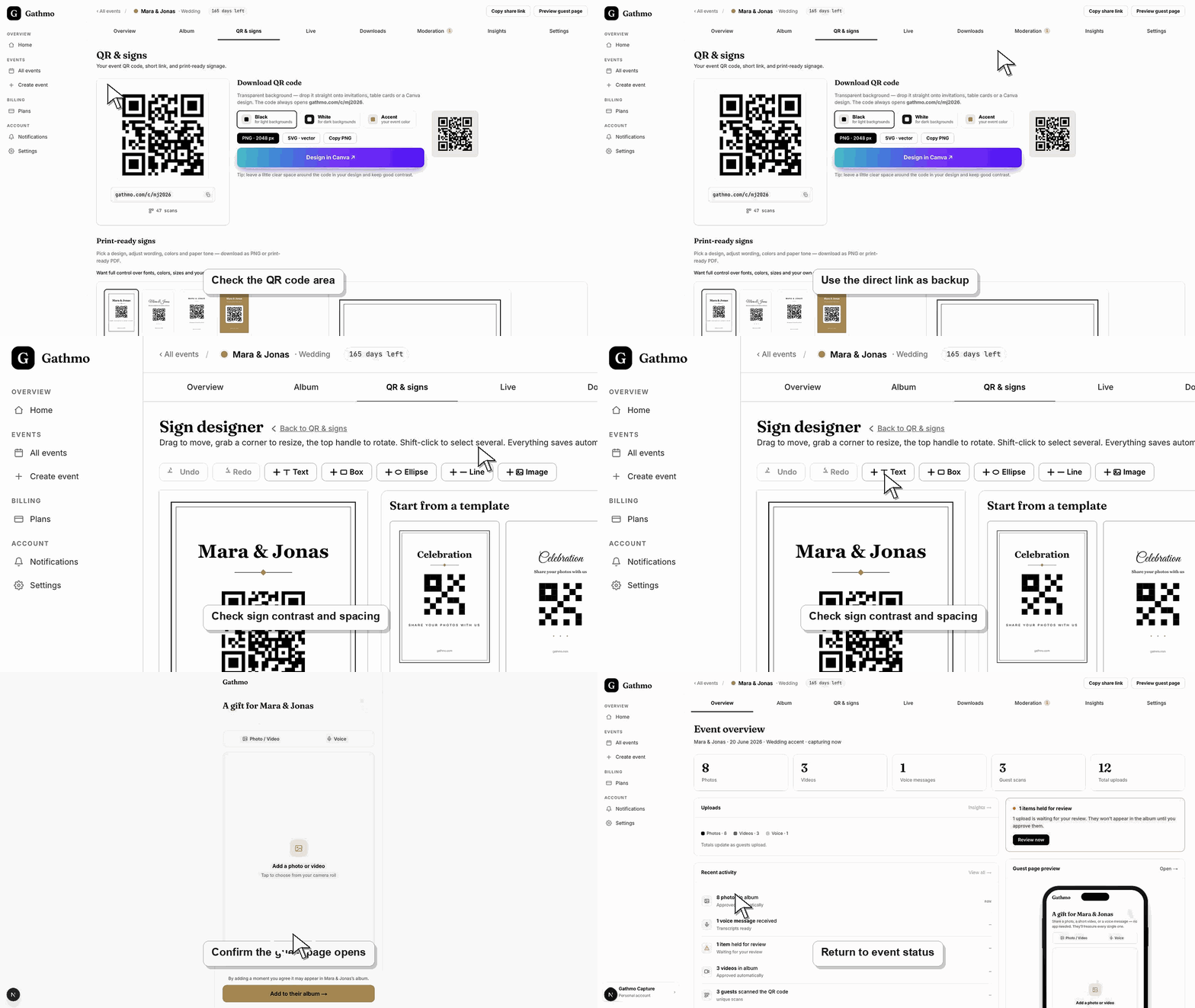
Assurez-vous que le code QR n'est ni flou, ni recadré, ni plié, ni trop petit, et qu'il n'est pas couvert par un cadre décoratif.
Utilisez le lien d'événement de secours
Si le scan échoue encore, envoyez l'URL de l'événement directement à l'invité afin qu'il puisse ouvrir la page de téléchargement dans le navigateur.
Remplace le code imprimé si nécessaire
Si plusieurs invités ne peuvent pas scanner le même panneau, téléchargez de nouveau le code QR et remplacez le support imprimé.
Scannez le code depuis un téléphone
Utilisez l’appareil photo du téléphone, pas seulement la prévisualisation desktop, et confirmez que le code ouvre la page invité. Cela permet de détecter les mauvais liens avant que le QR code ne soit imprimé ou partagé en masse.
Quelle est l'étape suivante
- Placez les panneaux QR là où les invités s’arrêtent naturellement.
- Utilisez le lien d'événement en secours dans un message.
- Testez le code QR de remplacement avant d’imprimer un lot complet.
- Scannez le QR code final depuis un téléphone après chaque changement de design, d’impression ou de lien afin de vérifier qu’il ouvre bien le bon événement.
Questions fréquemment posées
Pourquoi un téléphone peut scanner le QR code et un autre non ?
Les appareils photo, l’éclairage, la distance et les paramètres du navigateur peuvent varier. Garde le lien d’événement disponible pour que les invités puissent encore télécharger même si leur caméra ne lit pas le code.
Quelle taille doit avoir le QR code pour un panneau d’événement ?
Le code QR doit être suffisamment grand pour être scanné à la distance attendue, gardez une zone dégagée autour de lui et évitez les couleurs peu contrastées ou les reflets brillants.
Puis-je utiliser une capture d’écran du QR code ?
Utilisez le fichier de code QR téléchargé si possible. Les captures d'écran peuvent fonctionner, mais elles sont plus susceptibles de devenir floues à l'impression.
Quelle est la sauvegarde la plus rapide si le QR code ne scanne pas ?
Envoie le lien de l’événement directement à l’invité. Le lien ouvre le même flux de téléversement invité sans nécessiter de scan de caméra.
Dépannage
Téléchargez à nouveau le QR code depuis le tableau de bord de l'événement correct et remplacez la version imprimée.
Augmentez la taille du QR code, réduisez les reflets et gardez les éléments décoratifs à l’extérieur de la zone du code.
Ouvrez le code depuis un téléphone non connecté au tableau de bord hôte. Si une URL admin ou tableau de bord s’ouvre, régénérez ou copiez le QR code visible côté invité depuis la page QR de l’événement.
Augmentez la taille d’impression, conservez une marge blanche suffisante autour du code, évitez les reflets brillants et testez-le dans les conditions de luminosité que les invités auront réellement sur le site.
Traite le QR code comme une invitation privée. Toute personne qui peut le scanner peut accéder au flux invité, donc place-le uniquement là où les invités ciblés peuvent l’utiliser.
Continuez