Fonctionnalités du tableau de bord
Changer le nom, la date, la langue et le lien
Modifiez le nom, la date, la langue ou le lien d’un événement Gathmo depuis le tableau de bord, puis re-vérifiez la page invité et les supports QR partagés.

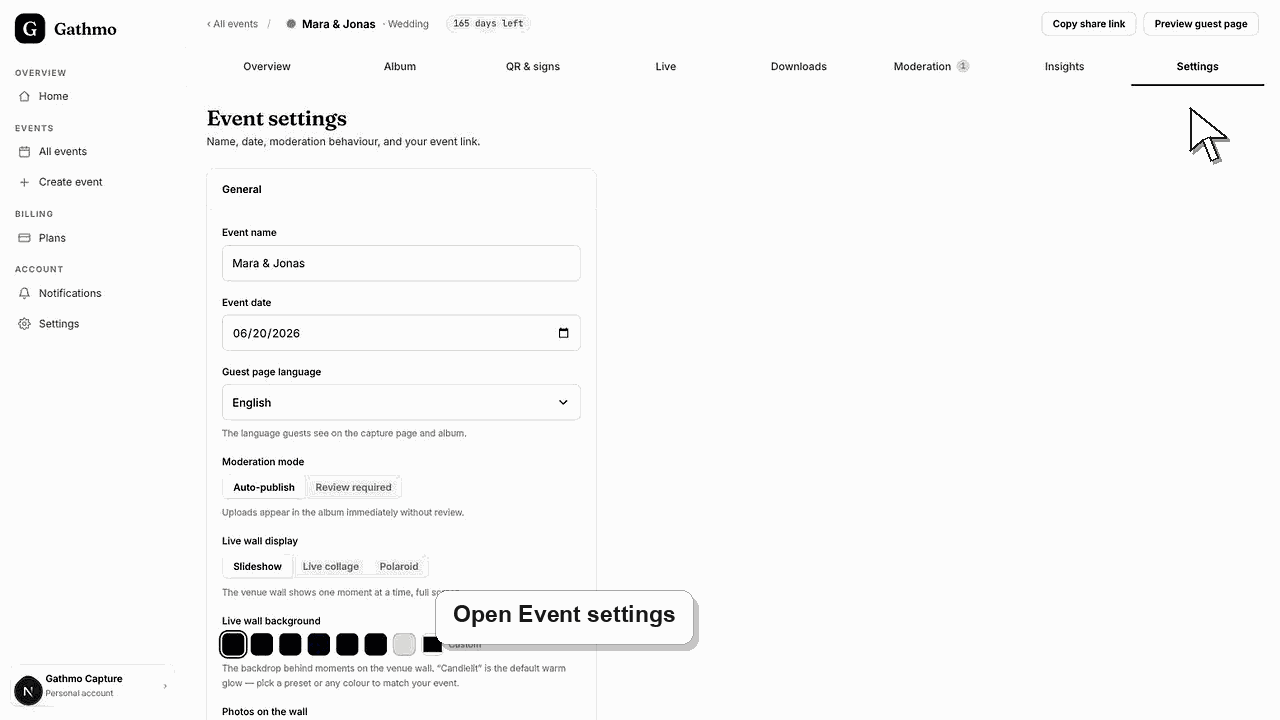
Modifiez le nom, la date et la langue de la page invité depuis Réglages. Après tout changement visible par les invités, rescannez le QR code et prévisualisez à nouveau la page invité.
Avant de commencer
- Ouvrez l’événement correct.
- Connaissez le nom et la date exacts de l'événement que les invités doivent voir.
- Évitez de modifier des détails pendant que les invités téléversent activement, sauf si c’est nécessaire.
- Ouvrez l’événement Gathmo, le workspace ou le compte correct avant d’effectuer des modifications.
Étapes
1. Ouvre les paramètres
Depuis le tableau de bord de l’événement, ouvre Paramètres. La section Général contient le nom de l’événement, la date, la langue de la page invité et le mode de modération.
2. Modifiez le nom de l’événement
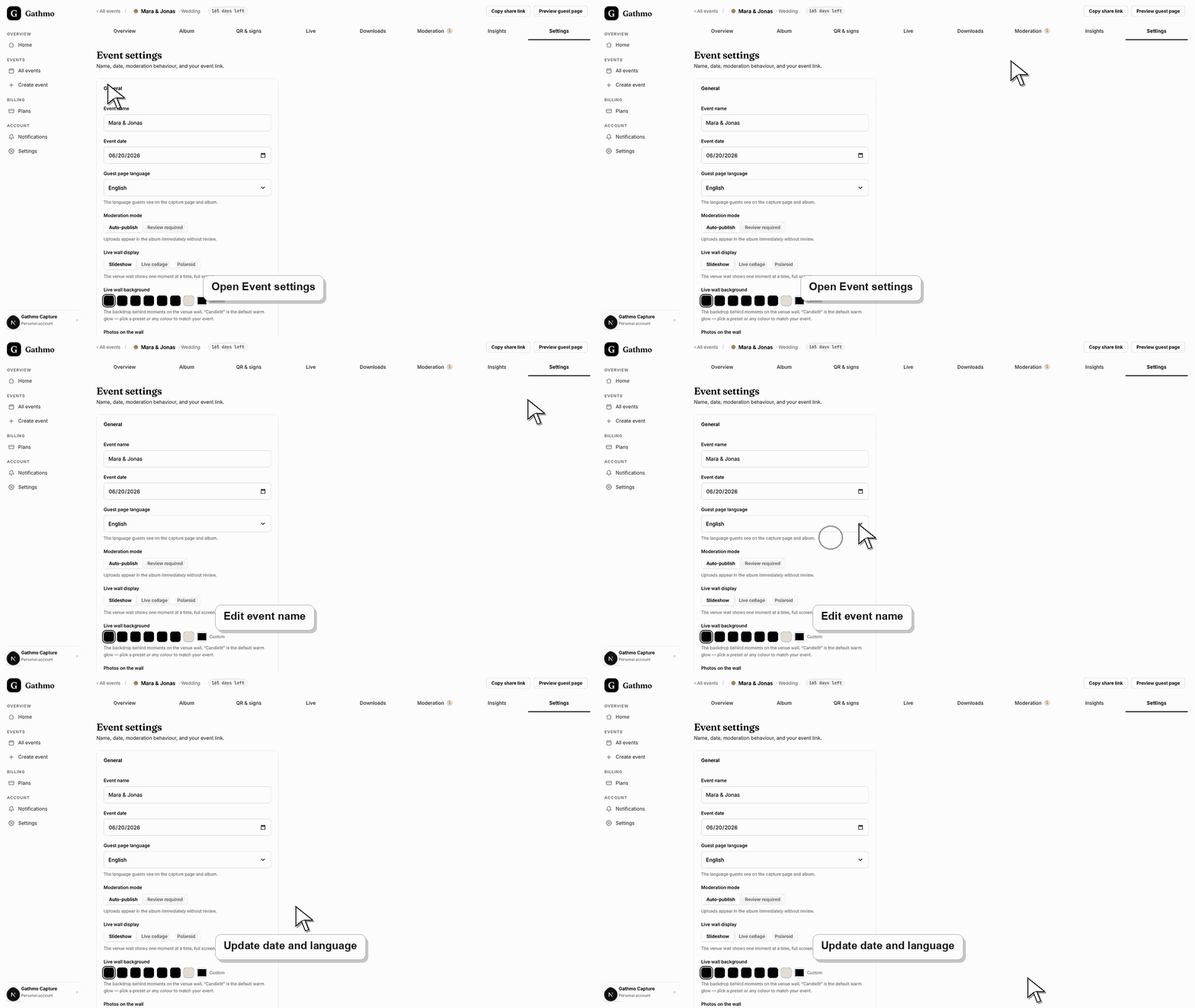
Utilisez un nom clair que les invités reconnaissent. Le nom de l’événement aide les hôtes à retrouver l’événement et peut apparaître dans les vues destinées aux invités.
3. Modifiez la date de l’événement
Définis la date d’événement correcte. La date peut influencer la planification, la rétention et le contexte de l’événement, alors vérifie-la avant le paiement ou l’impression.
4. Choisissez la langue de la page invité
Sélectionne la langue que les invités doivent voir sur la page de capture et dans l’album. Rouvre la page invitée après enregistrement pour confirmer la langue.
5. Vérifie à nouveau le lien de partage et le QR code
Utilise la prévisualisation de la page invité et scanne le QR code après des modifications importantes. Vérifie que le lien ouvre toujours l'événement prévu.
Quelle est l'étape suivante
- Les invités devraient voir les détails de l’événement mis à jour la prochaine fois qu’ils ouvrent la page invité. Les hôtes doivent mettre à jour les instructions imprimées ou partagées si les détails visibles ont changé.
- Ouvrez le lien invité public après avoir changé les paramètres du tableau de bord afin de vérifier le changement du point de vue des invités.
- Informez vos co-hôtes de ce qui a changé, en particulier si le réglage concerne les QR codes, la modération, la visibilité de l’album, les téléchargements ou le comportement du live wall.
- Utilisez les articles de dépannage associés si l'état sauvegardé du tableau de bord ne correspond pas à la vue publique de l'événement.
Questions fréquemment posées
Puis-je changer le nom de l’événement après impression ?
Oui, mais retestez le QR code imprimé et la page invité. Le QR code doit toujours pointer vers le même événement.
Le changement de date modifie-t-il le QR code ?
En général, non. Testez le QR code après les changements majeurs pour confirmer.
Puis-je modifier la langue de la page invité plus tard ?
Oui. Rouvrez la page invité après l’enregistrement pour confirmer ce que les invités voient.
Dépannage
Demandez-leur d'actualiser la page ou de rouvrir le QR code. Un ancien onglet de navigateur peut afficher du contenu périmé.
Vérifiez la langue de la page invité dans les paramètres et prévisualisez la page invité en dehors de votre tableau de bord connecté.
Arrêtez de partager ce lien ou ce code QR et téléchargez à nouveau le code QR correct depuis l’événement correct.
Actualisez la page invité, confirmez que le navigateur ouvre le lien d’événement actuel et vérifiez si la vue publique a des filtres ou un statut de modération qui expliquent la différence.
Changer le lien de l’événement ou les supports partagés peut modifier qui peut accéder à l’événement. Traitez les liens d’événement comme des QR codes.
Continuez