White-label et Business
Exporter les analyses d’engagement client
Regroupez l’engagement Gathmo sur chaque événement de votre marque : events, uploads, invités, stockage — puis exportez un CSV prêt pour le client. Disponible sur Agency et…

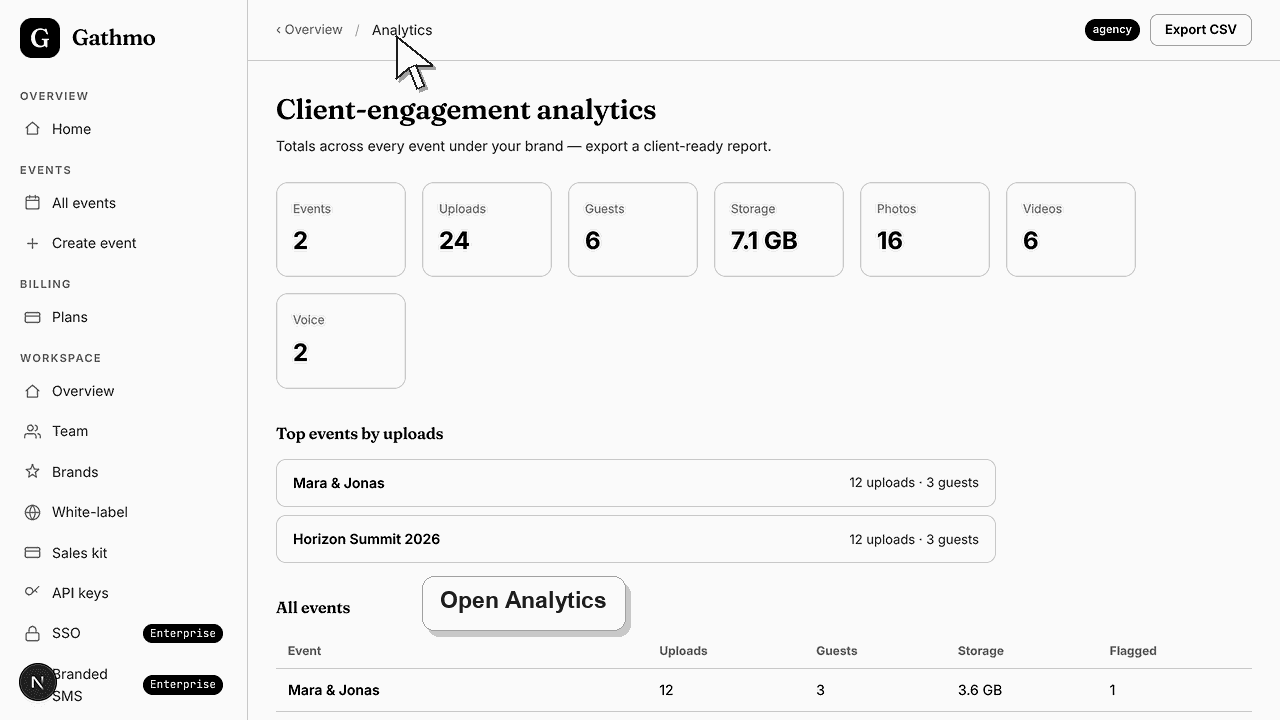
Ouvrez Analytics dans votre espace de travail Gathmo pour voir l’engagement consolidé de tous les événements de votre marque — Événements, Téléversements, Invités, Stockage, Photos, Vidéos et Voix — puis sélectionnez Export CSV pour télécharger un rapport prêt pour le client. Cette synthèse multi-clients est une fonction Agence ; les comptes Studio disposent plutôt d’indicateurs par événement sur l’onglet Insights de chaque événement.
Signification de chaque indicateur
| Métrique | Ce qui est compté |
|---|---|
| Événements | Événements réels sous votre marque, hors démos |
| Téléversements | Toutes les photos, vidéos et notes vocales des invités combinées |
| Invités | Invités distincts ayant contribué |
| Stockage | Total des médias stockés, en Go |
| Marqué | Éléments signalés pour révision, par événement |
Avant de commencer
- Vérifie que ton espace de travail utilise le forfait Agency ou Enterprise.
- Créez au moins un véritable événement, car la synthèse exclut les événements de démonstration.
- Déterminez le client ou la période dont vous faites le reporting pour cadrer les chiffres.
- Ouvrez l’événement Gathmo, le workspace ou le compte correct avant d’effectuer des modifications.
Étapes
1. Ouvre Analytics depuis l’espace de travail
Depuis la zone Aperçu, sélectionne Analytics. La page s’ouvre sur « Analyses d’engagement client » avec la ligne « Totals across every event under your brand — export a client-ready report. ». Sur Studio, tu vois à la place une carte de mise à niveau.
2. Consultez les totaux des KPI
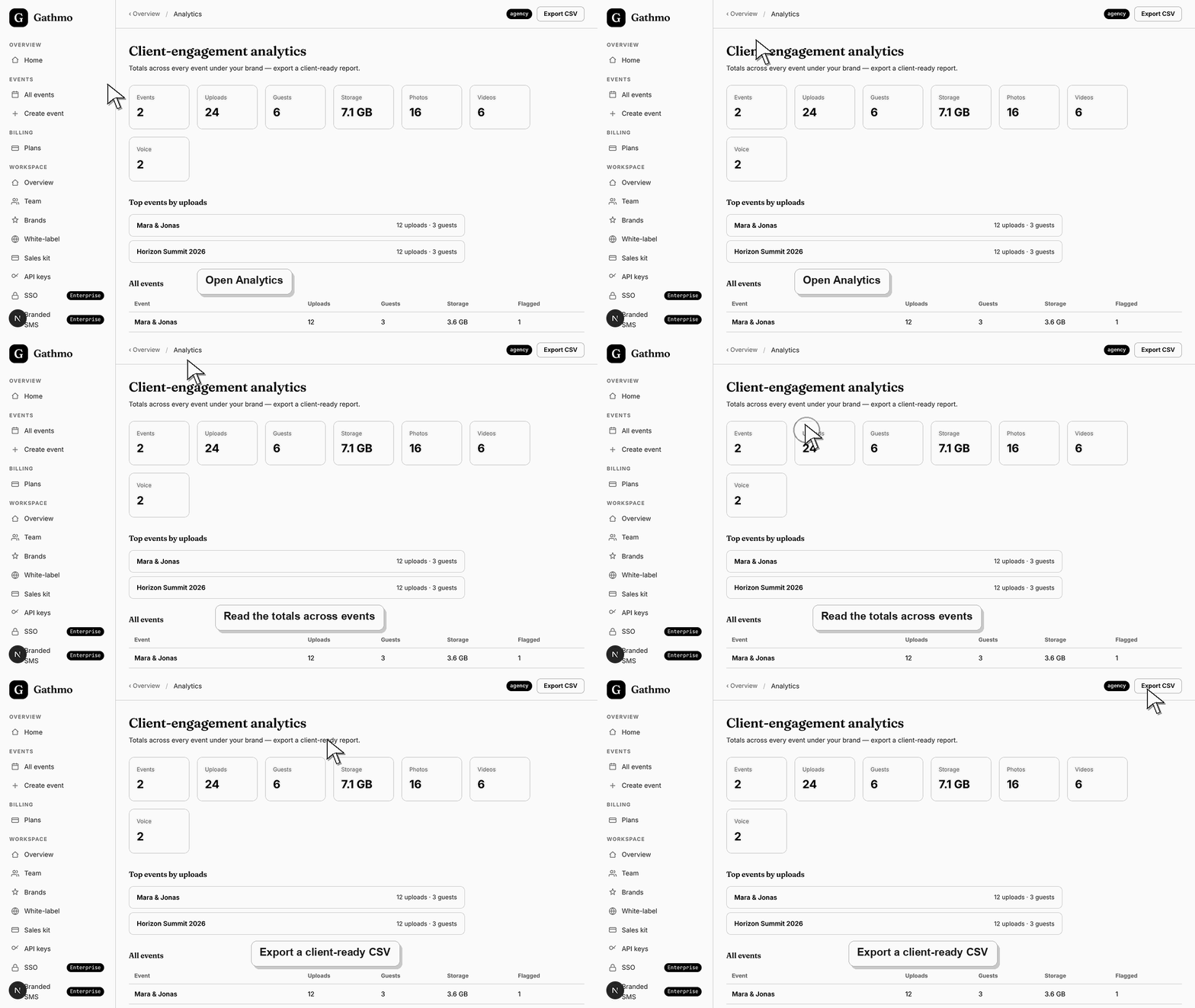
En haut, Gathmo affiche sept tuiles au total pour vos événements : Events, Uploads, Guests, Storage in GB, Photos, Videos et Voice. Ces chiffres-clés résument d’un coup d’œil combien de contenus ont été capturés et partagés par les invités sous votre marque.
3. Consultez la liste Top events by uploads
Sous les tuiles, Top events by uploads classe vos cinq événements les plus chargés, chacun avec ses nombres de téléchargements et d’invités. Utilisez-le pour repérer vos temps forts et guider une discussion client avec les moments qui ont suscité le plus de participation.
4. Consultez le tableau Tous les événements
Le tableau All events répertorie chaque événement avec les colonnes Événement, Téléversements, Invités, Stockage et Signalés. C’est le détail complet derrière les totaux, pour que vous puissiez vérifier les événements d’un seul client ou comparer les performances de l’ensemble de votre carnet.
5. Exporte le CSV prêt pour le client
Sélectionne Export CSV dans les actions supérieures pour télécharger un fichier nommé gathmo-analytics.csv. L’export inclut les téléchargements, photos, vidéos, voix, invités, stockage et comptes signalés par événement, prêt à être ouvert dans un tableur ou joint à un rapport client.
6. Partagez le rapport avec votre client
Ouvrez le CSV, filtrez les événements du client, puis présentez les totaux dans votre propre document ou tableur. Puisque c’est un fichier brut sous votre marque, vous choisissez le contexte, la mise en page et les chiffres à mettre en avant.
Quelle est l'étape suivante
- Les totaux et le tableau restent synchronisés avec vos événements, donc le roll-up reflète l’activité actuelle à chaque ouverture. Le CSV est une capture instantanée que vous conservez et réutilisez. Réexportez-le chaque fois que vous avez besoin d’un rapport à jour pour un compte-rendu client ou une discussion de renouvellement.
- Prévisualise la page visible côté client après chaque modification de marque, de domaine, d’espace de travail ou de rôle afin que l’expérience publique corresponde à la configuration de l’entreprise.
- Documente quel membre de l'équipe est propriétaire de la marque, du domaine, de l'espace client et de la relation de facturation avant la mise en ligne des événements clients.
- Utilisez les articles sur la facturation entreprise et la confidentialité lorsque le travail en marque blanche affecte l'accès prépayé, les exigences DPA ou la gestion des données clients.
Questions fréquemment posées
Quels plans incluent le regroupement analytique et l’export ?
Le récapitulatif inter-événements et l’export CSV sont disponibles sur Agency et Enterprise. Les comptes Studio voient toujours les statistiques par événement dans l’onglet Insights de chaque événement, mais pas les totaux de l’espace de travail ni l’export.
Que contient le CSV exporté ?
Le fichier nommé gathmo-analytics.csv contient une ligne par événement avec son nom, son type, les téléchargements, photos, vidéos, voix, invités, stockage et le nombre de signalements — la répartition complète derrière les totaux affichés à l’écran.
Le récapitulatif inclut-il des événements de démonstration ?
Non. Le roll-up et l’export comptent uniquement les événements réels et ignorent les démos, afin que les chiffres présentés aux clients reflètent une activité invitée réelle plutôt que des données de test.
Puis-je ne rapporter qu’un seul client ?
Oui. Exportez le CSV, puis filtrez les événements de ce client dans votre tableur. Si vous gardez chaque client dans une marque ou un espace de travail séparé, basculez d’abord dessus afin que les totaux ne couvrent déjà que ses événements.
Dépannage
Ton espace de travail se trouve sur Studio, où le récapitulatif multi-clients est verrouillé. Les analyses par événement restent disponibles dans l’onglet Insights de chaque événement, mais les synthèses inter-événements et les exports prêts pour le client ne sont disponibles que sur Agency et Enterprise. Passe à la suite depuis Billing pour y accéder.
Le roll-up compte uniquement les événements réels et ignore les événements de démo. Si vous n’avez qu’un événement de démo, créez un vrai événement pour qu’il apparaisse dans les totaux, la liste des top événements, le tableau Tous les événements et l’export CSV.
L’export CSV est désactivé tant qu’il n’y a pas au moins une ligne d’événement à exporter. Dès que ton récapitulatif affiche des événements, le bouton s’active et télécharge gathmo-analytics.csv sur ton appareil.
Les chiffres agrègent uniquement les événements de cet espace de travail et excluent les événements de démo. Si les événements d’un client se trouvent dans une autre marque ou un autre espace de travail, basculez sur cet espace, car chaque récapitulatif couvre les événements d’une seule marque.
Les roll-up de rapports affichent le nombre d’éléments et les totaux de stockage, pas les médias des invités. Vous pouvez donc partager un rapport sans exposer de photos individuelles ni d’informations de contact. Les roll-up Analytics et l’export CSV sont des fonctionnalités de plan: disponibles sur Agency et Enterprise; les comptes Studio doivent upgrader pour y accéder.
Continuez