White-label et Business
Panneau QR à votre marque pour un client
Utilisez le créateur de signalétique Gathmo pour créer un panneau QR brandé pour un événement client, ajouter un logo ou une photo, choisir une taille et exporter un PNG 300 dpi ou un PDF prêt à imprimer.

Pour tout événement client, ouvre l’onglet QR & signs et crée un panneau prêt à imprimer. Le studio de signalétique rapide propose quatre modèles, du texte modifiable, des couleurs d’accent et une teinte de papier, avec export en PNG 300 dpi ou PDF prêt à imprimer. Pour un contrôle total — ton propre logo ou photo, des polices personnalisées et un positionnement libre — ouvre le sign designer.
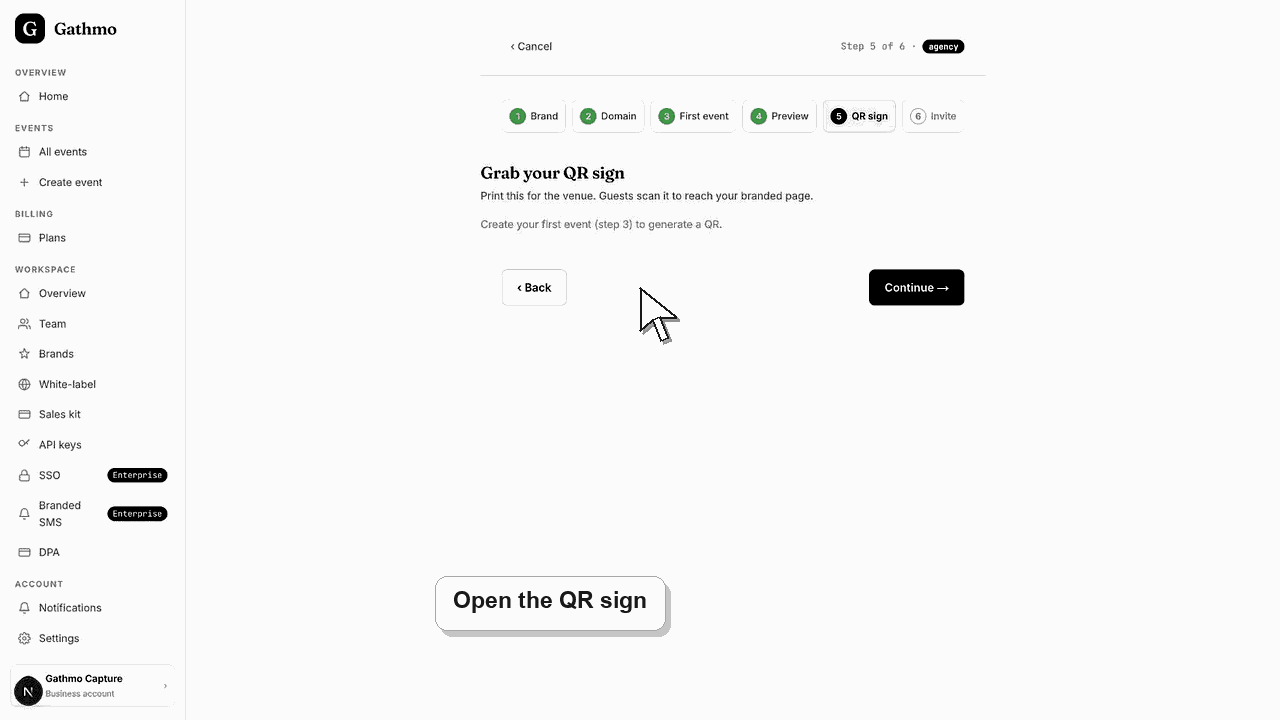
Tailles et exports
| Option | Utilisation type |
|---|---|
| Carte A6 · 105×148 mm | Cartes de table et paramètres de placement |
| carte 5×7 po · 127×178 mm | Bureaux d’accueil et tables d’accueil invitées |
| A5 · 148×210 mm | Signes de bar et comptoirs |
| Affiche A4 · 210×297 mm | Entrées et grands écrans |
| Export PDF | Fichier prêt à imprimer pour une imprimerie |
| PNG · 300 dpi | Image haute résolution pour les outils de design |
Avant de commencer
- Ouvrez l’événement client spécifique pour lequel vous créez le panneau.
- Préparez le logo du client ou une photo de couverture si vous souhaitez en ajouter une.
- Confirmez que le lien invité est correct afin que le QR du panneau pointe vers le bon événement.
- Ouvrez l’événement Gathmo, le workspace ou le compte correct avant d’effectuer des modifications.
Étapes
1. Ouvre l’onglet QR & signs de l’événement
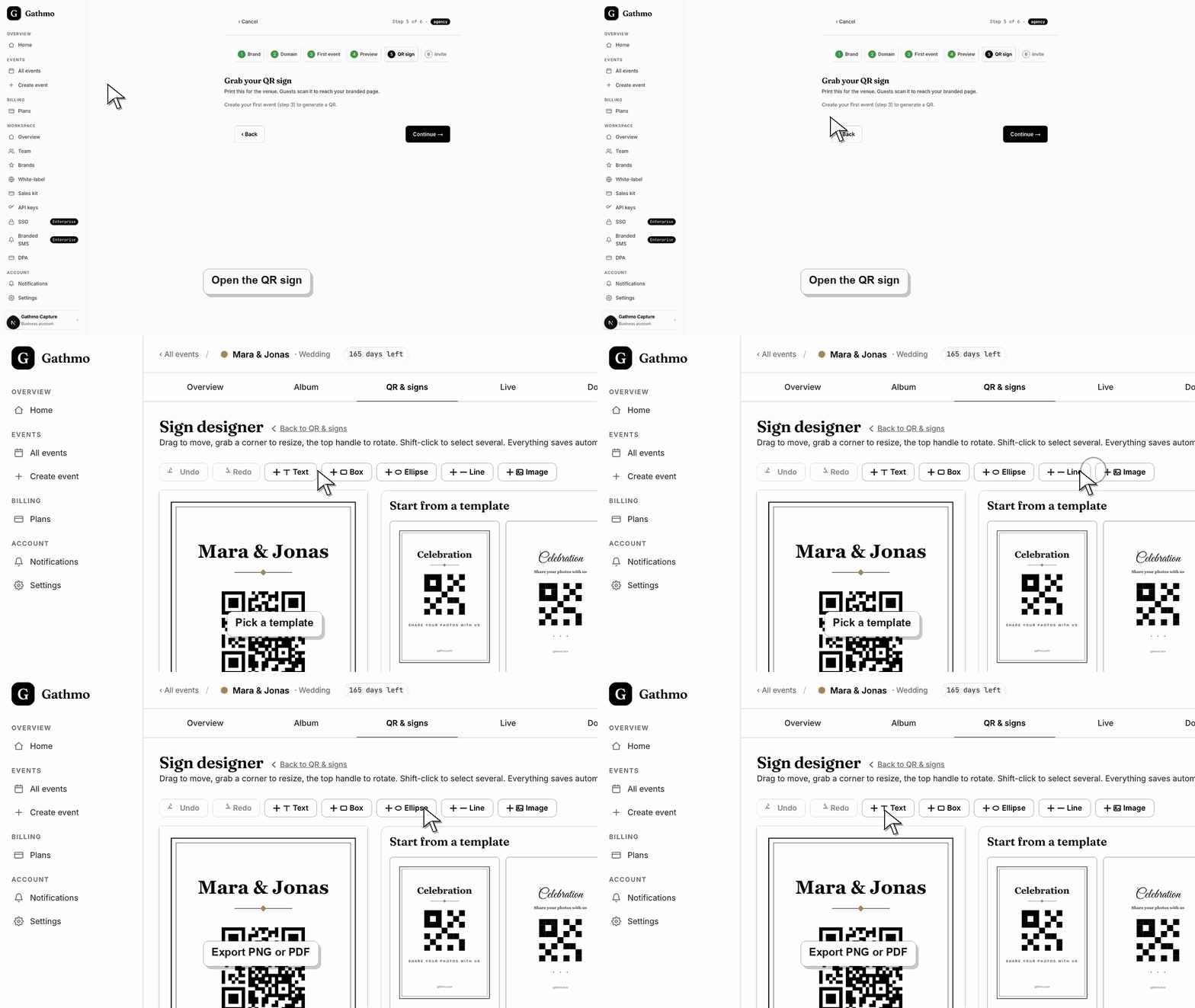
Dans ton tableau de bord Gathmo, ouvre l’événement client et sélectionne l’onglet QR & signs. Sous le code QR et les téléchargements, la section Affiches prêtes à imprimer contient le studio de signalétique, et un lien ouvre le créateur complet pour un contrôle plus profond.
2. Choisissez un modèle et une rédaction
Choisis l’un des quatre templates — Classic Serif, Script, Modern Minimal ou Festive. Modifie le titre, le sous-titre et le pied de page pour correspondre à l’événement du client. Le titre et le pied de page sont pré-remplis avec le nom de l’événement et le short link, ajuste-les à ta convenance.
3. Définissez l’accent et la teinte du fond
Choisis une couleur d’accent adaptée à la marque du client, avec une nuance ou une couleur personnalisée, et choisis le fond Blanc ou Cream. L’aperçu en direct se met à jour au fur et à mesure pour que tu puisses aligner l’affiche sur la palette du client avant l’export.
4. Ouvrez le concepteur de panneau pour un branding complet
Pour une affiche entièrement personnalisée, sélectionne Open the sign designer. Tu y déplaces, redimensionnes et fais pivoter les éléments, définis tes propres polices et couleurs, et ajoutes le logo du client ou une photo comme arrière-plan. Le concepteur enregistre automatiquement ton travail, donc ta mise en page reste intacte après un rechargement.
5. Choisis une taille
Choisis la taille de sortie — une carte A6 pour les tables, une carte de 5×7 pouces, une A5, ou une affiche A4 pour les entrées. Adapte la taille à l’emplacement du panneau afin que le QR soit suffisamment grand pour être scanné confortablement.
6. Exporte un PNG ou un PDF
Sélectionne Download PDF pour un fichier prêt à imprimer, ou PNG · 300 dpi pour une image haute résolution. Envoie-le au client ou directement à l’imprimerie. Le QR du panneau ouvre la page de capture d’invités de l’événement, brandée à ton espace de travail.
Quelle est l'étape suivante
- Le panneau exporté contient le QR qui ouvre la page invité du client, qui s’affiche sous votre marque en marque blanche. Imprimez-le, installez-le et les invités scannent pour ajouter photos, vidéos et messages vocaux pendant l’événement.
- Prévisualise la page visible côté client après chaque modification de marque, de domaine, d’espace de travail ou de rôle afin que l’expérience publique corresponde à la configuration de l’entreprise.
- Documente quel membre de l'équipe est propriétaire de la marque, du domaine, de l'espace client et de la relation de facturation avant la mise en ligne des événements clients.
- Utilisez les articles sur la facturation entreprise et la confidentialité lorsque le travail en marque blanche affecte l'accès prépayé, les exigences DPA ou la gestion des données clients.
Questions fréquemment posées
Le panneau utilise-t-il le branding du client ou celui de Gathmo ?
Le sign utilise le nom de l’événement, l’accent choisi et tout logo ou photo ajoutée dans le designer. Le QR ouvre la page invité, qui est affichée sous votre marque white-label, donc l’identité de Gathmo n’apparaît pas aux invités.
Quelle est la différence entre Sign Studio et Designer ?
Le sign studio est un raccourci rapide avec quatre templates, du texte modifiable, un accent et une texture de papier. Le designer donne un contrôle total — polices personnalisées, positionnement libre, et votre propre logo ou photo d’arrière-plan — pour un sign totalement sur mesure.
Quel format d’export dois-je envoyer à une imprimante ?
Utilisez le PDF pour l’impression — il est prêt à imprimer. Le PNG 300 dpi est une image haute résolution qui fonctionne bien quand vous souhaitez placer le panneau dans un autre outil de design avant l’impression.
Dépannage
Le sign a besoin que le QR soit d’abord terminé. Attendez le rendu de l’aperçu, puis les boutons Télécharger PDF et Télécharger PNG deviennent actifs. En cas de blocage, rechargez l’onglet et relancez l’export.
Télécharge dans le Designer un logo haute résolution, au format SVG ou PNG grand format, puis exporte à 300 dpi ou en PDF. Les images de faible résolution paraissent floues lorsqu’elles sont agrandies à la taille d’une affiche.
Vous avez créé le panneau pour le mauvais événement. Le QR de chaque panneau est lié à l’événement depuis lequel vous l’avez ouvert. Ouvrez le bon événement client, recréez ou réexportez le panneau, puis testez le scan avant l’impression.
Vérifiez que vous avez bien modifié le bon espace de travail ou la bonne marque cliente, rafraîchissez l’aperçu et confirmez si un domaine personnalisé ou le cache affiche une version publique plus ancienne.
Le sign ne contient que le QR vers la page invité; il ne stocke aucune donnée invitée. Le branding white-label s’applique à la page invité ouverte par le QR, donc l’ensemble du parcours invité — du sign à la page de capture — reste sous votre marque sur un plan business.
Continuez