Codes QR et partage
Téléchargez des QR codes transparents en PNG ou SVG
Téléchargez votre QR code d'événement Gathmo avec fond transparent en PNG de 2048 px ou SVG vectoriel, en noir, blanc ou couleur d'accent, prêt pour n'importe quel design.

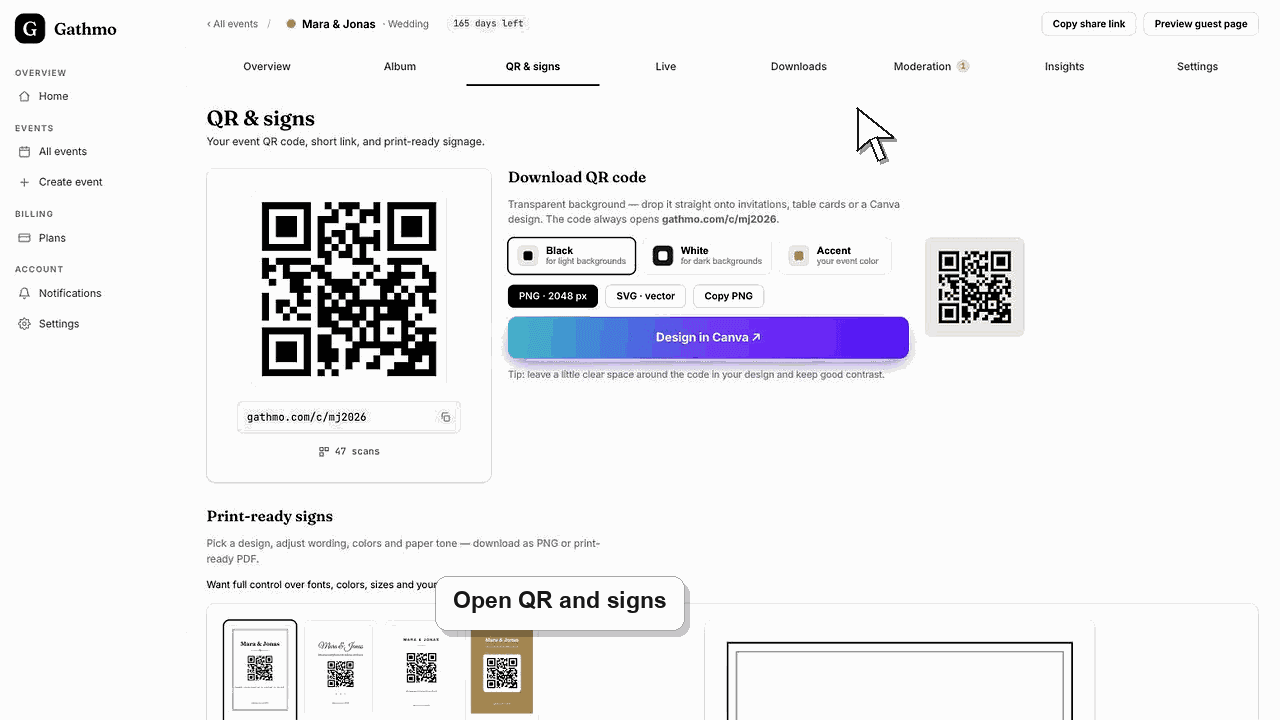
Gathmo vous fournit votre QR code d’événement sur fond transparent pour l’ajouter directement aux invitations, cartes de table ou à un design Canva. Ouvre l’onglet QR & signes, choisis une couleur et télécharge un PNG à 2048 px, un SVG vectoriel, ou copie le PNG dans ton presse-papiers. Chaque version ouvre le même lien court, gathmo.com/c/ suivi de ton code d’événement.
Options de fichier
| Option | Idéal pour | Arrière-plan |
|---|---|---|
| PNG · 2048 px | Invitations, cartes de table, placement rapide | Transparent |
| SVG · vecteur | Affiches, bannières, impressions grand format | Transparent |
| Copier le PNG | Coller directement dans Canva ou dans une diapositive | Transparent |
Avant de commencer
- Ouvrez l’événement dans votre tableau de bord Gathmo.
- Repérez l'emplacement du code afin de choisir une couleur avec un bon contraste.
- Préparez votre outil de design si vous prévoyez de coller le code.
- Ouvrez l’événement Gathmo, le workspace ou le compte correct avant d’effectuer des modifications.
Étapes
1. Ouvre l’onglet QR & signs
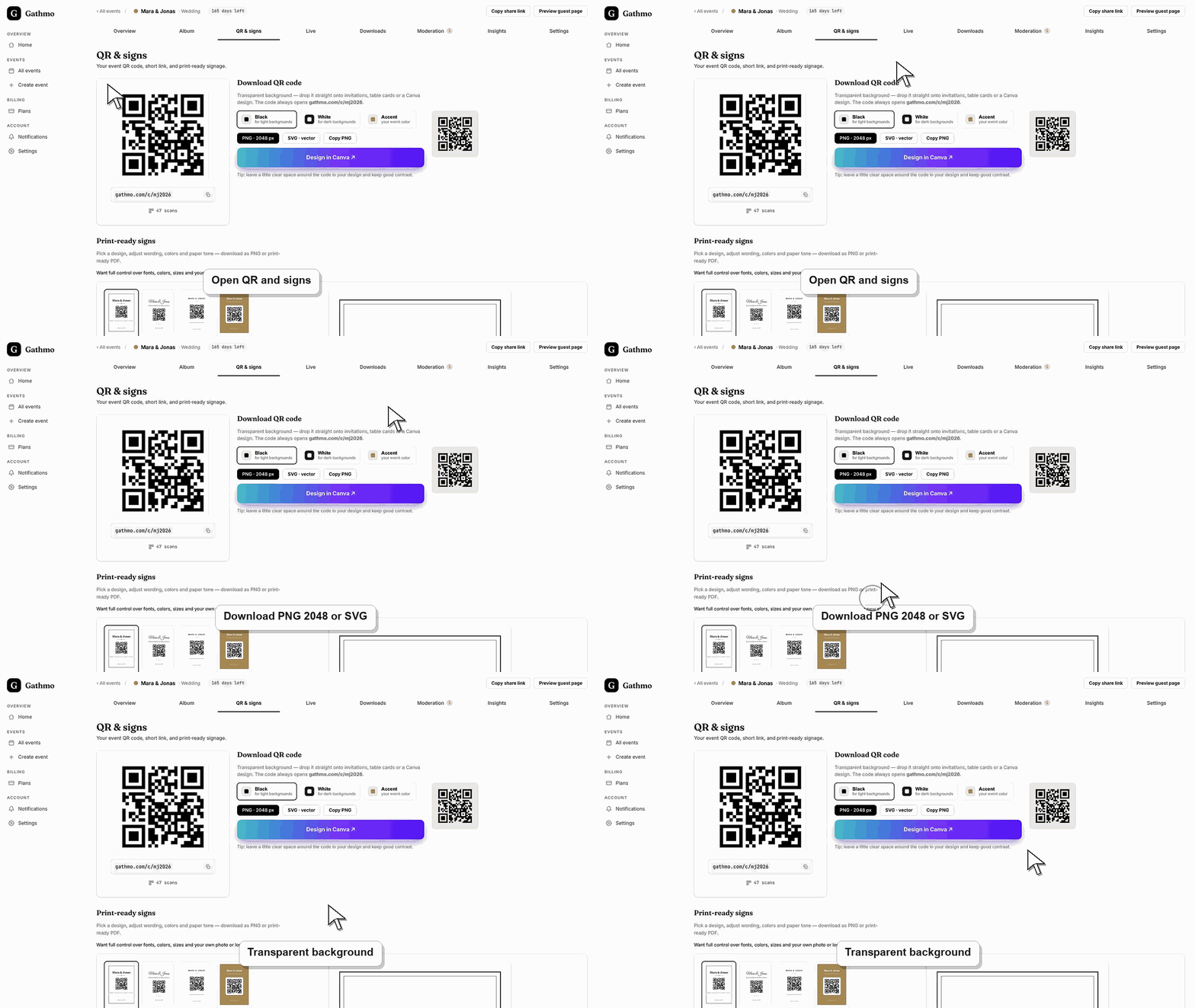
Dans ton tableau de bord Gathmo, ouvre l’événement et sélectionne l’onglet QR & signs. En haut de la page, tu vois ton QR code live et le lien court, et juste en dessous se trouve la section Télécharger QR code avec un arrière-plan transparent.
2. Choisis une couleur de QR
Choisis l’une des trois variantes de couleur. Le noir convient aux fonds clairs, le blanc aux fonds sombres, et Accent utilise ta couleur d’événement. L’aperçu en direct montre la couleur sélectionnée sur un fond correspondant pour évaluer le contraste.
3. Téléchargez un PNG en 2048 px
Sélectionne PNG · 2048 px pour enregistrer un PNG transparent haute résolution. Cette grande taille reste nette à l’impression, et comme le fond est transparent, le code s’intègre proprement sur n’importe quelle couleur ou photo de ta maquette.
4. Téléchargez plutôt un SVG vectoriel
Pour une montée en charge illimitée, sélectionne SVG · vector. Un SVG reste net à n’importe quelle taille — idéal pour grands affiches, bannières ou impressions professionnelles — et ouvre le même lien invité que le PNG, afin que les invités accèdent à la même page de capture.
5. Copie le PNG directement dans ton presse-papiers
Si ton navigateur le permet, sélectionne Copy PNG pour copier le code transparent dans ton presse-papiers, puis colle-le dans Canva ou un autre outil de design. Le raccourci Design in Canva copie le code et ouvre Canva en un nouvel onglet en une seule étape.
Quelle est l'étape suivante
- Place le code dans ton design, laisse un peu d’espace libre autour, et garde un contraste fort avec l’arrière-plan. Fais un scan test rapide avec ton téléphone avant impression pour vérifier que les invités atteindront bien la page de capture.
- Scannez le QR code final depuis un téléphone après chaque changement de design, d’impression ou de lien afin de vérifier qu’il ouvre bien le bon événement.
- Conservez le lien d'événement en clair comme secours pour les invités dont l'application appareil photo ne peut pas scanner le code imprimé.
- Vérifiez l’article de dépannage associé avant de réimprimer des panneaux, car de nombreux problèmes QR proviennent de captures d’écran anciennes ou de liens copiés.
Questions fréquemment posées
Quel lien ouvre le QR code ?
Chaque code téléchargé ouvre le lien court de ton événement, gathmo.com/c/ suivi du code de l’événement. Ce lien amène les invités à la page de capture où ils ajoutent des photos, vidéos ou un message vocal.
Quel format utiliser, PNG ou SVG ?
Utilisez le PNG 2048 px pour la plupart des invitations et cartes, où l'impression reste nette. Choisissez le SVG lorsque vous avez besoin d'un grand format qui doit rester net à n'importe quelle taille, comme une affiche ou une bannière.
Puis-je modifier la couleur du QR pour correspondre à ma marque ?
Oui. Choisissez la variante Accent pour utiliser la couleur de votre événement, ou choisissez noir ou blanc. Les trois gardent un fond transparent, donc le code s’intègre dans le design que vous utilisez.
Dépannage
La copie vers le presse-papiers dépend du support du navigateur. Si le bouton n’apparaît pas, télécharge plutôt le PNG ou le SVG et importe le fichier dans ton outil de design — le résultat est identique.
La variante blanche ne fonctionne que sur fond sombre. Utilise-la uniquement sur une couleur sombre ou une photo, puis fais toujours un scan de test avant impression pour vérifier que le contraste est suffisant.
Le contraste ou la taille en est généralement la cause. Garde un espace clair autour du code, évite de l’étirer hors du format carré et ne le place pas sur un motif chargé. Imprime-le en plus grand si un téléphone a du mal à le lire.
Ouvrez le code depuis un téléphone non connecté au tableau de bord hôte. Si une URL admin ou tableau de bord s’ouvre, régénérez ou copiez le QR code visible côté invité depuis la page QR de l’événement.
Le QR code renvoie toujours uniquement à la page de capture invité de votre événement. Il ne contient aucune donnée d'invité, et le télécharger dans n'importe quelle couleur ou format ne change pas qui peut accéder à votre album — cela reste contrôlé par vos paramètres d'album et de modération.
Continuez