Funzioni della dashboard
Personalizza la pagina dell’evento, la galleria e il branding.
Personalizza un evento Gathmo con nome, colore accent, impostazioni di caricamento, visibilità dell’album e firma QR; i piani business aggiungono logo, colori del brand e domini.

Gathmo usa un’esperienza ospite coerente invece di un catalogo di temi decorativi. Un evento personale può essere personalizzato con i dettagli dell’evento, colore accent, impostazioni contenuto, visibilità album e design QR-sign; i piani business aggiungono nomi brand, loghi, colori, spazi clienti e domini personalizzati in base al piano.
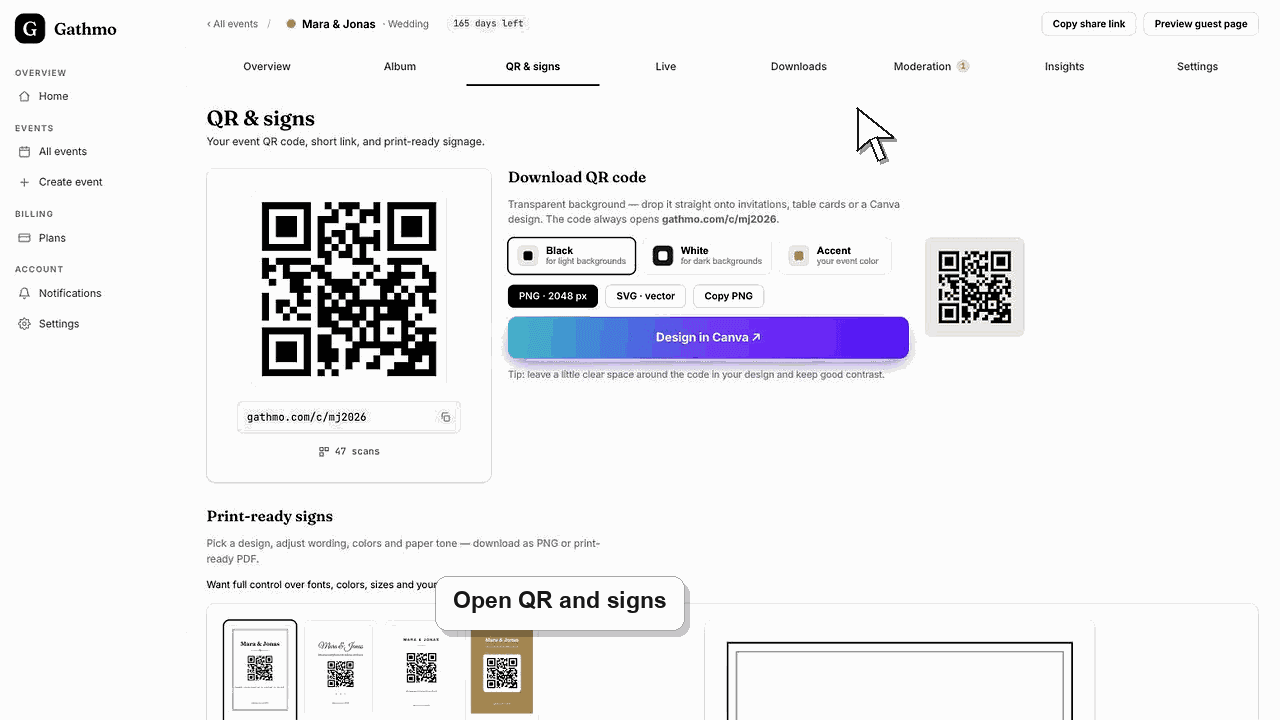
Controlli di design disponibili
| Area | Evento personale | Workspace Business |
|---|---|---|
| Nome e data dell’evento | Sì | Sì |
| Colore di accento dell’evento | Sì | Sì |
| Tipi di upload e moderazione | Sì | Sì |
| Visibilità dell’album e live wall | Secondo il piano | Secondo il piano |
| layout del cartello QR | Sì | Sì, con controlli del brand |
| Logo, brand aziendale e dominio personalizzato | Non è un tema personale standard | Secondo i limiti di Studio, Agency o Enterprise |
Prima di iniziare
- Apri l’evento corretto e verifica il suo piano.
- Prepara un colore di accento leggibile e, per il branding aziendale, un logo adatto.
- Decidi come devono apparire insieme pagina ospiti, album, cartello QR e live wall.
- Apri l’evento Gathmo, il workspace o l’account corretto prima di apportare modifiche.
Passi
1. Imposta l’identità dell’evento
Scegli un nome evento breve e facilmente riconoscibile, la data corretta, il tipo di evento e la lingua. Questi dettagli aiutano gli ospiti a orientarsi e devono essere confermati prima di stampare i cartelli o condividere il link.
2. Scegli un colore accentato accessibile
Seleziona il colore dell’accento evento nel flusso di creazione o impostazioni. Usa un colore con contrasto netto e prova pulsanti e testo su un telefono; il colore decorativo non deve mai rendere difficile ver l’azione di caricamento.
3. Configura l’esperienza degli ospiti
Scegli quali tipi di media sono accettati, se le submission devono essere revisionate e se l’album è visibile agli ospiti. Queste scelte comportamentali influenzano l’esperienza più del tema visivo.
4. Disegna il cartello QR
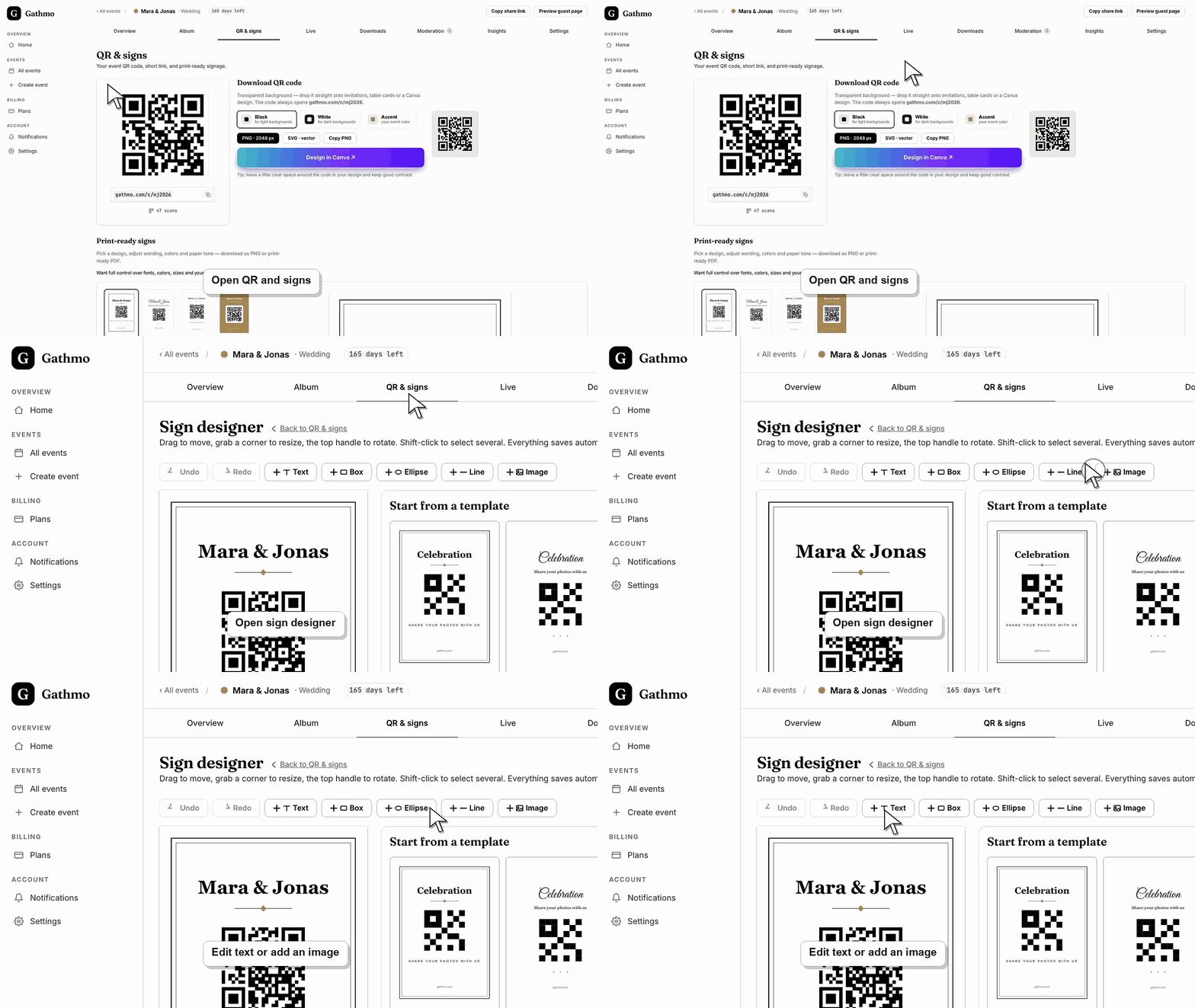
Apri il designer dei cartelli QR, scegli il layout e la formulazione adatti ed esporta il file. Lascia abbastanza spazio bianco intorno al codice e non posizionarlo su una foto troppo piena di dettagli.
5. Fai una anteprima come ospite
Apri il link ospite in una finestra privata e scansiona il QR code in formato stampabile da un altro telefono. Controlla l’intestazione della pagina, il colore accento, i controlli di upload, la visibilità della galleria e eventuali prompt di accesso.
6. Applica il branding aziendale quando possibile
In un workspace Business, imposta il nome del brand, logo, colori e dominio supportato dal piano. Anteprima la pagina ospite brandizzata prima di inviarla a un cliente o di indirizzare un dominio live.
Cosa fare dopo
- Salva un file QR-sign testato per inviti stampati e digitali.
- Ricontrolla la pagina ospite dopo qualsiasi modifica di branding o dominio.
- Mantieni coerenti gli asset del brand tra pagina dell’evento, segnaletica e consegna al cliente.
- Apri il link pubblico degli ospiti dopo aver modificato le impostazioni della dashboard per verificarne la modifica dalla prospettiva degli ospiti.
Domande frequenti
Posso vedere in anteprima i temi della galleria Gathmo prima dell'acquisto?
Non esiste un catalogo separato dei temi galleria. Puoi creare un evento gratuito per testare la vera pagina ospiti e personalizzare i dettagli dell’evento e il colore accentato prima di scegliere un piano a pagamento.
Posso usare il mio logo?
Logo e controlli estesi del brand fanno parte dei piani business workspace idonei. Gli eventi personali standard usano l'esperienza guest di Gathmo con personalizzazione a livello evento.
Posso modificare il design dopo aver condiviso il QR code?
Sì per impostazioni evento e branding modificabili. Dopo, ritesta la pagina ospite; in genere non è necessario sostituire il QR code quando il link dell’evento resta uguale modificando le impostazioni visive.
Il tipo di evento selezionato cambia il design?
Il tipo di evento indica l’occasione, ma non è un tema puramente decorativo. Per l’esperienza visibile usa il nome dell’evento, l’accento, le impostazioni dei contenuti e gli strumenti di branding del tuo business.
Posso visualizzare in anteprima una pagina business brandizzata prima del lancio?
Sì. Usa il flusso di anteprima business per controllare logo, colori, testo della pagina e comportamento del dominio prima di condividerlo con un cliente o pubblico.
Risoluzione dei problemi
Gathmo non offre attualmente un catalogo di temi decorativi per eventi personali. Utilizza l’accento dell’evento, le impostazioni della pagina e il designer dei QR-sign, oppure confronta i controlli di branding per offrire un’esperienza cliente con il marchio.
Conferma che l’account sia business e verifica l’autorizzazione Studio, Agency o Enterprise. I piani personali per singolo evento non espongono l’intero workspace white-label.
Ripristina un forte contrasto scuro su chiaro, mantieni la quiet zone attorno al codice, aumenta le dimensioni di stampa e prova il file esportato effettivo su più di un telefono prima della stampa in quantità.
Aggiorna la pagina ospite, conferma che il browser apra il link dell’evento corrente e verifica se la vista pubblica ha filtri o uno stato di moderazione che spieghi la differenza.
Il branding cambia l’aspetto, non la proprietà o i diritti di accesso. Una pagina curata può restare privata; proteggi il link dell’evento e configura moderazione e visibilità dell’album per il pubblico reale.
Continua