Funzioni della dashboard
Usa il designer del segno QR
Usa il creatore di segni QR di Gathmo per creare i cartelli dell’evento, controllare il codice QR, vedere l’anteprima del design ed esportare materiali pronti per la stampa.

Usa il designer del segno QR per creare un cartello pronto per la stampa per il codice QR dell’evento. Esporta il design finale e scansiona il file esportato prima della stampa.
Prima di iniziare
- Apri l’evento corretto.
- Conferma che la pagina ospite funzioni.
- Decidi se il cartello deve essere usato sui tavoli, all’ingresso, su uno schermo o in materiale stampato.
- Apri l’evento Gathmo, il workspace o l’account corretto prima di apportare modifiche.
Passi
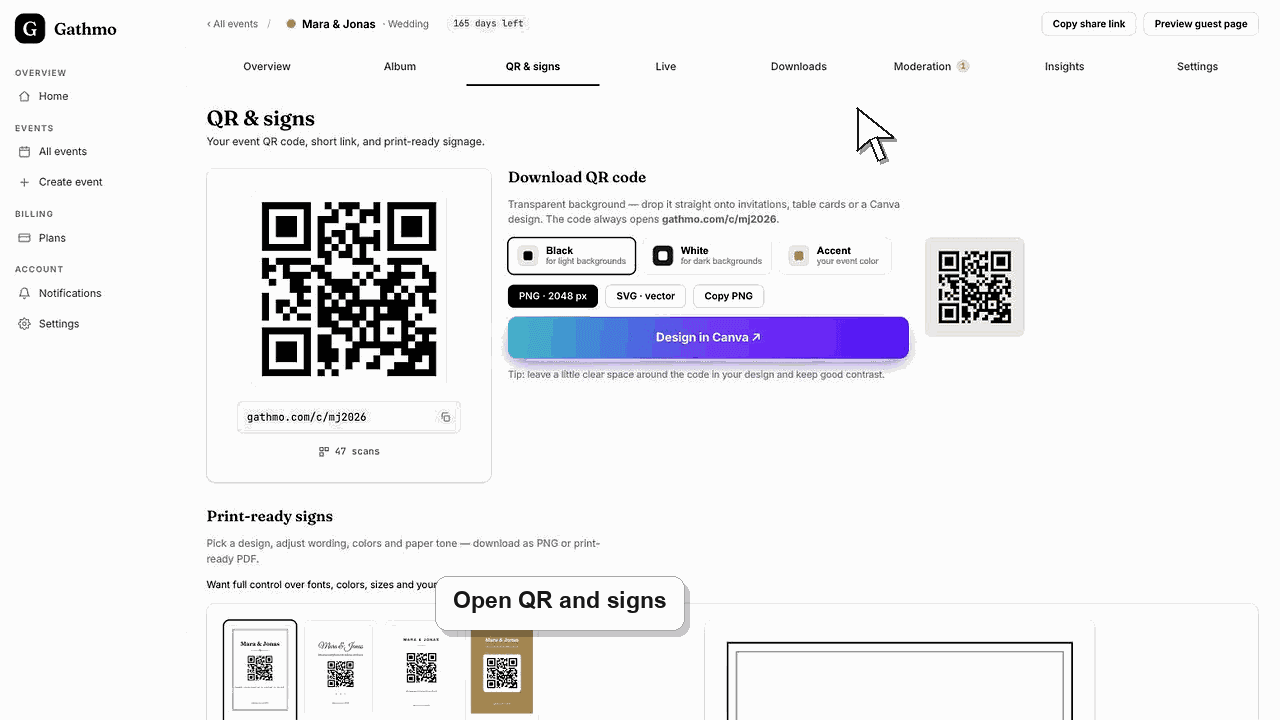
1. Apri QR & signs
Dal dashboard dell’evento, apri QR & signs e scegli il sign designer.
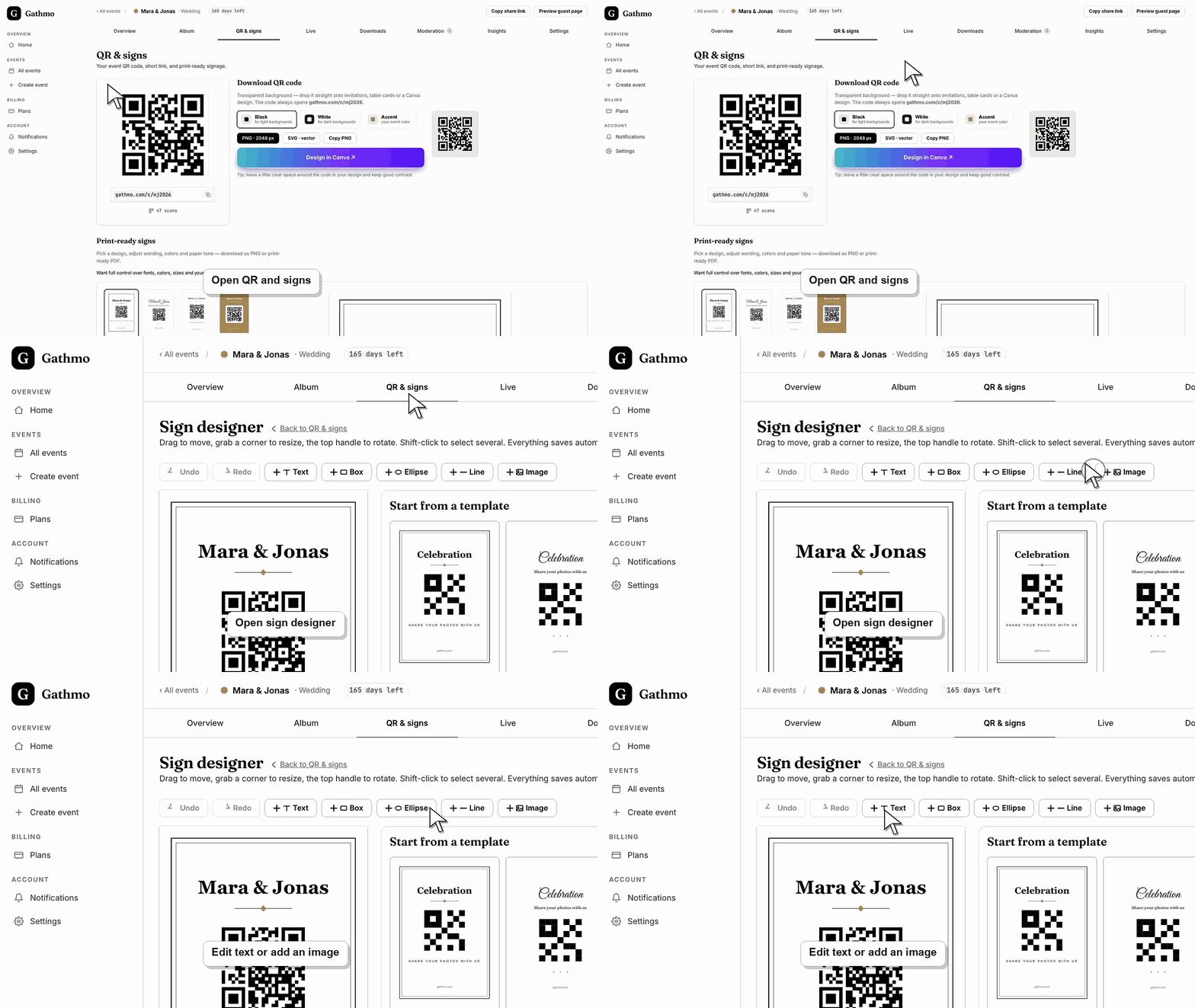
2. Scegli un design iniziale
Scegli un layout adatto all’evento. Mantieni il QR code chiaro e lascia abbastanza spazio intorno.
3. Modifica il testo
Usa un’indicazione breve, ad esempio: «Scansiona per aggiungere foto e video». Menziona i messaggi vocali se sono attivi.
4. Regola il branding o lo stile dell’evento
Imposta solo colori, logo o dettagli visivi se mantengono il QR code facile da scansionare.
5. Esporta e testa
Esporta il segno finale e scansiona il file esportato su un telefono. Prova l’asset finale, no solo l’anteprima della dashboard.
Cosa fare dopo
- Usa la firmata esportata per la stampa, le slide o i display della sede. Mantieni invariato l’evento di origine, a meno che tu non sia pronto a ritestare il codice QR.
- Apri il link pubblico degli ospiti dopo aver modificato le impostazioni della dashboard per verificarne la modifica dalla prospettiva degli ospiti.
- Informa i co-host di ciò che è cambiato, soprattutto se l’impostazione riguarda i QR code, la moderazione, la visibilità dell’album, i download o il comportamento della live wall.
- Usa gli articoli di risoluzione dei problemi correlati se lo stato salvato della dashboard non corrisponde alla vista pubblica dell'evento.
Domande frequenti
Devo usare il Designer o scaricare solo il codice QR?
Usa il designer quando hai bisogno di un cartello pronto per la stampa. Scarica il codice QR solo se hai già uno strumento di design o un layout di invito.
Posso aggiungere un logo?
Sì, se il designer attuale lo supporta e il logo non riduce l’affidabilità della scansione.
Devo testare dopo ogni esportazione?
Sì. Scansiona sempre il file esportato finale prima di stamparlo.
Risoluzione dei problemi
Aumenta il contrasto, ingrandisci il codice QR e rimuovi sfondi troppo affollati.
Torna all’evento corretto ed esporta un nuovo segno da quell’evento.
Usa un layout più semplice o un’istruzione più breve prima di esportare.
Aggiorna la pagina ospite, conferma che il browser apra il link dell’evento corrente e verifica se la vista pubblica ha filtri o uno stato di moderazione che spieghi la differenza.
Il sign invita chiunque lo veda ad aprire la pagina ospite. Non inserirlo pubblicamente a meno che l’evento non sia destinato ad accettare upload pubblici.
Continua