Codici QR e condivisione
Aggiungere il codice QR a segnaletiche e inviti
Aggiungi un codice QR Gathmo su cartelli, inviti e tovagliette con istruzioni chiare, contrasto sufficiente e test di scansione con telefono.

Metti il codice QR dove gli ospiti possano scansionarlo rapidamente, poi prova il design finale prima della stampa. Il codice QR deve rimanere leggibile, con contrasto elevato e collegato all’evento corretto.
Prima di iniziare
- Scarica il codice QR dell'evento corretto
- Decidi dove saranno visibili ai tuoi ospiti: invito, cartello di benvenuto, cartoncino da tavolo, menù, slide o messaggio di ringraziamento.
- Conserva un file QR testato come fonte autorevole.
- Apri l’evento Gathmo, il workspace o l’account corretto prima di apportare modifiche.
Passi
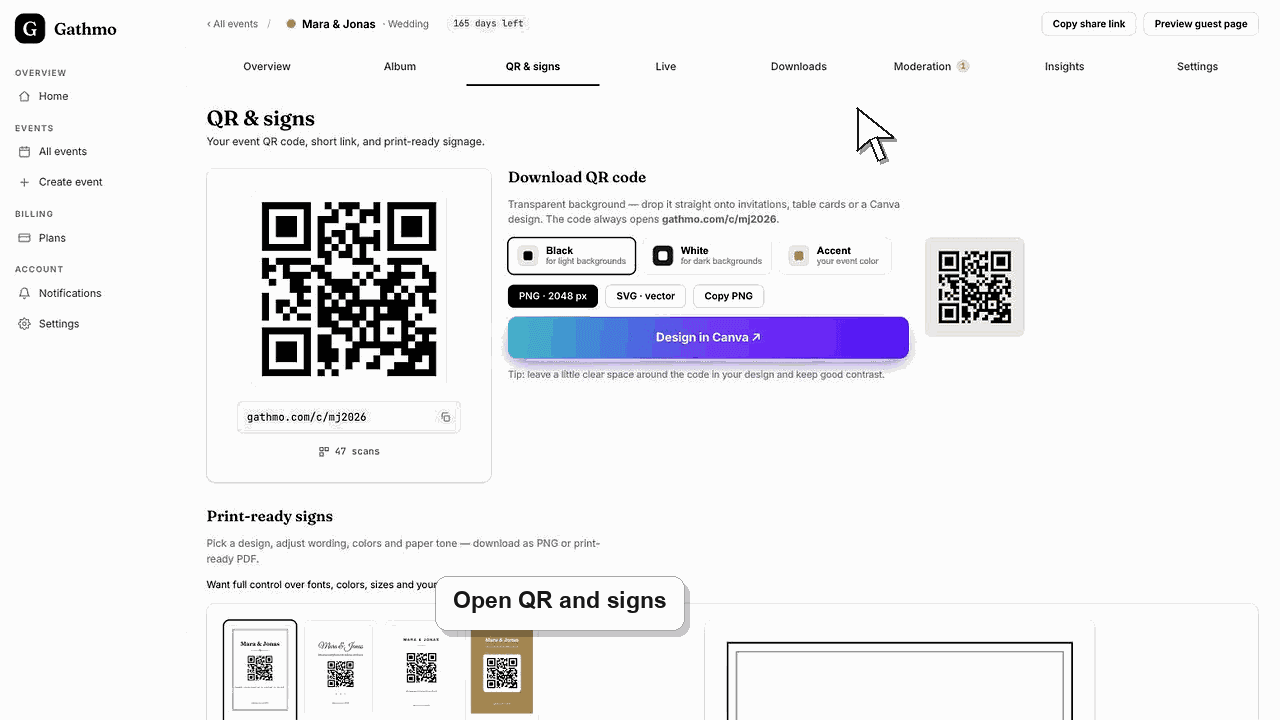
1. Usa il codice QR dalla dashboard dell’evento
Apri il dashboard dell’evento e scarica il codice QR di quell’evento. Non riutilizzare il QR code di un evento precedente.
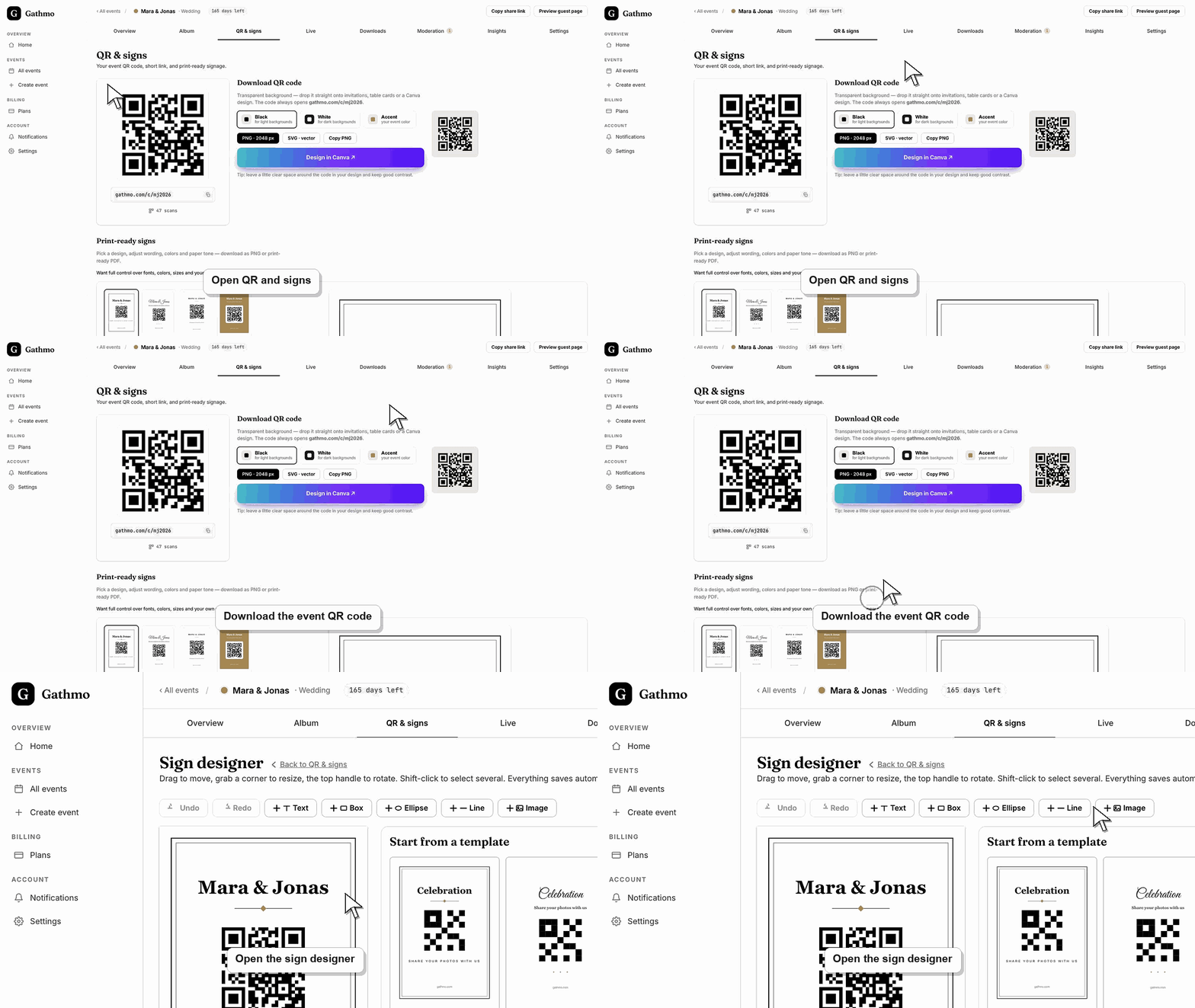
2. Posiziona il codice QR in un’area tranquilla del design
Evita immagini troppo complesse, basso contrasto e trame pesanti dietro il QR code. Lascia spazio vuoto attorno al codice così i telefoni possono leggerlo. Per le card da tavolo, mantieni il QR abbastanza grande per la scansione da vicino. Per cartelli o slide, rendilo più grande perché gli ospiti scansionano da più lontano.
3. Aggiungi una riga di azione
Usa una formulazione diretta: Scansiona per aggiungere foto e video. Se i messaggi vocali sono abilitati, citane anche questi: Scansiona per aggiungere foto, video e messaggi vocali.
4. Stampa o esporta una copia di prova
Testa il file finale, non solo il QR code originale. Scansiona la prova stampata o il PDF esportato su un telefono. Verifica che la pagina apra il nome evento e la lingua corretti.
5. Prepara un link alternativo
Tieni il link dell'evento disponibile per host, planner o team del venue. Se un ospite non riesce a scansionare il cartello, il team può inviare il link direttamente.
Cosa fare dopo
- Gli ospiti possono scansionare il cartello, l’invito o la card e caricare i media dell’evento dal browser del telefono.
- Scansiona il QR finale con un telefono dopo ogni modifica di design, stampa o link per verificarne l’apertura dell’evento corretto.
- Tieni pronto il link evento in chiaro come backup per gli ospiti la cui app fotocamera non riesce a scansionare il codice stampato.
- Controlla l’articolo di risoluzione dei problemi correlato prima di ristampare i cartelli, perché molti problemi QR derivano da screenshot vecchi o link copiati.
Domande frequenti
Posso aggiungere il codice QR a un design di Canva?
Sì. Scarica il QR code da Gathmo, aggiungilo al design in Canva, esporta il file finito e scansiona il risultato esportato prima della stampa.
Il codice QR deve essere presente su ogni tavolo?
Per matrimoni, cene e feste, la disposizione dei tavoli funziona di solito meglio di un unico segnale. Per conferenze o venue, possono funzionare bene schermi grandi e cartelli d’ingresso.
Posso modificare l’evento dopo la stampa?
Alcune impostazioni dell’evento possono essere modificate dopo la stampa, ma il codice QR deve comunque rimandare allo stesso evento. Dopo modifiche importanti, prova di nuovo il codice stampato.
Risoluzione dei problemi
Controlla contrasto, dimensione e riflessi della stampa. Riesegui la stampa su una superficie opaca se i riflessi rendono difficile la scansione.
Sostituisci il design con un codice QR scaricato dall’evento corretto. Non modificare manualmente l’URL all’interno di uno strumento per codici QR.
Posiziona il codice QR dove gli ospiti si fermano naturalmente, ad esempio ai tavoli, al bancone, all’ingresso, nell’area del guestbook o sulla schermata dell’evento.
Apri il codice da un telefono che non sia autenticato nel dashboard dell’host. Se si apre un URL di admin o dashboard, rigenera o copia nuovamente il QR code rivolto agli ospiti dalla pagina QR dell’evento.
I codici QR stampati sono facili da inoltrare o fotografare. Usa le impostazioni di privacy dell’evento se l’album non deve essere visibile in modo ampio dopo l’evento.
Continua