Codici QR e condivisione
Scarica il codice QR del tuo evento
Trova e scarica il QR code dell’evento Gathmo che gli ospiti usano per caricare foto, video e messaggi vocali, quindi testalo prima di stamparlo.

Apri il dashboard dell’evento corretto, vai su QR e segnali, scarica il codice QR dell’evento e scansiona con un telefono prima di inserirlo in cartelli o inviti.
Prima di iniziare
- Crea prima l’evento.
- Conferma che il nome dell’evento, la data, la lingua e i tipi di upload siano corretti.
- Usa il codice QR dell’evento che gli ospiti devono aprire, non uno screenshot di un altro evento.
- Tieni uno smartphone vicino per scansionare e testare il codice QR prima della stampa.
Passi
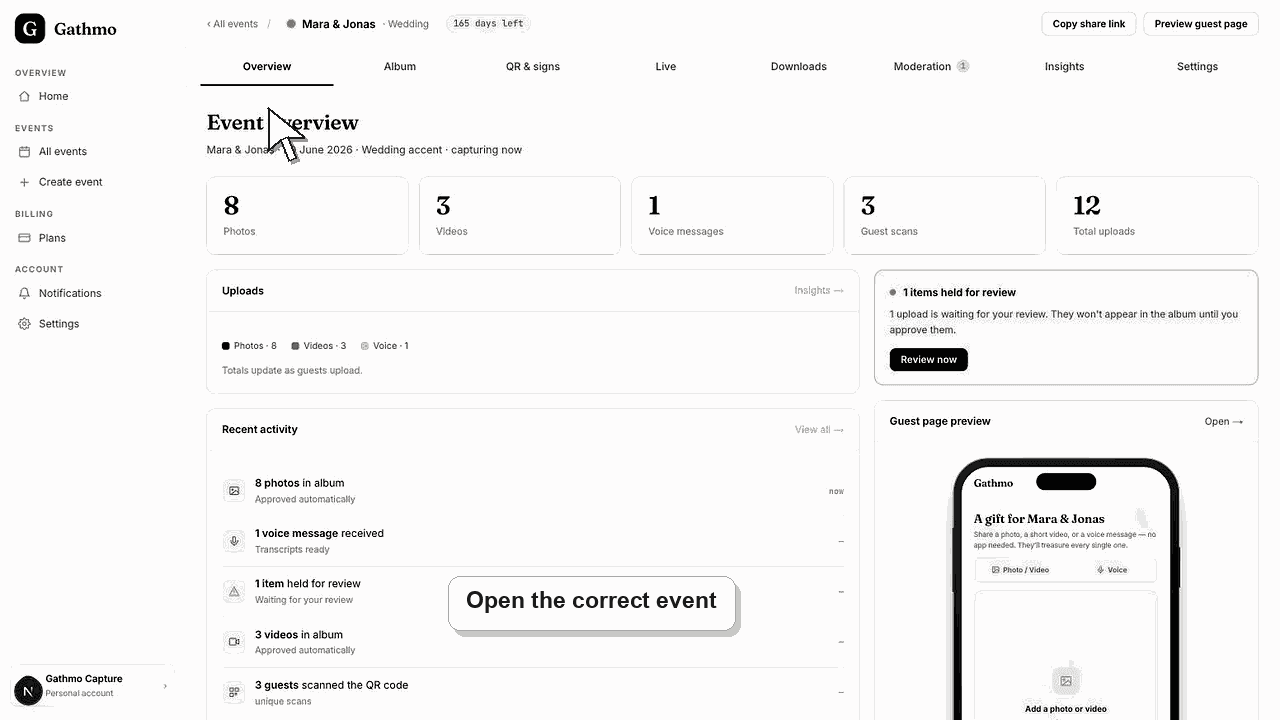
Apri l’evento giusto.
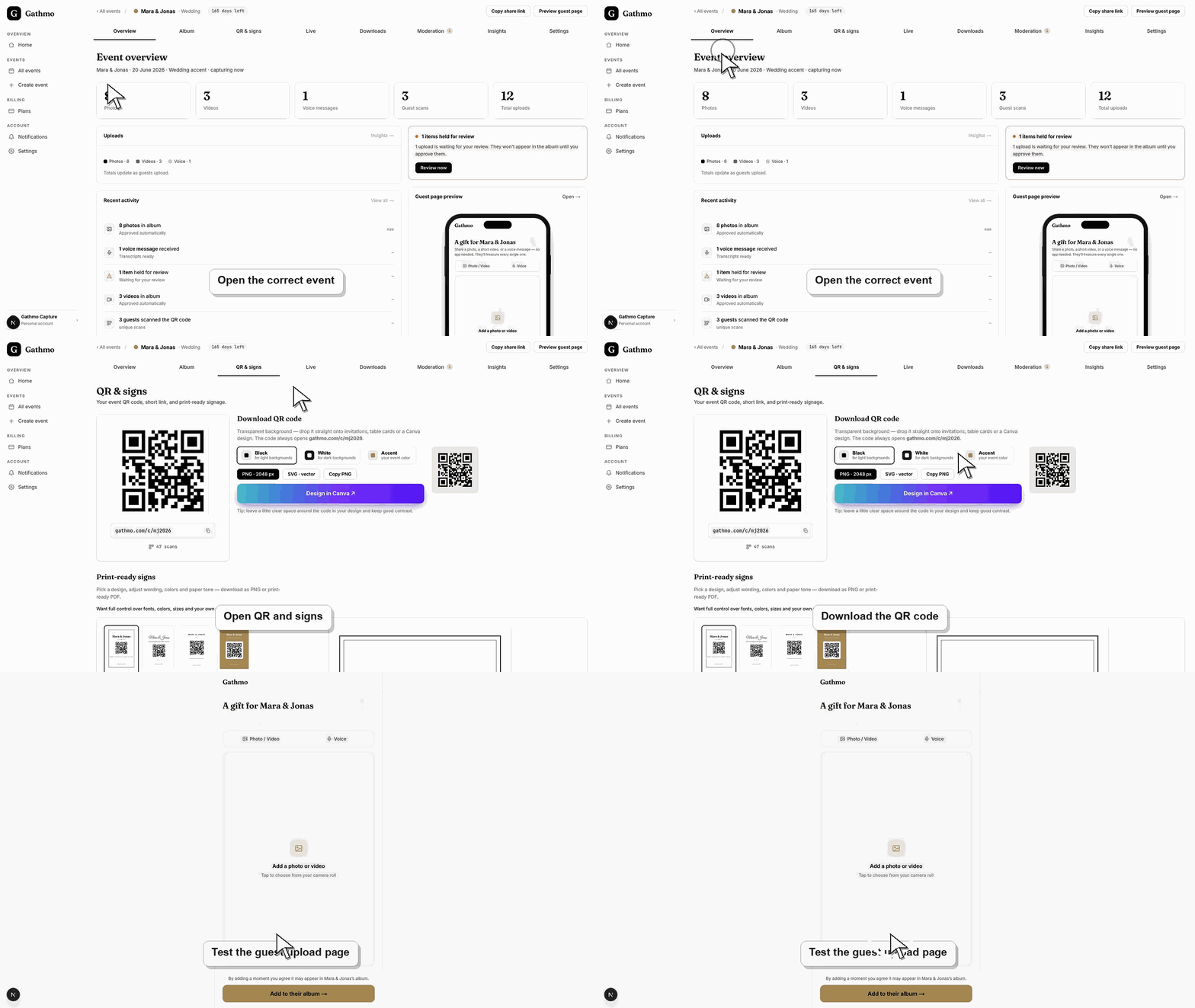
Vai alla dashboard di Gathmo e seleziona l’evento per cui serve il codice QR. Controlla il nome dell’evento nella parte superiore della pagina prima di scaricare qualcosa.
Apri QR e signs.
Nella navigazione della dashboard evento, apri QR and signs. Questa è l’area specifica dell’evento per il codice QR di caricamento ospiti, il link ospite e le opzioni di cartelli stampabili.
Scarica il file del codice QR
Usa l'azione di download nella sezione QR per salvare il file del codice QR. Usa questo file scaricato in Canva, inviti, cartoncini da tavolo, cartelli di benvenuto o schermi del venue invece di scattare uno screenshot.
Scansiona il QR code con un telefono
Apri il file scaricato o il design che lo contiene, scansionalo con la fotocamera del telefono e verifica che apra la pagina di caricamento ospite corretta per questo evento.
Sostituisci i file vecchi prima di stampare
Se hai modificato il link evento, il dominio personalizzato o la configurazione dell’evento dopo aver scaricato il codice QR, riscaricalo e sostituisci il vecchio file in ogni file di stampa o design.
Cosa fare dopo
- Aggiungi il codice QR scaricato ai cartelli, agli inviti, alle cartelline tavolo o agli schermi del luogo.
- Tieni il link diretto dell’evento pronto come backup per gli ospiti che non riescono a scansionare.
- Esegui un test di caricamento ospite prima dell’inizio dell’evento.
- Scansiona il QR finale con un telefono dopo ogni modifica di design, stampa o link per verificarne l’apertura dell’evento corretto.
Domande frequenti
Dove trovo il codice QR per il mio evento Gathmo?
Apri il dashboard dell’evento e usa l’area di condivisione o il codice QR per l’evento specifico. Non utilizzare un codice QR di un altro evento.
Dovrei testare il codice QR prima di stamparlo?
Sì. Scansiona il QR code scaricato con un telefono e verifica che apra la pagina upload ospite corretta prima di stampare segnali o inviti.
Posso usare lo stesso codice QR su cartelli e inviti?
Sì. Usa lo stesso QR code dell’evento su materiali stampati e digitali una volta confermato che apre l’evento corretto.
Devo usare uno screenshot del codice QR?
Usa il file del codice QR scaricato quando possibile. Gli screenshot possono risultare sfocati o ritagliati nei layout di stampa.
Ho bisogno di un nuovo codice QR dopo aver cambiato l'evento?
Se hai cambiato il link evento, il dominio personalizzato o la destinazione ospite, riscarica e testa di nuovo il QR prima della stampa. Se hai modificato solo il testo, come il nome o la data dell’evento, effettuane comunque una scansione per verificare che la pagina ospite appaia correttamente.
Risoluzione dei problemi
Usa il file scaricato nelle sue dimensioni originali ed evita gli screenshot durante la preparazione dei file di stampa.
Torna alla dashboard dell’evento corretto, apri QR e i segni, scarica di nuovo il codice QR e sostituisci il vecchio file nel tuo design di stampa.
Controlla se la moderazione è abilitata. I caricamenti potrebbero richiedere approvazione prima di comparire nell’album pubblico o nella galleria live.
Apri il codice da un telefono che non sia autenticato nel dashboard dell’host. Se si apre un URL di admin o dashboard, rigenera o copia nuovamente il QR code rivolto agli ospiti dalla pagina QR dell’evento.
Tratta il QR code come un link di invito all’evento. Chiunque abbia il codice può aprire il flusso ospite, quindi condividilo solo con il pubblico che deve caricare o vedere i media dell’evento.
Continua