Codici QR e condivisione
Invita gli ospiti con un codice QR
Invita gli ospiti con un codice QR Gathmo, prova la scansione su uno smartphone e aggiungi istruzioni chiare prima di stampare o condividere i materiali dell’evento.

Usa il codice QR dell’evento quando gli ospiti devono caricare foto, video o messaggi vocali senza installare un’app. Scansiona e prova il codice QR prima di stamparlo o condividerlo.
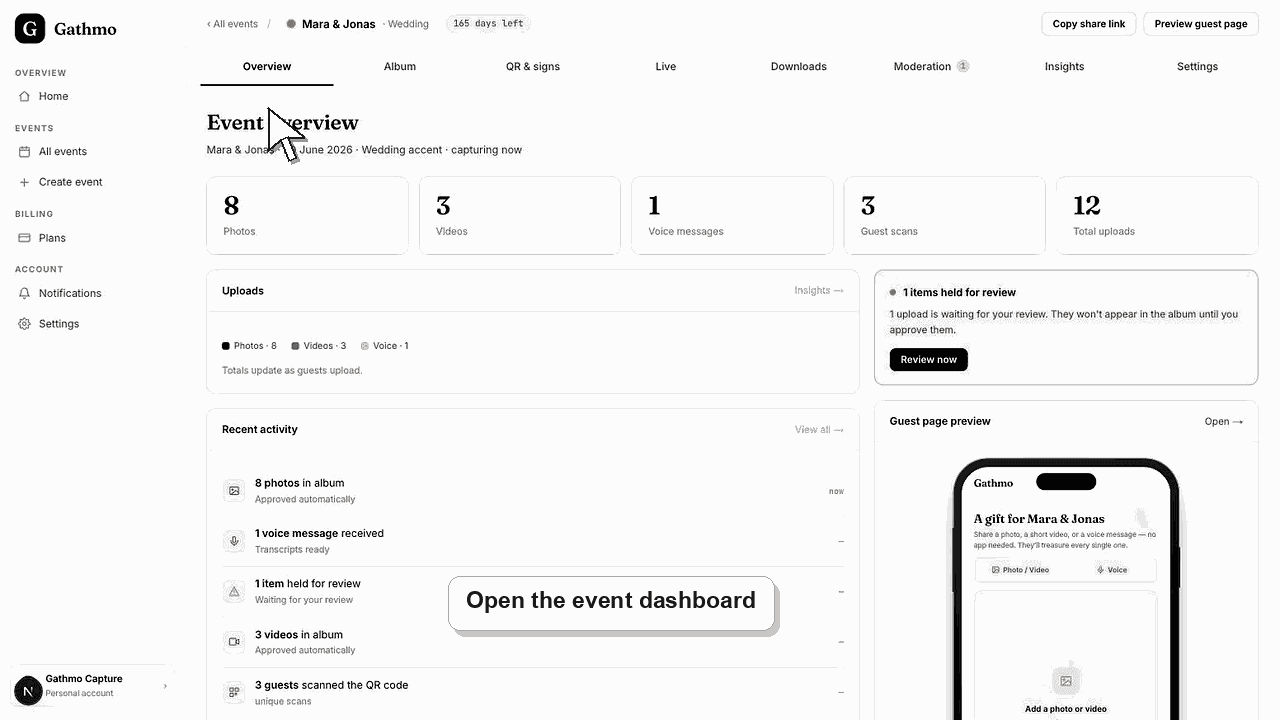
Prima di iniziare
- Crea l’evento su Gathmo.
- Conferma il nome dell’evento, la data, la lingua e i tipi di upload.
- Usa un telefono non già autenticato nel dashboard per il test finale.
- Apri l’evento Gathmo, il workspace o l’account corretto prima di apportare modifiche.
Passi
1. Apri la pagina del codice QR dell’evento
Dal dashboard dell’evento, apri la sezione del codice QR. Utilizza il codice QR collegato all’evento preciso a cui vuoi che gli ospiti si uniscano.
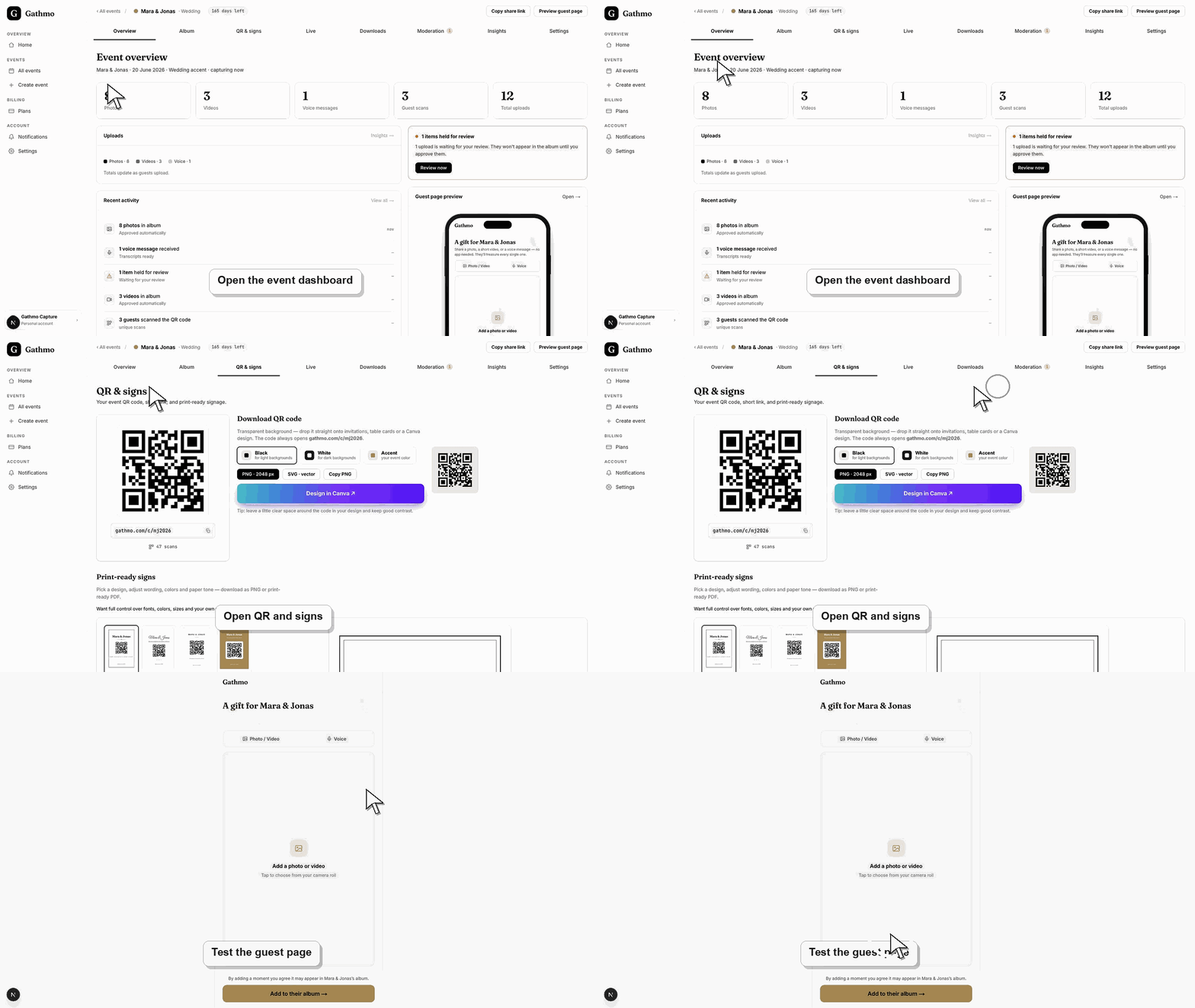
2. Scarica il codice QR
Scarica il codice QR prima di inserirlo in cartelli, placemats, inviti o slide. Conserva il file scaricato nella cartella dell'evento per non confonderlo con un altro evento.
3. Scansiona il codice QR con un telefono
Inquadra il codice QR con la fotocamera del telefono e apri il link. La pagina deve mostrare il nome corretto dell’evento e le opzioni di caricamento per gli ospiti. Carica una foto di prova. Se la moderazione è attiva, verifica che il caricamento compaia nella coda di moderazione.
4. Aggiungi una breve istruzione per gli ospiti
Usa una frase chiara vicino al codice QR, ad esempio: Scan to add your photos, videos, and voice messages. Mantieni l’istruzione più breve del design che la circonda.
5. Posiziona il codice QR dove i tuoi ospiti lo noteranno
Usa più di un punto per eventi più grandi. Posiziona il QR code su segni di benvenuto, segnaletica dei tavoli, bar, slide o inviti in base all’evento.
Cosa fare dopo
- Gli ospiti scansionano il codice QR e aprono la pagina di upload ospite. Possono caricare dal browser del telefono e l’host vede gli upload nella dashboard.
- Scansiona il QR finale con un telefono dopo ogni modifica di design, stampa o link per verificarne l’apertura dell’evento corretto.
- Tieni pronto il link evento in chiaro come backup per gli ospiti la cui app fotocamera non riesce a scansionare il codice stampato.
- Controlla l’articolo di risoluzione dei problemi correlato prima di ristampare i cartelli, perché molti problemi QR derivano da screenshot vecchi o link copiati.
Domande frequenti
Gli ospiti hanno bisogno dell'app Gathmo?
No. Gli ospiti scansionano il codice QR e caricano tramite il browser.
Posso usare lo stesso QR code prima e durante l’evento?
Sì. Usa lo stesso QR code dell’evento dopo averlo testato. Riesportalo solo se hai creato l’evento sbagliato o sei passato a un altro evento.
Devo inserire il link evento vicino al codice QR?
Per i cartelli stampati, in genere il codice QR è sufficiente. Tieni disponibile il link dell’evento come soluzione alternativa per gli ospiti la cui fotocamera non riesce a scansionare il codice.
Risoluzione dei problemi
Rendi l'istruzione più diretta. Gli ospiti devono sapere cosa fare e perché è importante.
Smetti di usare quell’asset. Scarica di nuovo il codice QR dal corretto evento e sostituisci il materiale stampato o condiviso prima dell’inizio dell’evento.
Condividi il link evento direttamente come soluzione di emergenza. Tieni il link vicino al codice QR nelle note del giorno dell’evento.
Apri il codice da un telefono che non sia autenticato nel dashboard dell’host. Se si apre un URL di admin o dashboard, rigenera o copia nuovamente il QR code rivolto agli ospiti dalla pagina QR dell’evento.
Chiunque abbia il codice QR può accedere alla pagina di caricamento degli ospiti, salvo che vengano cambiate le impostazioni di accesso. Tratta i QR code come link evento e non pubblicarli in aree pubbliche a meno che l’evento non sia pensato come aperto.
Continua