Risoluzione dei problemi
Il link è arrivato alle persone sbagliate
Intervieni quando un link evento Gathmo viene condiviso con le persone sbagliate, modificando l’accesso, controllando i caricamenti e spiegando i limiti di privacy.

Se un link dell'evento è stato condiviso in modo errato, riduci prima l'esposizione: nascondi l'album pubblico, metti in pausa gli upload degli ospiti se necessario e rimuovi i media indesiderati dalle viste pubbliche. Poi decidi se gli ospiti hanno bisogno di un link corretto.
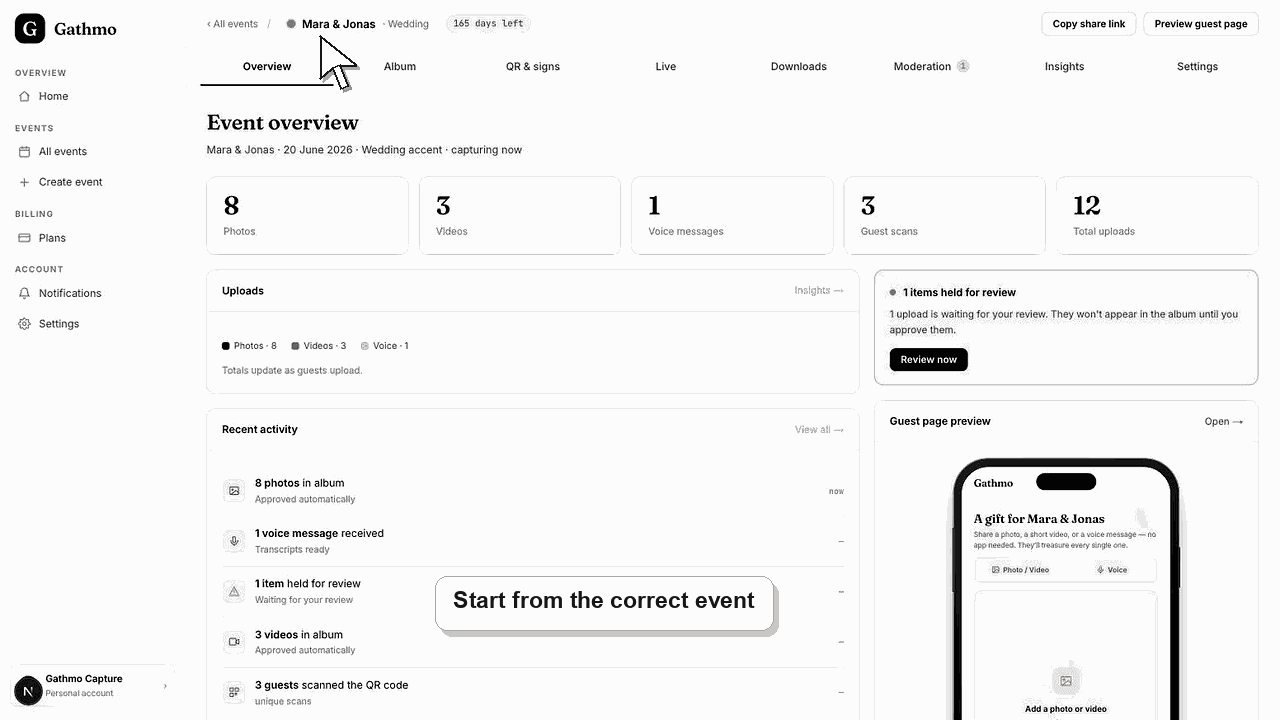
Prima di iniziare
- Individua quale link è stato condiviso: pagina di caricamento, pagina dell'album, live wall o codice QR.
- Controlla se il link è stato inviato privatamente o pubblicato pubblicamente.
- Decidi se i caricamenti devono rimanere aperti mentre sistemi l’accesso.
- Apri l’evento Gathmo, il workspace o l’account corretto prima di apportare modifiche.
Passi
1. Nascondi l’album pubblico se necessario
Se persone sbagliate possono visualizzare la galleria, apri le impostazioni dell’album e nascondi il link dell’album pubblico.
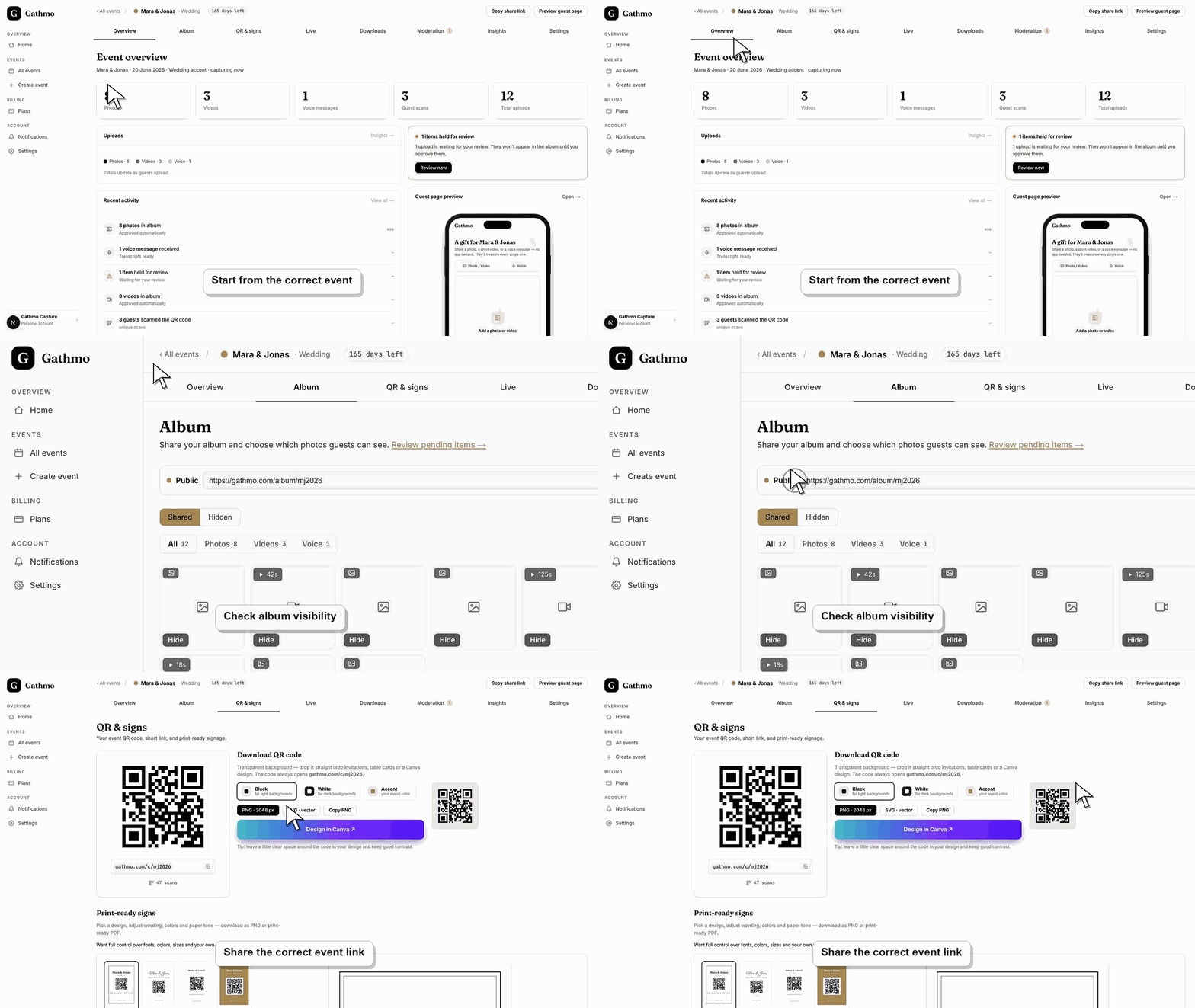
2. Metti in pausa o limita i caricamenti se il link di upload è stato compromesso
Se persone esterne all'evento possono caricare, chiudi o limita gli upload degli ospiti dalle impostazioni dell'evento se quel controllo è disponibile per l'evento.
3. Rivedi i caricamenti recenti
Apri Moderation e Album per verificare se sono stati aggiunti upload indesiderati. Rifiuta, nascondi o elimina tutto ciò che non deve rimanere visibile.
4. Invia il link corretto agli ospiti corretti
Se gli ospiti hanno ancora bisogno di accesso, invia il link evento corretto tramite un canale affidabile. Chiedi agli ospiti di usare il link aggiornato.
5. Sostituisci i materiali QR pubblici se necessario
Se un codice QR è stato inserito nel posto sbagliato, rimuovi o sostituisci il cartello. Un codice QR stampato può essere fotografato e ricondiviso, quindi trattalo come un link pubblico.
Cosa fare dopo
- Il link esposto può ancora esistere in messaggi o foto. I controlli di accesso riducono ciò che le persone possono fare con esso, ma non cancellano le copie già condivise al di fuori di Gathmo.
- Ritestina il flusso corretto dal telefono di un ospite, non solo dal dashboard host autenticato.
- Cattura il nome dell’evento, browser, dispositivo, screenshot e ora se il problema richiede la revisione del supporto.
- Invia l’articolo correlato al team dell’evento in modo che la stessa soluzione venga utilizzata in modo coerente durante l’evento.
Domande frequenti
Posso rendere di nuovo privato un link già condiviso?
Puoi modificare la visibilità dei prodotti e i controlli di caricamento, ma non puoi annullare i messaggi o gli screenshot già condivisi al di fuori di Gathmo.
Devo eliminare l’evento?
Elimina l'evento solo se vuoi rimuovere l'evento e i suoi media. In molti casi nascondere l'album e rivedere i caricamenti è sufficiente.
Cosa devo dire agli ospiti?
Invia una breve correzione con il link corretto e chiedi agli ospiti di ignorare quello precedente.
Risoluzione dei problemi
Usa i controlli di moderazione, nascondi o elimina per rimuovere i media indesiderati dalle viste pubbliche. Tieni note se l’evento richiede un follow-up con il supporto.
Potresti aver nascosto l’album pubblico mentre risolvevi il problema. Pubblicalo di nuovo solo quando le impostazioni di accesso e i media visibili sono corrette.
Rimuovi il materiale stampato o coprilo. Se gli ospiti hanno ancora bisogno di accesso, mostra il codice QR corretto su uno schermo o invia il link diretto.
Prova il flusso in una nuova sessione del browser, cambia rete e prova da un altro telefono. Se il problema persiste, contatta il supporto con il nome dell’evento, il dispositivo, il browser e lo step esatto in cui avviene l’errore.
Gathmo può controllare l’accesso al prodotto, ma non può rimuovere copie di un link o QR code già condivisi fuori dal prodotto. Tratta i link degli eventi e i QR code stampati come credenziali di accesso private.
Continua