Privacy, sicurezza e fiducia
Mantenere un evento privato dopo l’evento
Mantieni un album Gathmo nascosto, controlla il link condiviso, archivia l’evento e capisci cosa viene rimosso in modo permanente dopo la fine dell’evento.

Per mantenere privato un evento Gathmo dopo la fine, lascia disattivato “Album pubblico” così che il link condiviso non mostri nulla, e archivia l’evento per fermare nuovi caricamenti e chiudere l’accesso agli ospiti. I tuoi contenuti restano salvati fino alla data di conservazione, ed eliminando l’evento tutto viene rimosso definitivamente.
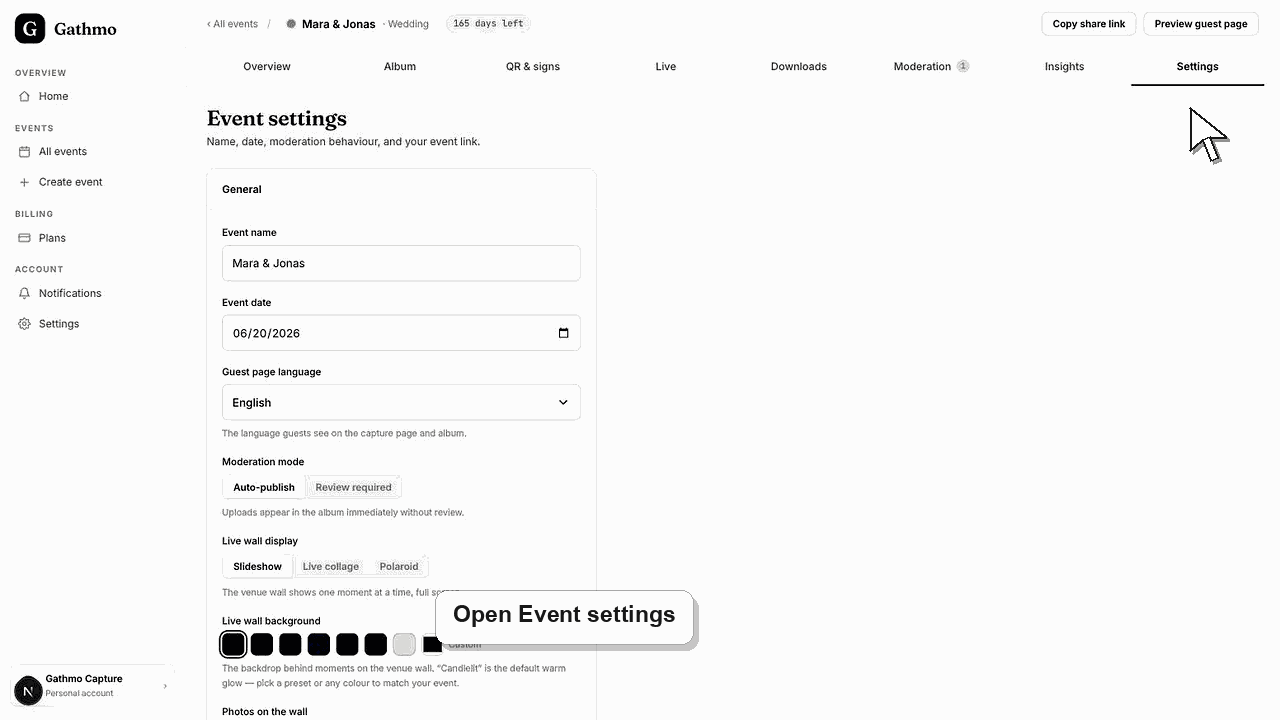
I controlli di accesso a colpo d’occhio
| Azione | Effetto sull’accesso ospite | Reversibile |
|---|---|---|
| Album impostato come privato | Il link dell’album non mostra niente | Sì |
| Nascondi un elemento | Quell’elemento non viene mostrato agli ospiti. | Sì, ripristinalo |
| Archiviare l’evento | Pagina ospiti e upload fermati; i media vengono conservati | I media restano disponibili fino alla conservazione prevista |
| Elimina l’evento | Tutto viene rimosso definitivamente | No |
Prima di iniziare
- Decidi se vuoi tenere i media per te o rimuoverli del tutto.
- Scarica tutto ciò che vuoi tenere prima di eliminare l'evento, ya que l'eliminazione è permanente.
- Apri l’evento nel tuo dashboard di Gathmo.
- Apri l’evento Gathmo, il workspace o l’account corretto prima di apportare modifiche.
Passi
1. Mantieni l’album impostato su privato
Nella scheda Album, fai clic sull’etichetta Pubblico o Privato per aprire il pannello Condivisione e verifica che “Album pubblico” sia disattivato. L’etichetta mostra allora Privato: il link dell’album non mostra nulla a nessuno finché non lo pubblichi di proposito. È il primo controllo che tiene chiusa la galleria.
2. Nascondi tutto ciò che non vuoi visibile
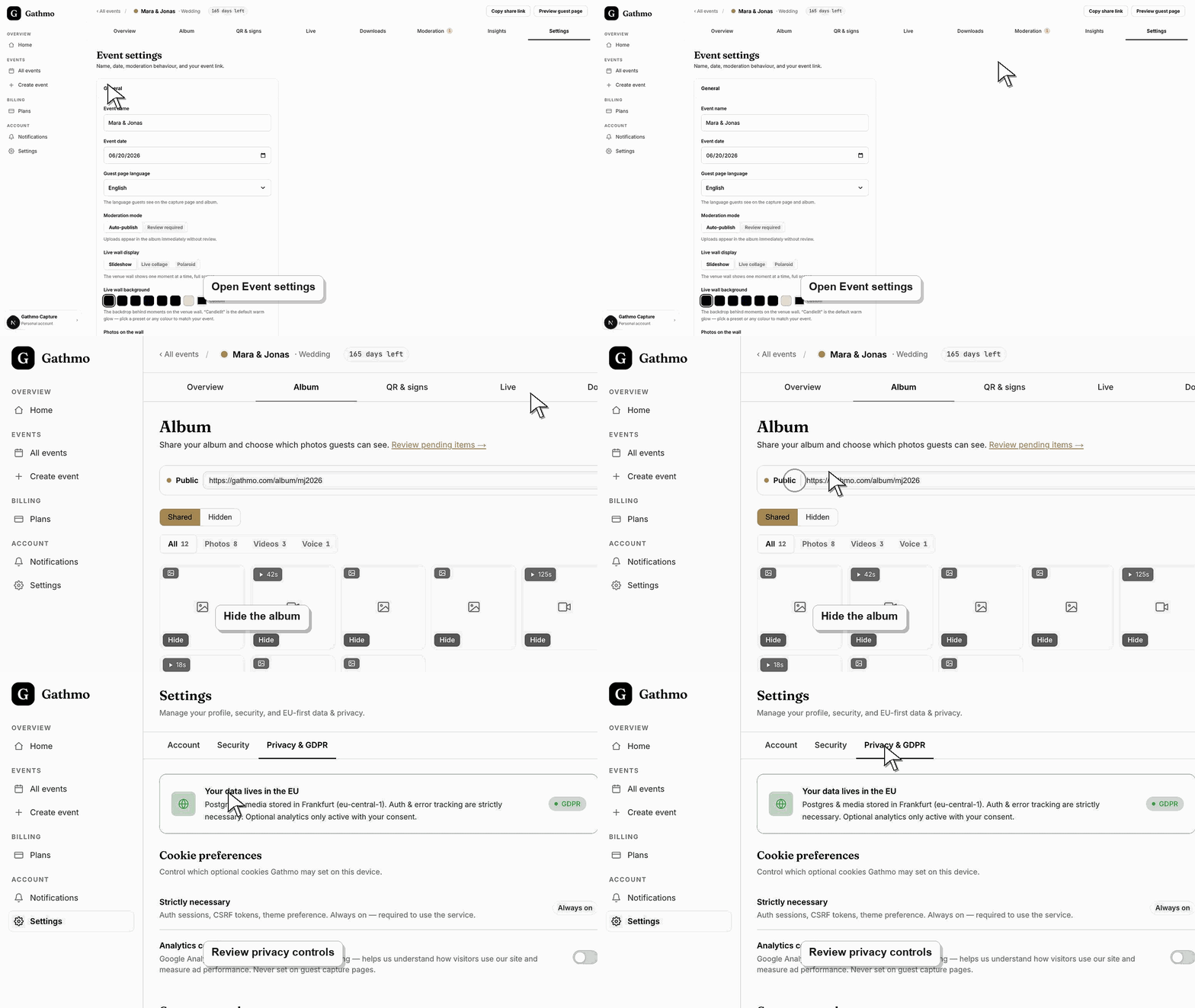
Se l'album deve diventare pubblico, fai prima la selezione preliminare. Nella scheda Album, nascondi i singoli elementi in modo che non compaiano mai agli ospiti. I media nascosti restano nel tuo dashboard e sono completamente ripristinabili, quindi mantieni il controllo senza eliminare nulla.
3. Archivia l’evento per chiudere l’accesso degli ospiti
Apri la scheda Impostazioni e scegli Archivia evento. Gli ospiti non potranno più aprire la pagina degli ospiti o caricare, e l’evento uscirà dalla tua lista attiva. I tuoi media resteranno archiviati fino alla data di conservazione e i tuoi download continueranno a funzionare.
4. Controlla il link condiviso
Poiché il link dell’album usa il codice breve del tuo evento, mostra contenuti solo finché l’album è pubblico. Se resta privato, o se l’evento è archiviato, chiunque abbia un vecchio link, anche condiviso di nuovo, non vede nulla. Se l’album deve restare pubblico per alcuni ospiti, aggiungi una password dell’album in “Chi può vederlo”, così il link da solo non basta.
5. Elimina l’evento quando vuoi toglierlo
Per la rimozione permanente, apri Impostazioni, scegli Delete event e inserisci il nome dell’evento per confermare. Questo elimina l’evento, tutti i media caricati, i codici QR e i link ospite. Non può essere annullato, quindi esporta prima tutto ciò che ti serve.
Cosa fare dopo
- Un evento privato archiviato è chiuso agli ospiti ma resta disponibile per te al download. Se lo elimini, i media, i QR code e i link degli ospiti scompaiono definitivamente e l’evento non compare più da nessuna parte nella tua dashboard.
- Controlla insieme link dell’evento, autorizzazioni di caricamento, stato di moderazione e visibilità dell’album, perché la privacy dipende dall’intero flusso.
- Scarica tutto ciò che deve essere conservato prima di eliminare, nascondere o chiudere l'accesso ai media dell'evento.
- Usa gli articoli di privacy aziendale e DPA per domande su workspace o acquisti che vadano oltre un evento privato dell’host.
Domande frequenti
Mantenere l'album privato lo nasconde dai motori di ricerca?
Sì. Un album privato non mostra contenuto nel suo link, quindi nessuno può sfogliarlo o indicizzarlo. Sono visibili solo i media che pubblichi deliberatamente.
Qual è la differenza tra archiviare e eliminare?
Archiviare chiude l’accesso ospiti ma mantiene i tuoi media salvati fino alla data di retention, quindi per i tuoi download è ancora possibile recuperarli. Eliminare rimuove definitivamente evento, media, codici QR e link ospite senza recupero.
Chi può ancora raggiungere l’evento dopo averlo archiviato?
Puoi farlo dalla tua dashboard, compresi i download. Gli ospiti non possono aprire la pagina ospite né caricare, e il link dell’album rimane vuoto finché l’album resta privato.
Risoluzione dei problemi
L’album è pubblico. Nella scheda Album, fai clic sull’etichetta Pubblico o Privato e disattiva “Album pubblico”. Se vuoi fermare anche la pagina di caricamento per gli ospiti, archivia l’evento in Impostazioni.
Con l’archiviazione i tuoi media vengono mantenuti fino alla data di retention, quindi i tuoi download continuano a funzionare. Apri la scheda Download per esportare i file prima di quella data, quindi elimina l’evento se non ne hai più bisogno.
L'eliminazione è permanente per impostazione. Dopo aver confermato inserendo il nome dell'evento, media, codici QR e link ospiti vengono rimossi e non possono essere recuperati. Scarica sempre prima tutto ciò che ti serve.
Individua prima l'evento esatto, il caricamento e il risultato desiderato. Poi nascondi, elimina, esporta o passa il caso al supporto dal dashboard invece di fare modifiche ampie senza sapere quali contenuti sono interessati.
Gathmo conserva i tuoi media fino alla data di retention dell’evento e poi li rimuove. Mantenere l’album privato e archiviare l’evento limita l’esposizione preservando i file. L’eliminazione è l’unica azione che rimuove tutto subito e in modo permanente.
Continua