Privacy, sicurezza e fiducia
Elimina un evento e scopri cosa viene rimosso
Elimina un evento Gathmo e scopri quali caricamenti, link, album e record della dashboard vengono rimossi o richiedono revisione legale.

Eliminare un evento rimuove definitivamente l'evento, i media caricati, i codici QR e i link ospiti. Esporta tutto ciò che ti serve prima di confermare l'eliminazione.
Prima di iniziare
- Assicurati di eliminare l'evento corretto.
- Scarica qualsiasi media che desideri mantenere.
- Comunica ai collaboratori prima di eliminare materiale dell'evento condiviso.
- Comprendi che la cancellazione non può essere annullata dal pannello.
Passi
1. Apri le impostazioni dell’evento
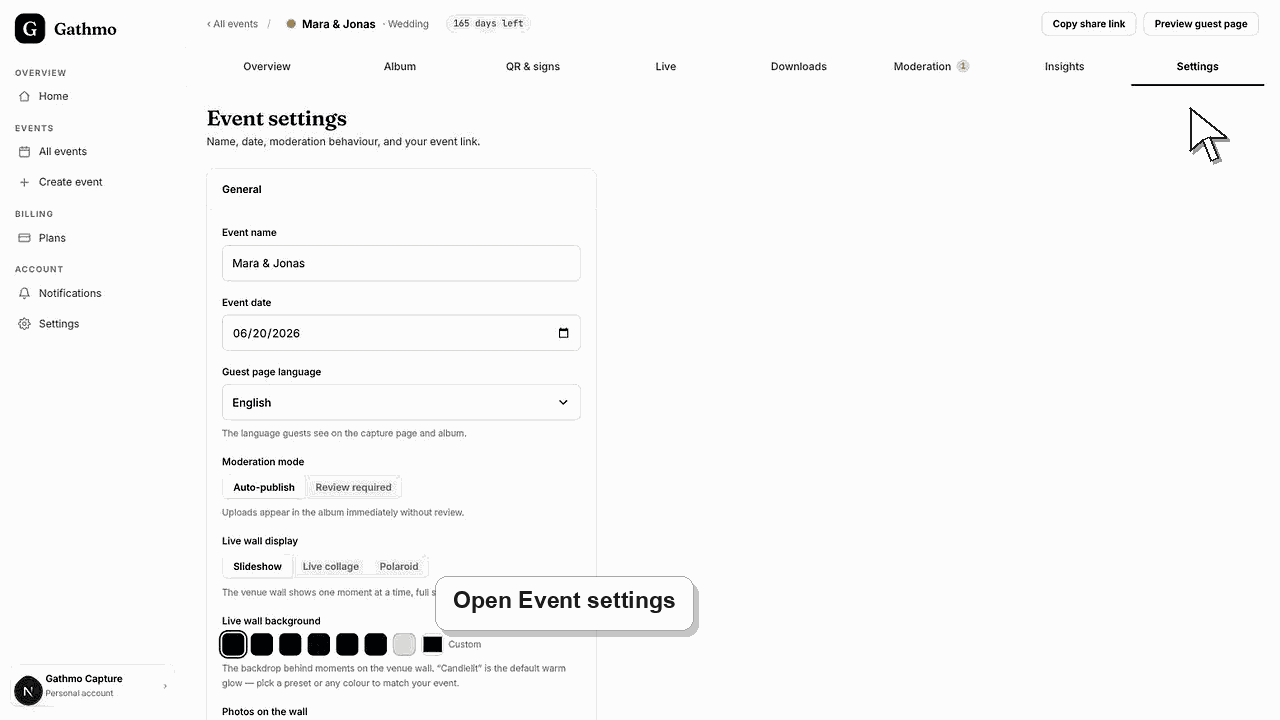
Vai alla dashboard dell’evento e apri Impostazioni. Usa nome ed data dell’evento per confermare che sei nell’evento corretto.
2. Scarica prima i media
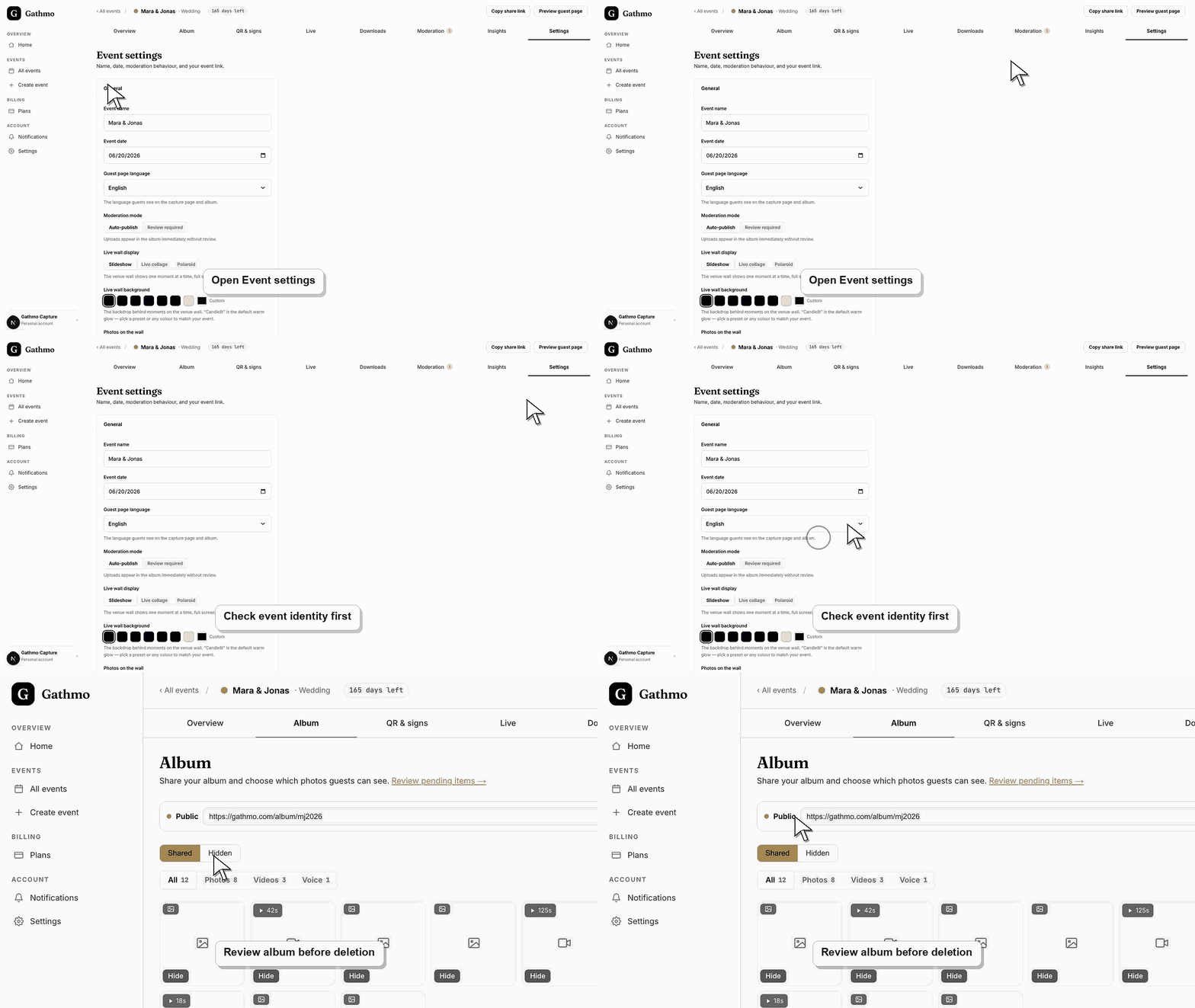
Se hai bisogno di una copia dell’album, scarica i media prima di eliminare l’evento. Se cancelli prima, puoi perdere i file che volevi tenere.
3. Apri l’area per cancellare eventi
Trova la zona pericolo nelle impostazioni evento. La dashboard spiega che l’eliminazione rimuove media, QR code e link ospiti.
4. Inserisci il nome dell’evento per confermare
La finestra di conferma richiede il nome dell’evento. Questo protegge da cancellazioni accidentali.
5. Conferma l’eliminazione permanente
Scegli l’eliminazione finale solo quando sei certo. La dashboard rimuoverà l’evento dopo il completamento dell’eliminazione.
Cosa fare dopo
- L’evento non dovrebbe più essere disponibile per gli ospiti. I QR code e i link collegati a quell’evento dovrebbero smettere di funzionare perché l’evento è stato rimosso.
- Controlla insieme link dell’evento, autorizzazioni di caricamento, stato di moderazione e visibilità dell’album, perché la privacy dipende dall’intero flusso.
- Scarica tutto ciò che deve essere conservato prima di eliminare, nascondere o chiudere l'accesso ai media dell'evento.
- Usa gli articoli di privacy aziendale e DPA per domande su workspace o acquisti che vadano oltre un evento privato dell’host.
Domande frequenti
Eliminare un evento elimina i caricamenti degli ospiti?
Sì. Il testo della dashboard dice che eliminare l’evento elimina tutti i media caricati.
Eliminare un evento elimina il mio account?
No. Elimina l’evento, no l’account.
Dovrei nascondere invece l’album?
Nascondi l’album solo quando vuoi che gli ospiti smettano di vederlo. Elimina l’evento solo quando l’evento e i media devono essere rimossi.
Risoluzione dei problemi
Aggiorna la pagina e riprova. Se l’eliminazione fallisce ancora, contatta il supporto con il nome dell’evento e l’email dell’account.
Contatta subito l’assistenza, ma non dare per scontato che il ripristino sia possibile. La cancellazione è pensata per essere permanente.
Potrebbero esserci ancora vecchi link nei messaggi, ma dopo la cancellazione non dovrebbero più portare a un evento funzionante.
Individua prima l'evento esatto, il caricamento e il risultato desiderato. Poi nascondi, elimina, esporta o passa il caso al supporto dal dashboard invece di fare modifiche ampie senza sapere quali contenuti sono interessati.
Eliminare un evento rimuove i suoi media, i codici QR e i link ospiti dalla dashboard. I tempi di backup e conservazione seguono la documentazione sulla privacy di Gathmo, quindi scarica prima di cancellare tutto ciò che vuoi mantenere.
Continua