Galleria e moderazione
Nascondi o elimina i caricamenti
Nascondi o elimina in Gathmo i caricamenti quando i media non devono comparire nella galleria, quindi verifica gli impatti su privacy e download.

Nascondi un caricamento quando non deve comparire nell’album condiviso. Elimina un caricamento solo se vuoi rimuoverlo dai media dell’evento.
Prima di iniziare
- Apri l’evento corretto.
- Decidi se il caricamento deve essere nascosto, respinto o cancellato.
- Usa l’eliminazione con cautela perché è più difficile da annullare rispetto al nascondere.
- Apri l’evento Gathmo, il workspace o l’account corretto prima di apportare modifiche.
Passi
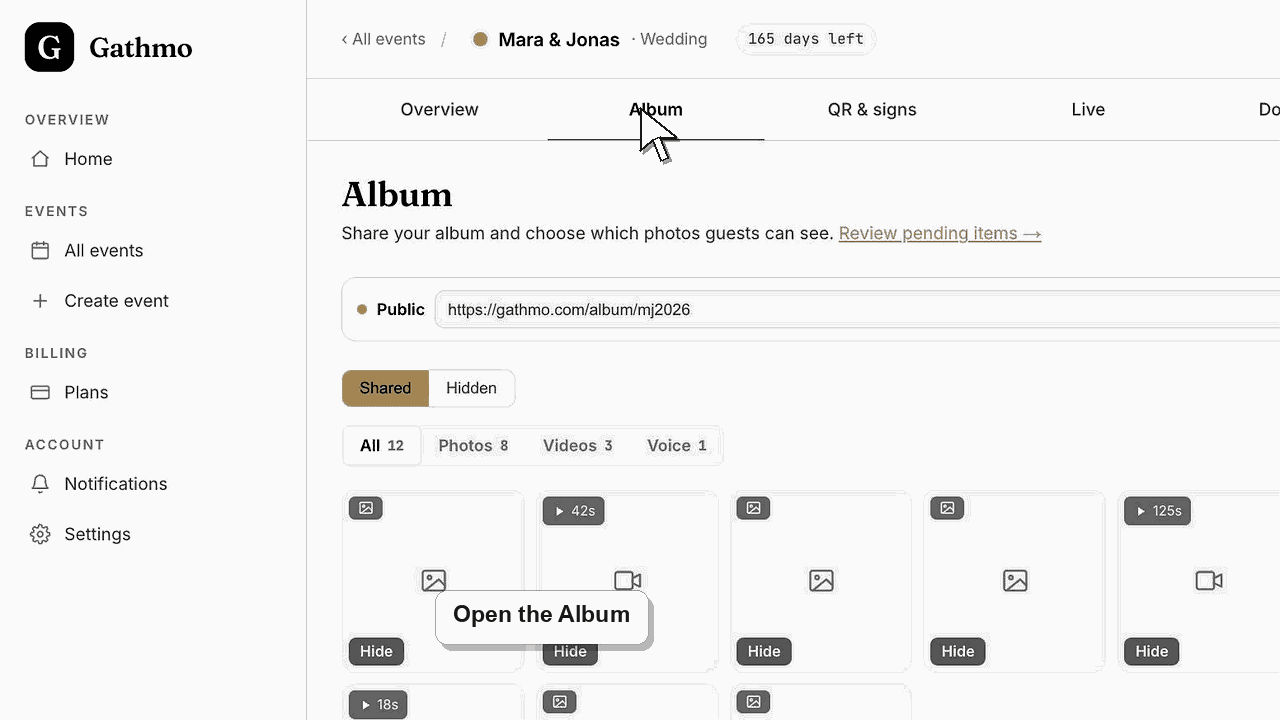
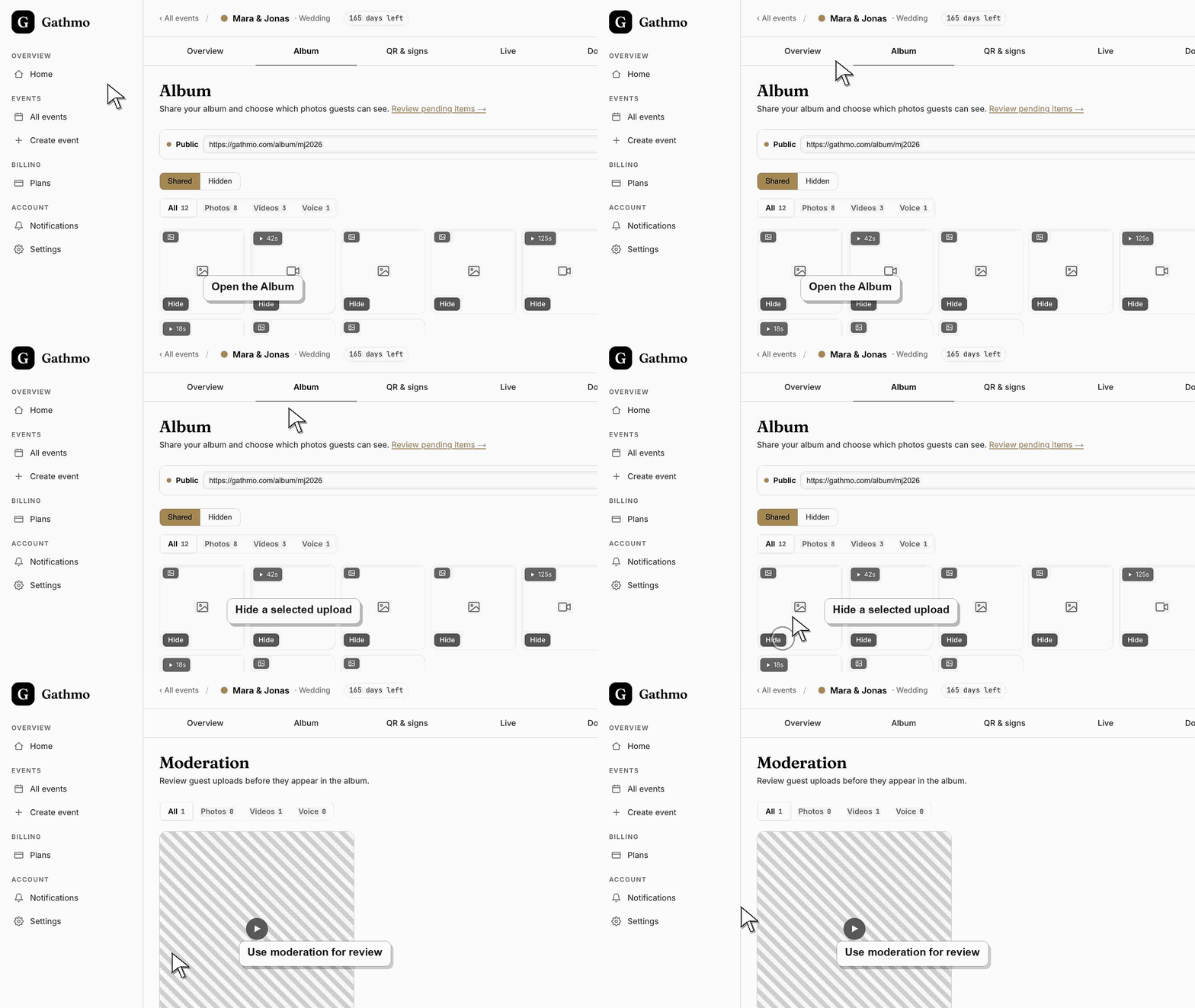
1. Apri l’album o la sezione moderazione
Usa l'album quando il caricamento è già approvato e visibile. Usa la moderazione quando il caricamento è ancora in attesa di revisione.
2. Nascondi un caricamento approvato dall’album condiviso
Seleziona il caricamento e scegli l’azione Nascondi. I caricamenti nascosti non appariranno più nell’album pubblico condiviso, ma l’host può ancora revisarli nella dashboard. Usa questa opzione quando il contenuto non è adatto agli ospiti ma deve restare disponibile per l’host.
3. Ripristina un caricamento nascosto se necessario
Apri la vista nascosta o il filtro, seleziona il caricamento e mostrami di nuovo. Ricontrolla l’album pubblico dopo averlo ripristinato.
4. Elimina solo se i media devono essere rimossi
Seleziona il caricamento e usa l’azione elimina solo quando il file deve essere rimosso dai media dell’evento. Conferma l’evento e il file prima di eliminare.
5. Usa la moderazione per i caricamenti futuri
Se continuano ad arrivare upload indesiderati, passa l’evento in modalità revisione. In seguito, i caricamenti attendono l’approvazione prima di apparire nell’album o sulla live wall.
Cosa fare dopo
- I caricamenti nascosti non compaiono più nell’album condiviso. I caricamenti eliminati non dovrebbero più essere disponibili come media dell’evento dopo il completamento dell’eliminazione.
- Apri la galleria rivolta agli ospiti dopo aver cambiato moderazione o visibilità per vedere esattamente cosa vedranno ospiti e visitatori.
- Audio
- Usa l'articolo sul download dopo l'evento così che i media approvati vengano esportati prima che inizino le operazioni di pulizia o cancellazione.
Domande frequenti
Nascondere è la stessa cosa che eliminare?
No. Nascondere rimuove il caricamento dalla vista dell’album condiviso. Eliminare serve a togliere il caricamento dai media dell’evento.
Posso nascondere più upload contemporaneamente?
L’album supporta selezione e azioni in blocco. Usa i controlli correnti della dashboard quando selezioni più upload.
Devo nascondere o rifiutare un upload?
Rifiuta i caricamenti che non devono essere approvati durante la moderazione. Nascondi i caricamenti che erano stati approvati ma non devono più apparire nell’album condiviso.
Risoluzione dei problemi
Aggiorna la pagina dell’album e verifica se stai visualizzando l’album pubblico o la dashboard host. Controlla anche se il media è stato selezionato per l’evento corretto.
Apri la vista nascosta o il filtro nell’album. Gli elementi nascosti sono separati dal set visibile condiviso.
Attiva la moderazione per gli upload futuri se i contenuti devono essere revisionati prima che gli ospiti li vedano.
Aggiorna entrambe le viste, controlla se sono attivi filtri di moderazione o tipo di media e conferma che stai guardando lo stesso evento. Caricamenti in sospeso, nascosti e approvati possono comparire in posizioni diverse.
Quando nascondi o elimini un upload, viene rimosso immediatamente dall’album e dalla galleria ospiti. Per i tempi esatti di conservazione e backup, segui la documentazione sulla privacy del tuo evento.
Continua