Galleria e moderazione
Approvare, rifiutare, segnalare e approvare in blocco i caricamenti degli ospiti
Approva, rifiuta o contrassegna gli upload in attesa in Moderazione di Gathmo, oppure usa “Approva tutto” per pubblicare l’intera coda nel tuo album in un’unica volta.

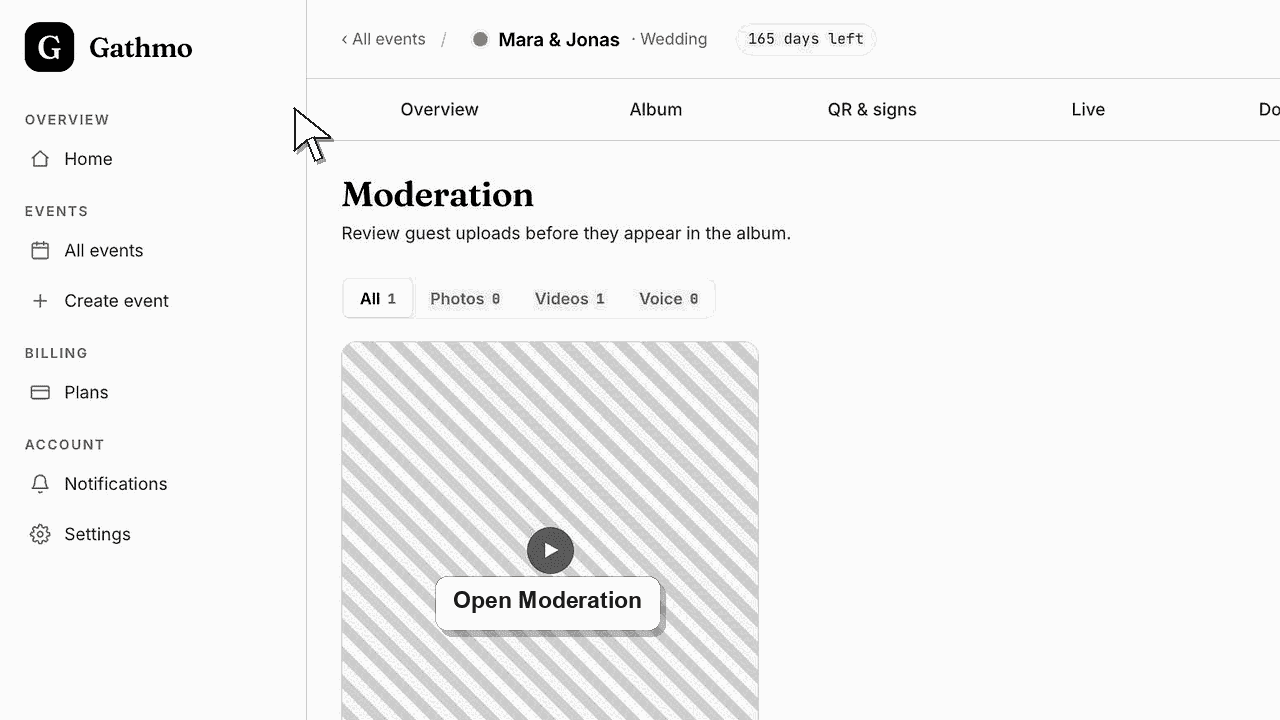
Apri la scheda Moderazione in Gathmo. Ogni upload ospite in attesa ha tre azioni per elemento: Approva, che lo pubblica nell’album; Rifiuta, che lo tiene fuori; e Contrassegna, che lo lascia in evidenza per un controllo più approfondito. Per svuotare tutta la coda in un solo passaggio, usa Approva tutto, che pubblica ogni upload in attesa dopo una conferma.
Cosa fa ogni azione
| Azione | Cosa fa |
|---|---|
| Approva | Pubblica il caricamento nell’album e lo rende idoneo per la live wall |
| Rifiuta | Tiene il caricamento fuori dall'album. |
| Segnare | Mette il caricamento in revisione senza pubblicarlo. |
| Approva tutto | Pubblica ogni caricamento in sospeso dopo una conferma |
Prima di iniziare
- Imposta l’evento su «Revisione richiesta» nelle Impostazioni, altrimenti i caricamenti verranno pubblicati automaticamente e non arriveranno mai in questa coda.
- Apri l’evento corretto y poi apri la scheda Moderazione.
- Decidi se approvare elemento per elemento oppure l’intero batch in una sola volta.
- Apri l’evento Gathmo, il workspace o l’account corretto prima di apportare modifiche.
Passi
1. Apri la scheda Moderazione
Dal dashboard dell’evento, apri la scheda Moderazione. Mostra tutti gli upload degli ospiti in attesa di decisione in una griglia di miniature, degl’invi più recenti ai più vecchi, con il token ospite e l’indicazione di quanto tempo fa è arrivato ciascun elemento.
2. Approva un caricamento
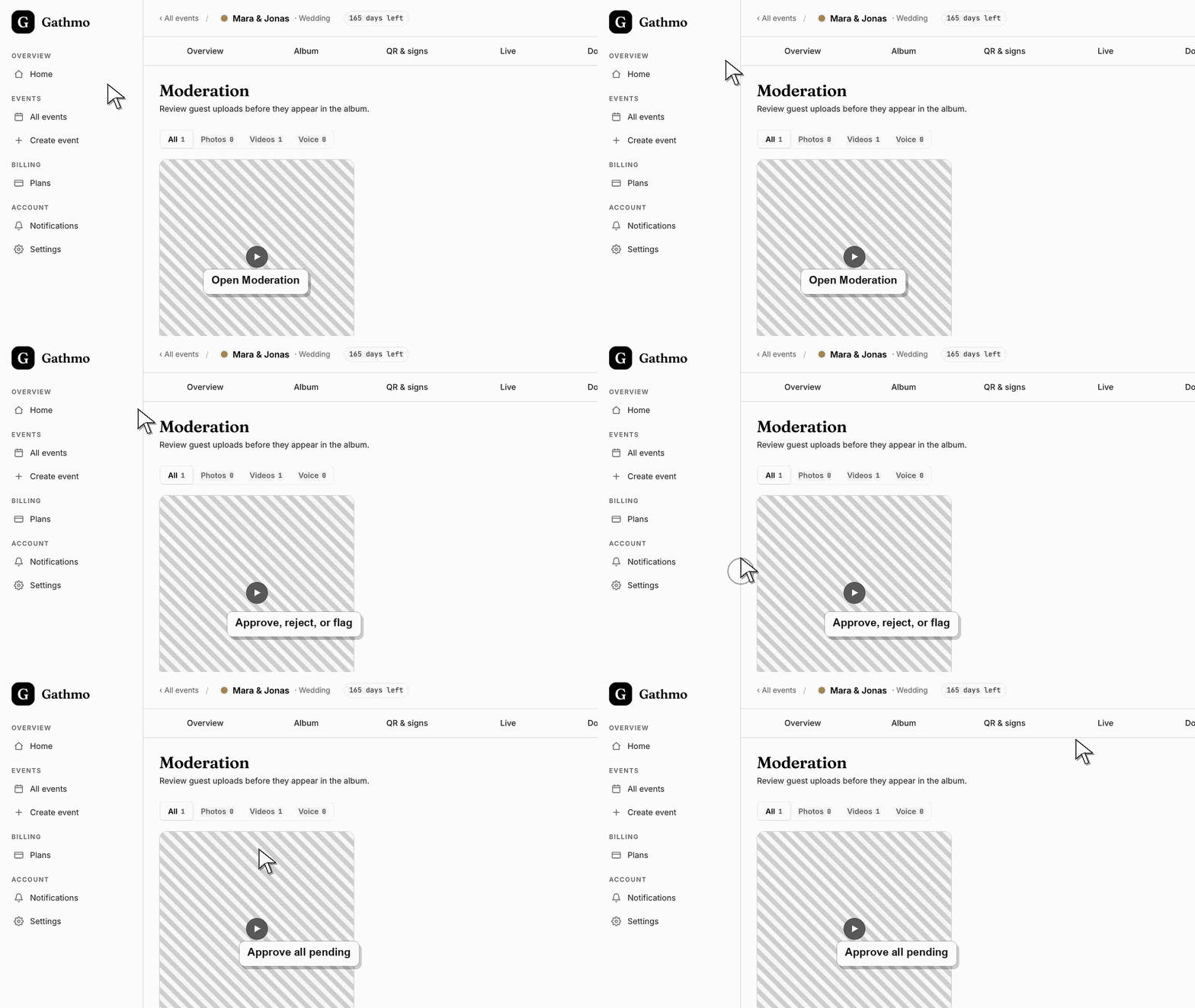
Fai clic su Approve su qualsiasi card per pubblicare quell’elemento. Foto, video e messaggi vocali approvati passano direttamente nell’album e, se per l’evento è attiva una live wall, diventano idonei per apparire sullo schermo condiviso.
3. Rifiuta o segnala un caricamento
Fai clic su Rifiuta per tenere fuori dall’album un caricamento. Clicca l’icona del flag per contrassegnare un elemento per una revisione più approfondita: il flag lo rimuove dalla coda in sospeso senza pubblicarlo, così nulla di incertezza arriva agli ospiti.
4. Controlla i dettagli prima di decidere
Fai clic su una miniatura per aprire il pannello dei dettagli. Mostra un’anteprima più grande insieme al token ospite, all’orario di upload, alla dimensione e alle dimensioni del file, con i pulsanti Approva e Rifiuta dedicati per decidere senza lasciare il pannello.
5. Filtra la coda per tipo di media
Usa i filtri Tutti, Foto, Video e Voce per concentrarti su un tipo di media. Il conteggio accanto a ogni etichetta indica quanti elementi in attesa di quel tipo ci sono al momento in coda, utile quando un evento pieno riempie la griglia.
6. Pubblica tutto con Approva tutto
Quando ti fidi dell’intero batch, fai clic su “Approve all”. Gathmo ti chiede conferma, quindi pubblica contemporaneamente tutti i caricamenti in sospeso nell’album e li rende immediatamente visibili agli ospiti. Usa questa opzione solo se nulla richiede un controllo ulteriore.
Cosa fare dopo
- I media approvati appaiono nella scheda Album e nell’album pubblico, e il live wall mostra solo i contenuti approvati. La coda si riduce man mano che decidi; quando non resta più nulla, compare "Tutto aggiornato". I caricamenti rifiutati o segnalati non arrivano mai agli ospiti.
- Apri la galleria rivolta agli ospiti dopo aver cambiato moderazione o visibilità per vedere esattamente cosa vedranno ospiti e visitatori.
- Audio
- Usa l'articolo sul download dopo l'evento così che i media approvati vengano esportati prima che inizino le operazioni di pulizia o cancellazione.
Domande frequenti
Qual è la differenza tra rifiutare e segnalare?
Rifiutare è una decisione definitiva per tenere un caricamento fuori dall’album. Mettere in pausa un elemento lo mette da parte senza pubblicarlo, così puoi allontanarti e tornare dopo con una coda più piccola per valutarlo correttamente.
L'opzione Approva tutto include elementi già rifiutati o contrassegnati?
No. Approva tutto pubblica solo i caricamenti ancora in coda in stato in attesa. Tutto ciò che hai già rifiutato o segnalato è uscito dalla coda, quindi l’azione in massa non lo modifica.
Dove finiscono gli upload approvati?
Direttamente nell’album dell’evento, dove diventano anche disponibili per la Live Wall. Ai guest vengono mostrati solo i media approvati, nell’album o su uno schermo condiviso.
Posso approvare solo le foto e lasciare in sospeso i video?
Sì. Approva ogni foto singolarmente, usando il filtro Foto per visualizzare solo le foto. Ricorda che “Approva tutto” pubblica l’intera coda, quindi usa l’approvazione per singolo elemento quando vuoi trattenere alcuni media.
Risoluzione dei problemi
Approva tutto pubblica l’intera coda in attesa, non solo il tipo di media filtrato. Il filtro cambia solo la vista; l’azione bulk copre sempre tutti i caricamenti in attesa. Approva gli elementi uno per uno se vuoi un sottoinsieme.
L’evento probabilmente ha l’auto-publish attivo, quindi i caricamenti saltano la moderazione e arrivano direttamente nell’album. Se vuoi che i nuovi upload entrino in questa coda di approvazione, passa su “Revisione obbligatoria” nelle impostazioni.
L’approvazione non può essere annullata dalla coda. Apri invece la scheda Album, dove puoi nascondere l’elemento così gli ospiti non lo vedono più, oppure cancellarlo completamente dall’evento se non doveva mai essere pubblicato.
Il flag segnala la decisione e rimuove la card dalla coda in attesa. L’elemento non viene pubblicato nell’album; esce semplicemente dall’elenco dei caricamenti in attesa di una decisione, quindi una coda più breve è il risultato previsto.
Le modifiche a galleria, moderazione e album possono influire su ciò che gli ospiti vedono. Ricontrolla la pagina ospite dopo aver cambiato le impostazioni di visibilità.
Continua