Galleria e moderazione
Usa la live gallery durante un evento
Usa la Gathmo live gallery durante un evento, decidi cosa appare pubblicamente e controlla la moderazione prima di mostrare i caricamenti su uno schermo.

Usa la live gallery quando foto e video approvati devono apparire su uno schermo durante l’evento. Provala prima dell’arrivo degli ospiti, soprattutto se la moderazione è attivata.
Prima di iniziare
- Conferma che il piano evento includa la funzione live wall o live gallery.
- Collega il dispositivo di visualizzazione a Wi‑Fi stabile e all’alimentazione.
- Aggiungi alcuni caricamenti di prova prima di aprire la visualizzazione a schermo intero.
- Apri l’evento Gathmo, il workspace o l’account corretto prima di apportare modifiche.
Passi
1. Apri la dashboard dell’evento
Vai all’evento che vuoi mostrare sullo schermo. Verifica che l’evento sia attivo e stia accettando upload.
2. Controlla le impostazioni di moderazione
Se la moderazione è impostata su revisione obbligatoria, approva alcuni upload prima di aprire la live gallery. Gli upload in sospeso non appaiono finché non vengono approvati. Usa la modalità revisione per gli schermi pubblici quando hai bisogno di controllare ciò che viene mostrato.
3. Apri la Live Wall o la pagina della galleria live
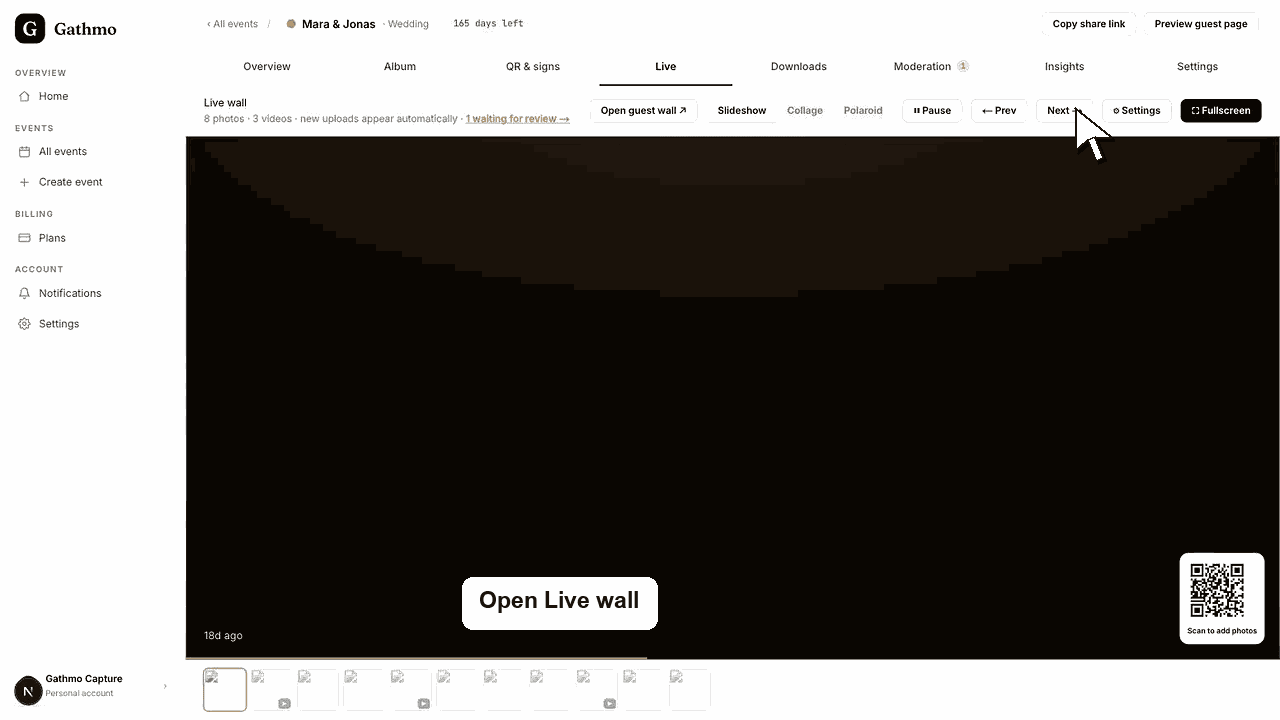
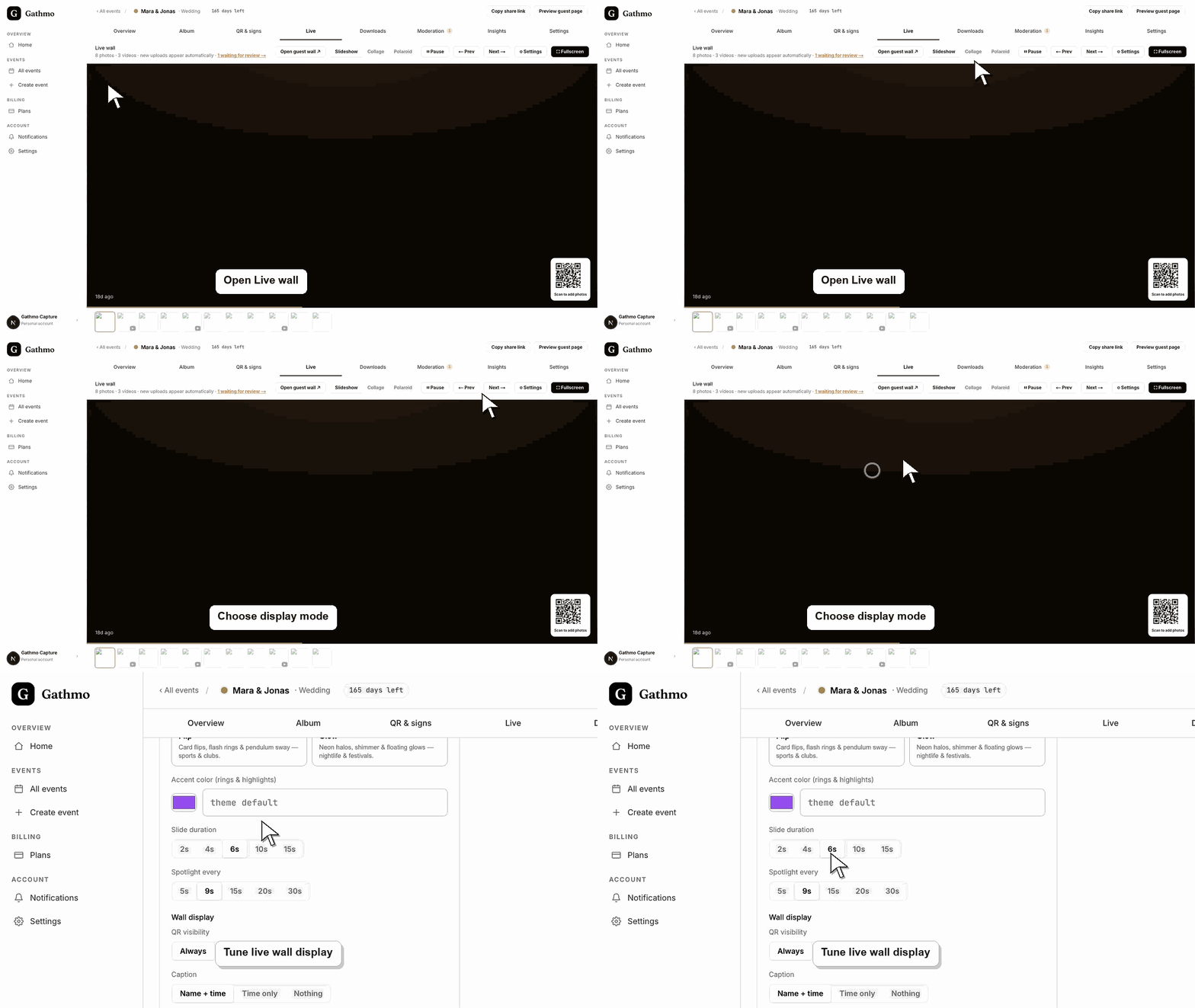
Apri il display live dal dashboard dell’evento. Scegli una modalità di visualizzazione adatta allo schermo dell’evento, como slideshow, mosaico o polaroid.
4. Configura QR e didascalie
Scegli se il QR code deve apparire sempre, solo a riposo o restare nascosto. Imposta le didascalie in base alla quantità di contesto ospite da mostrare a schermo.
5. Testa la visualizzazione a schermo intero
Metti il browser in modalità schermo intero e osserva almeno un ciclo completo. Verifica che foto, video, didascalie e codice QR non si sovrappongano.
Cosa fare dopo
- Gli upload approvati possono apparire sulla schermata dell’evento mentre gli ospiti continuano a scansionare e a caricare. Se la moderazione è attiva, tieni la coda di moderazione aperta su un altro dispositivo.
- Apri la galleria rivolta agli ospiti dopo aver cambiato moderazione o visibilità per vedere esattamente cosa vedranno ospiti e visitatori.
- Audio
- Usa l'articolo sul download dopo l'evento così che i media approvati vengano esportati prima che inizino le operazioni di pulizia o cancellazione.
Domande frequenti
Possono apparire video nella galleria live?
Sì, i video approvati possono apparire quando il supporto video è abilitato e il file è stato elaborato.
Dovrei usare la moderazione con la galleria live?
Usa la moderazione quando lo schermo è pubblico o sensibile. La pubblicazione automatica è più veloce, pero la modalità revisione dà il controllo all’host.
Gli ospiti possono scansionare dalla schermata della galleria live?
Sì, quando lo schermo mostra il codice QR. Testa lo schermo dalla distanza di visualizzazione prevista.
Risoluzione dei problemi
Controlla se i caricamenti sono approvati, nascosti, ancora in elaborazione o collegati a un altro evento.
Apri Moderazione e approvali.
Cambia l’impostazione di visibilità del QR o passa a una modalità di visualizzazione che lasci più spazio ai media.
Aggiorna entrambe le viste, controlla se sono attivi filtri di moderazione o tipo di media e conferma che stai guardando lo stesso evento. Caricamenti in sospeso, nascosti e approvati possono comparire in posizioni diverse.
La live gallery può rendere visibili i caricamenti degli ospiti a tutti in sala. Usa la moderazione per matrimoni, eventi aziendali, luoghi pubblici o eventi in cui i caricamenti devono essere revisionati prima della visualizzazione. I limiti del piano e il comportamento della live gallery devono corrispondere alle impostazioni attuali dell’evento prima dell’inizio.
Continua